Google Workspace Flowsとは?使い方・設定手順・活用事例を徹底解説!業務自動化で時間を増やす方法
ビジネス環境において、日々繰り返し発生する「メール対応」「資料整理」「承認プロセス」などの定型作業は、知らず知らずのうちに大きな工数を消費しています。こうした作業を自動化し、より価値の高い業務に時間を振り向けたいと考える組織にとって、特に注目すべきなのがWorkspace Flowsです。
この記事では、「Workspace Flowsって何?」「どう使えばよい?」「どんな活用ができる?」「導入時のポイント・注意点は?」といった疑問を分かりやすく解説します。
今すぐ登録!/
公式LINEでは、期間限定で「Google Workspace Flows 完全活用ガイド」スライドを配布中!
登録後、メッセージで「ワークスペース」と入力いただければ、無料でお配りいたします。
▼【無料】友だち登録はこちら!
Google Workspace Flows(ワークスペースフローズ)とは?
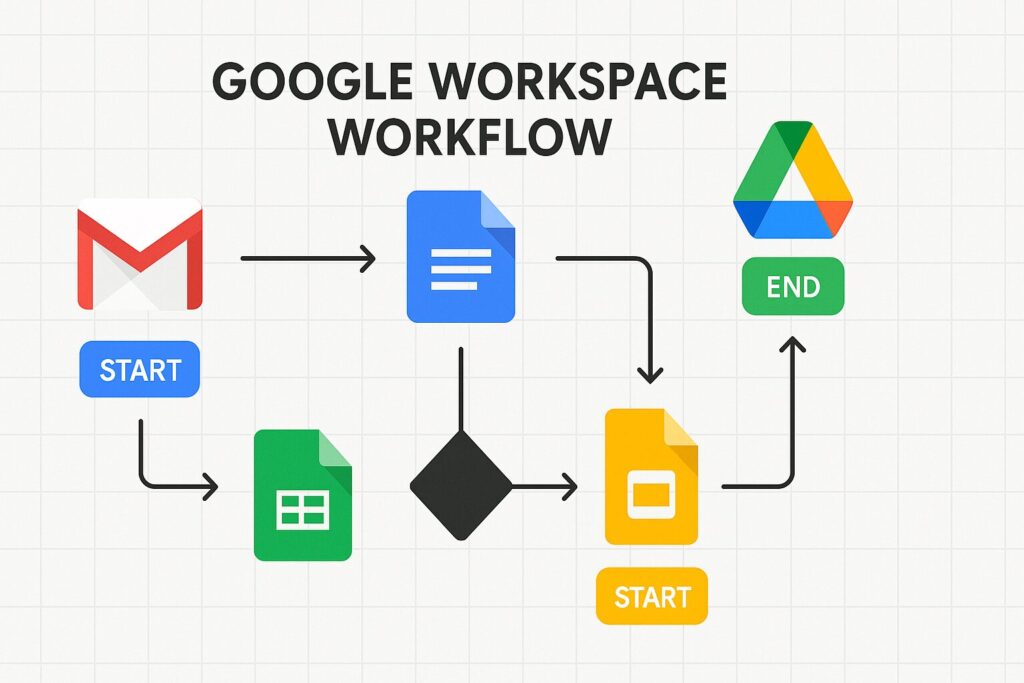
Google Workspace Flowsは、Googleアプリを組み合わせて自動化できるノーコードのワークフロー作成ツールです。
Gmail、カレンダー、ドライブ、Chat、スプレッドシートなどを連携させ、手作業を自動化できます。
ノーコードで設定でき、Gemini(Googleの生成AI)と組み合わせることで、“判断”も含めて任せられる点が従来ツールと大きく異なります。
例えるなら「Google版Zapie」 のような存在で、プログラミングなしで以下のような処理を自動化できます。
自動化できる処理の例
・メールを自動仕分けして要約をチャットツールへ送信
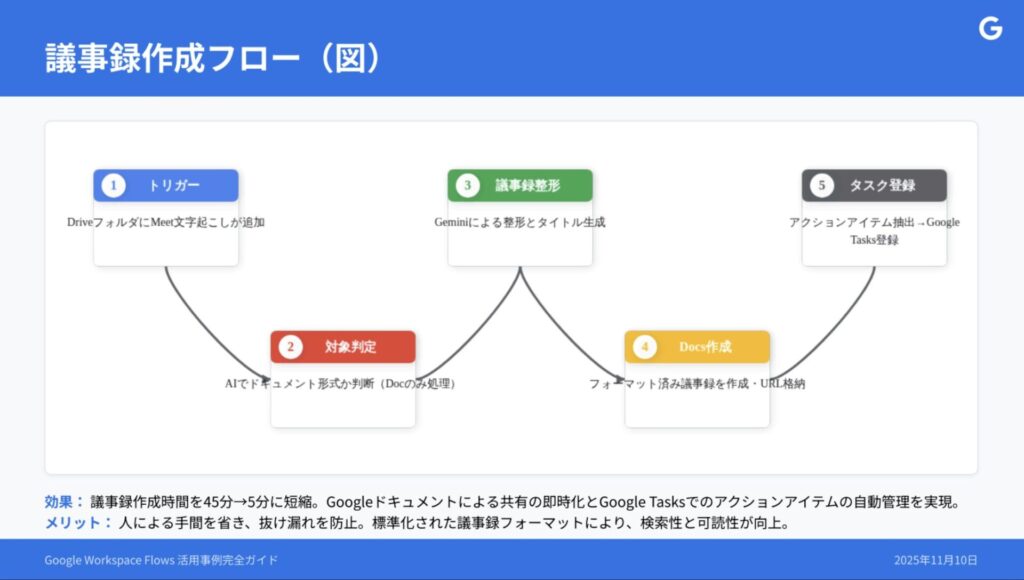
・会議の議事録を自動生成してGoogle driveへ保存
・フォーム回答を受けたらスプレッドシート更新&通知
・タスクのリマインドや定期レポート生成
Workspace Flowsに向いている人
Google Workspace Flowsに向いているのは、以下のような人たちです。
| 向いている人 | 理由 |
|---|---|
| 日々のルーチン作業をなくしたい人 | ノーコードで自動化できる |
| ITが得意ではない職種(営業/総務/人事など) | テンプレ+AI生成で簡単作成 |
| 個人で業務効率化したい人 | 導入コストが低い、Google内で完結 |
逆に、次のような方は向きません。
| 向いていない人 | 理由 |
|---|---|
| 複雑な業務システム連携をしたい | Zapier / Make / API連携の方が柔軟 |
| 独自ロジックの自動化をしたい | GAS(Apps Script)の方が自由度が高い |
 本城
本城「GASを書くほどでもないけれど手作業は減らしたい」というケースにFlowsは非常に相性が良い印象です。
今すぐ登録!/
公式LINEでは、期間限定で「Google Workspace Flows 完全活用ガイド」スライドを配布中!
登録後、メッセージで「ワークスペース」と入力いただければ、無料でお配りいたします。
▼【無料】友だち登録はこちら!
Google Workspace Flows導入前に押さえておくべきポイント
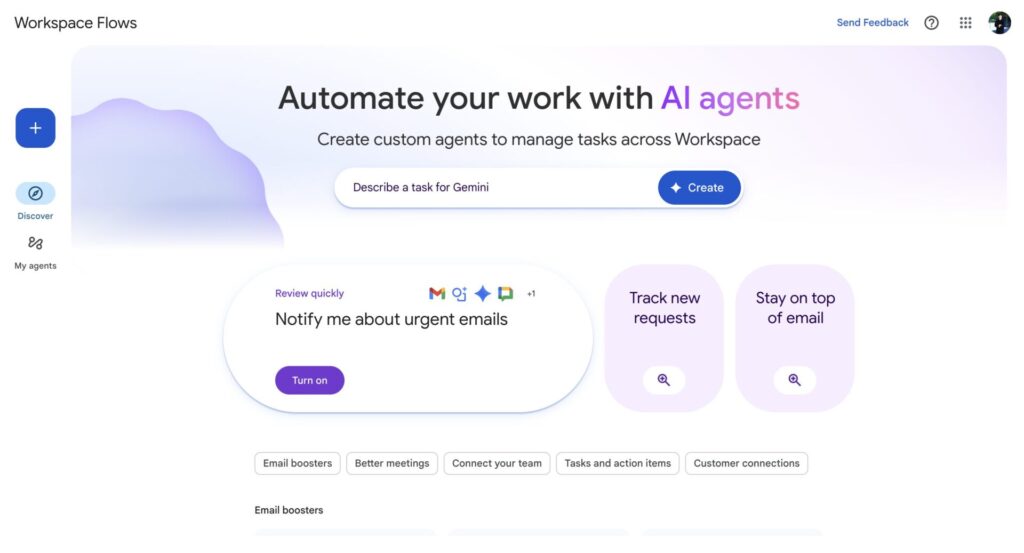
Google Workspace Flowsを使用するには、まず管理者がGemini Alphaプログラムを有効化する必要があります。利用できるエディションはBusiness Standard、Business Plus、Enterprise Standard、Enterprise Plusなどで、Business Starterプランでは利用できません。
Geminiを有効化した後、ユーザーに適切な権限を付与するとFlowsが利用可能になります。
対応プラン
Flowsを利用できるのは以下のGoogle Workspaceプランです。
| プラン | 利用可否 |
|---|---|
| Business Starter | ❌ 利用不可 |
| Business Standard / Plus | ✅ 利用可能 |
| Enterpriseプラン各種 | ✅ 利用可能 |
| Education/Nonprofit | ⚠️ 一部制限ありの可能性 |
※最新情報は公式ドキュメントの確認を推奨。
管理者が行う設定手順(有効化)
※この設定はGoogle Workspace管理者のみが実施できます。
手順
- 管理コンソールを開く
- 「アプリ」 → 「Google Workspace」 → 「Flows」を選択
- 利用を有効化する
- Geminiを併用する場合は「Gemini for Workspace」設定をONにする
Flowsを開く場所(ユーザー向け)
管理者が有効化後、ユーザーは以下からアクセスできます。
- サイドバーの「Flows」アプリ
- Gmailやドライブの拡張メニュー
- https://workspace.google.com/flows
Google Workspace Flowsの基本構造と仕組み
Flowsは「トリガー」「条件」「アクション」の組み合わせによって動作します。トリガーはフローを起動させるきっかけで、メールの受信やファイルの変更、カレンダーイベントの開始などを指定できます。
条件ではトリガーの内容を基にフィルターや分岐を設定し、その結果に応じてアクション(通知、要約、データ保存など)を実行します。
たとえば「件名に『請求書』が含まれるメールが届いたら、その添付ファイルを請求書フォルダに移動し、チームに通知する」という流れは以下のように表現できます
【ワークフロー例】
件名に『請求書』が含まれるメールが届いたら、その添付ファイルを請求書フォルダに移動し、チームに通知する
トリガー:Gmailで新規メール受信
条件:件名に「請求書」を含む場合
アクション:添付ファイルを指定フォルダに移動 → Chatで通知
基本的な機能
スターター(トリガー)機能
Workspace Flows の自動化プロセスは「スターター(いつ/何がきっかけで始まるか)」から始まります。
例として:
- Gmailで特定のメールが届いたとき
- Google Forms に新しい回答があったとき
- Google Calendarの特定時間に実行
ステップ(アクション)機能
スターターの発動後に実行される処理をステップとして設計できます。
具体例:AIに要約を依頼 → Google Docs に保存 → Chatに通知、など。
また、変数(スターターの情報や前のステップの出力)を次のステップに渡して、自動化の流れを柔軟に設計可能です。
テンプレートからの開始
初めて使う人や定型業務を自動化したいユーザー向けに、あらかじめ用意されたテンプレート(ワークフローの雛形)があり、そこからカスタマイズすることで導入をスムーズにできます。
テスト実行と運用開始
作成したフローは、テスト実行(試し動作)して確認後、本番として「Turn on(有効化)」できます。
運用中には、ログやステップの動作確認を行いながら改善していくことが推奨されます。
変数・条件分岐・ロジック対応
基本機能として、変数(ステップ間のデータの受け渡し)や条件分岐が備わっており、ただの「トリガー発→アクション実行」以上の制御が可能です。
たとえば「フォーム回答に “緊急” と書かれていたら特別な通知を飛ばす」などの分岐が組めます。
活用をイメージしやすくする機能まとめ(表形式)
| 機能カテゴリ | 機能概要 | 活用のヒント |
|---|---|---|
| AIエージェント(Gems)統合 | Gemini をワークフローに組み込み、分析・生成・判断を行える | カスタマーサポート、社内承認、レビュー業務などに有効 |
| ノーコード作成画面 | プログラミング不要、自然言語入力でもフロー作成が可能 | 業務部門でも自動化をスタートしやすい |
| 多ステップ&ロジック | 複数ステップ・条件分岐・変数連携が可能 | 単純作業だけでなく、流れ・判断を伴う作業に対応 |
| ネイティブ連携 | Gmail・Drive・Chat 等の Google Workspace アプリと直結 | 既存環境を活かして導入コストを抑えられる |
| スターター(トリガー)機能 | いつ/どんなきっかけで始まるかを設定可能 | 例えば「金曜日17時に報告」「新しいフォーム回答」など |
| テンプレート利用 | あらかじめ用意された定型フローをベースにカスタマイズ可 | 導入ハードルを下げ、短期間で効果出しやすい |
| テスト&本番切替 | 作成後テスト実行 → 本番化が簡単 | 失敗リスクを抑えて導入できる |
| 変数・条件分岐機能 | ステップ間のデータ受け渡し・条件に応じた分岐対応 | データを流用/判断ロジックを加えてより精緻な自動化を実現 |
Google Workspace Flowsの使い方
ここでは、実際にFlowsを使い始めるための「作り方」と、初心者がつまずきやすいポイントを解説します。
テキスト中心で理解できるように構成しています。
Flowsには、初心者〜上級者まで使いやすい3つの作り方があります。
| 作り方 | 特徴 | 難易度 |
|---|---|---|
| ① AIに作ってもらう (Gemini生成) | やりたいことを自然言語で指示 | ★☆☆(最も簡単) |
| ② テンプレートから選ぶ | よくある自動化パターンが用意 | ★★☆ |
| ③ カスタムで作る | トリガー・アクションを自由に組む | ★★★(上級者向け) |
以下でそれぞれ解説します。
1. AIに作らせる(最も簡単な方法)
Flowsの「Create with AI」機能では、実現したい内容を自然言語で入力すると、Geminiがベースとなるフローを自動生成します。「特定の人からメールが来たらチャットに通知して要約を共有したい」のように指示すると、適切なトリガー・条件・アクションが構築されます。
この方法はGASなどのコーディング経験がない初心者に最適です。
プロンプト例:「重要なメールだけ要約して毎朝Chatに送って」
(※ここにAI生成画面のスクショを挿入)
AIが自動で以下を組み立ててくれ、後は微調整するだけで完成します。
- Gmailのトリガー設定
- メール抽出条件
- Geminiによる要約プロンプト
- Google Chatへの送信
2. テンプレートの活用
Googleはよくあるユースケースをテンプレートとして提供しており、「毎日のニュース要約をメールで受け取る」「未読メールを日次でまとめる」「チャット投稿からAsanaタスクを作成する」といったフローをワンクリックで利用できます。
テンプレートは導入のハードルが低く、少しのカスタマイズで自社業務に合わせられるのが魅力です。
3. カスタム設計
テンプレートやAI生成で実現できない複雑なフローは、トリガー・条件・アクションを自由に組み合わせてゼロから設計します。
ノーコードで組めますが、条件分岐が多くなると視覚的に複雑になるため、フロー図やコメントを活用して分かりやすく整理しましょう。また、細かな処理やサードパーティ連携が必要な場合はGASと併用するのが効果的です。
Google Workspace Flowsの使用手順
以下では、Workspace Flows を使って実際にワークフローを設計・実行・運用するまでの流れを、ポイントを押さえながら紹介します。
ステップ1:エージェント(フロー)の作成
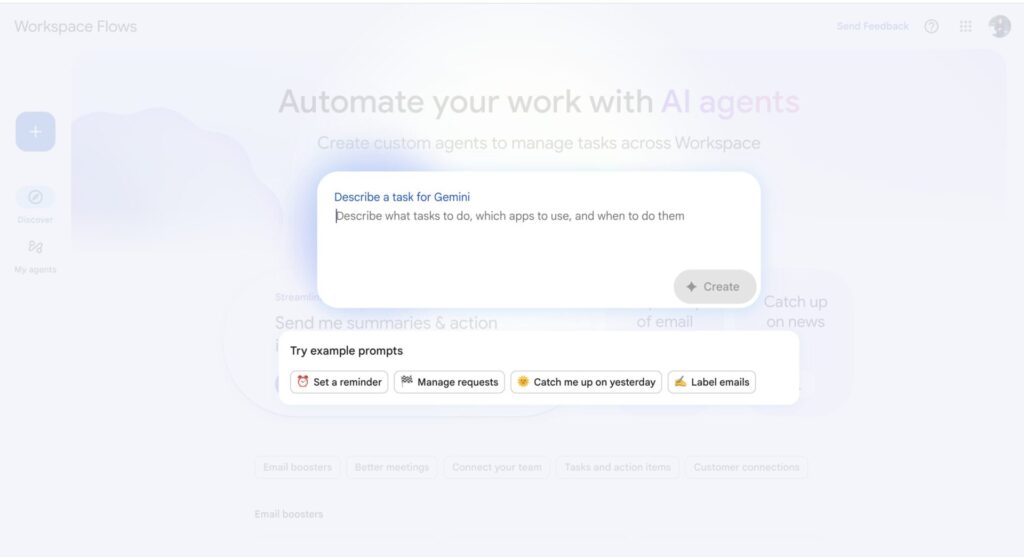
- ブラウザで flows.workspace.google.com にアクセス。
- 「New agent(新しいエージェント)」をクリック。
- 「Describe tasks to get started(実行したい作業を記述)」で、自然言語で「毎週月曜日9時に未返信メールをまとめて通知」など記入。Gemini が初案を作成してくれます。
- 作成されたステップをレビューし、不要なものを削除・並び替えたり、変数を設定したりしてカスタマイズ。
ステップ2:スターター(開始条件)の設定
例えば:「受信メールの送信元が○○@例社.com」「フォーム回答があったとき」「毎週金曜17時」などを定義。これがエージェントの起点になります。
ステップ3:ステップ(アクション)の設定
- 最初のステップ:AI(Gemini)にメール内容を要約させる。
- 次のステップ:要約結果を基に Google Docs にドラフトを生成・保存。
- 次のステップ:Google Chat に「要確認メールがあります」という通知を送る。
- さらに条件分岐:「もし要約に “至急” を含むなら、担当者を@メンションして通知」など。
- 変数設定:「ステップ1のメール本文→変数 ‘メール本文’」「ステップ2の要約→変数 ‘要約’」のように出力を次に渡せます。
ステップ4:テンプレート利用/カスタマイズ
初めて導入する場合は、Workspace Flows に用意されているテンプレートからスタートするのがおすすめです。テンプレートを選び、スターター・ステップの一部を自社用にカスタマイズするだけで導入ハードルが下がります。
ステップ5:テスト実行 → 本番化
- 「Test run(テスト実行)」をクリックし、仮条件で動かしてみます。実際の操作がどう走るかを確認します。
- 問題なければ「Turn on(有効化)」を押して運用に入ります。
- 運用中も、ログを確認し、「エラー発生回数」「実行時間」「ステップ所要時間」などモニタリングを行いながら改善を図ります。
ヒント・コツ
- 最初から複雑なフローをいきなり作るより、小さく・特定の定型作業に絞って試すと社内でも受け入れられやすいです。
- フロー設計時には「何を(作業)」「いつ(トリガー)」「どんな出力を」「誰が確認・承認」までを明確にしておくこと。
- AIステップを入れる場合、AIが扱うデータ(変数・出力)がどこまで含まれるかを管理部門と事前に擦り合わせておくと安心です。
今すぐ登録!/
公式LINEでは、期間限定で「Google Workspace Flows 完全活用ガイド」スライドを配布中!
登録後、メッセージで「ワークスペース」と入力いただければ、無料でお配りいたします。
▼【無料】友だち登録はこちら!
Google Workspace Flowsの活用事例とおすすめテンプレート
事例1:カスタマーサポートの自動返信プロセス
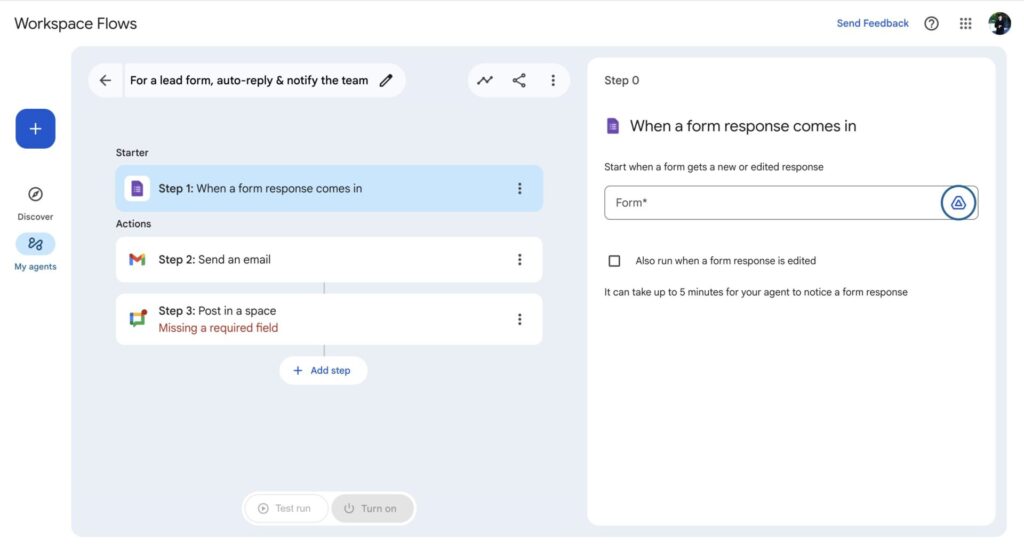
ある企業では、顧客がWebフォームから問い合わせを送った後、次のようなフローを設定しました:
- フォーム回答をトリガーにエージェント起動。
- Gemini が回答内容を解析、要旨を抽出。
- 要旨に基づき返信ドラフトを自動生成。
- 担当者へ Google Chat 通知。担当者が確認・修正後、Gmail から送信。
このプロセスにより、定型的な問合せへの対応時間を大幅に削減し、担当者の負担を軽減できたという報告があります。
事例2:マーケティング部門のレポート自動化
毎週金曜日に、Sheets のデータを取得し、Gemini に分析を指示 →傾向グラフを生成→Chat又はSlackに通知という流れを構築。手動で1~2時間かかっていた作業が、数分で終わるようになりました。
事例3:人事・オンボーディングのワークフロー自動化
新入社員が Google Forms に情報を入力 → Drive 上に自動でフォルダ作成 →必要書類テンプレートをコピー→人事担当に通知。これにより書類の漏れや手続き遅延が減少しました。
おすすめテンプレート紹介
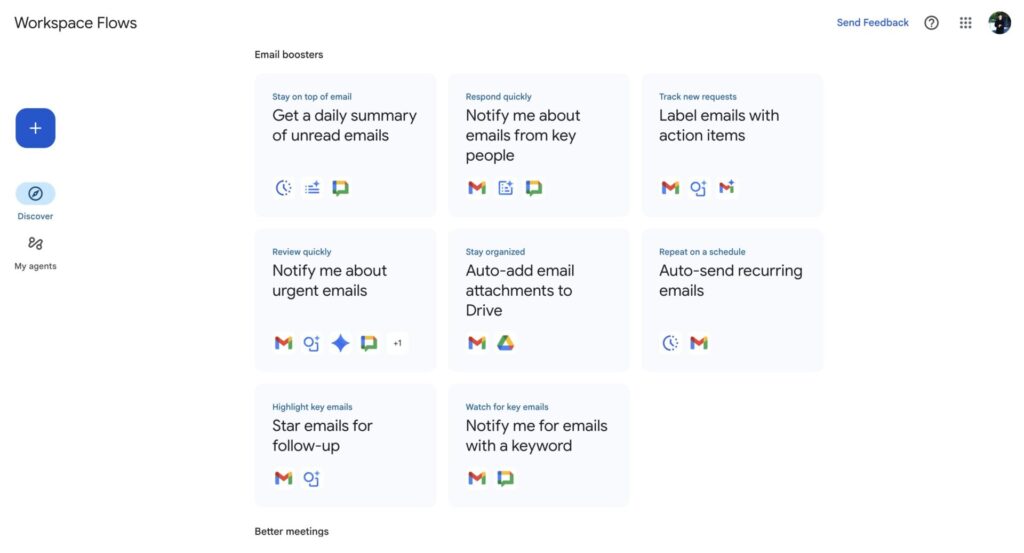
公式ドキュメントによれば、「Discover」ページからテンプレートを選び、スターター・ステップを自社用に変更することで、導入を加速できます。
たとえば「メール受信→返信案生成」「定期スプレッドシート更新→チャット通知」「フォーム回答→ドキュメント生成」などのテンプレートがあります。
今すぐ登録!/
公式LINEでは、期間限定で「Google Workspace Flows 完全活用ガイド」スライドを配布中!
登録後、メッセージで「ワークスペース」と入力いただければ、無料でお配りいたします。
▼【無料】友だち登録はこちら!
Google Workspace Flowsと他ワークフロー自動化ツールの比較
こちらはFlowsと他ワークフロー自動化ツールを比較した表です。
| ツール名 | 主な対象領域 | AI連携 | 特徴 |
|---|---|---|---|
| Google Workspace Flows | Google Workspaceアプリ内 | Geminiと統合 | UIがシンプルで、Workspace環境で完結。ノーコードで始められ、メールやドキュメント、チャットなどに強い |
| Dify | 複数のSaaSアプリ全般 | さまざまなAIモデルを選択可 | 多数のサービスと連携できる汎用性が高い。独自のAIウィジェットやチャットボットを作成可能。 |
| Google Opal | 業務フローの承認や権限管理 | AIは限定的 | コンプライアンス遵守やガバナンスに強みがあり、権限管理フローを細かく設定できる。 |
FlowsはGoogleアプリ間の連携に特化しているため、操作画面がわかりやすく、学習コストが低い反面、外部SaaSとの連携幅はDifyなど汎用型ツールに比べて限られています。
用途に応じて使い分けや併用を検討すると良いでしょう。
まとめ
Google Workspace Flowsは、Googleアプリ間の業務をノーコードで自動化できる注目のツールです。Geminiとの連携により、メールやドキュメントの要約・分類など、これまで手作業やコードで行っていた作業を簡単に自動化できます。
導入にあたっては利用可能なエディションや管理者設定を確認し、まずはテンプレートやAI生成機能で小さなフローから試すことをおすすめします。
今すぐ登録!/
公式LINEでは、期間限定で「Google Workspace Flows 完全活用ガイド」スライドを配布中!
登録後、メッセージで「ワークスペース」と入力いただければ、無料でお配りいたします。
▼【無料】友だち登録はこちら!
バズコネのおすすめ投稿










この記事の監修者

関連記事
-
 パワポ自動生成|Feloの新機能「スライド生成機能」について詳しく解説
 -
Grok コンパニオンモードとは?|無料でAIキャラと対話する方法
-
Niji・journey(にじジャーニー)とは?|無料で使える?Midjourneyとの関係や登録方法を解説
-
Monica AI: 次世代のAIアシスタントの全貌
-
【2024年最新版】ジャンル別で徹底比較!最強生成AIサービス15選
-
EaseMate AI徹底解説|生産性と創造性を高めるオールインワンAIアシスタントの魅力
-
NotebookLM新機能「音声概要」とは?AIが資料をポッドキャスト風に解説!使い方・料金まとめ
-
【最新アップデート】 OpenAIが最新モデル「o1」を発表|詳しく解説