Claudeが使えない?動かない原因の診断方法とすぐ試せる復旧手順まとめ
「Claudeが急に使えなくなった」「ログインできない」「エラーメッセージが表示される」といったトラブルに直面していませんか?
業務や作業でClaudeを利用している場合、一刻も早い復旧が必要です。
本記事では、Claudeが使えない原因を特定し、正常な状態に戻すための具体的な対処手順を解説します。
公式ステータスの確認から、ブラウザ設定の見直し、特定機能の不具合解消まで、順を追って操作することで問題を解決しましょう。
Claudeをはじめとした「社内のAI活用度を上げたい」とお考えの企業には、普段の業務へ活用できる法人向けAI研修がおすすめです。こちらの記事でおすすめのAI研修提供企業を紹介しているので、ぜひご覧ください。

コピペで即実践!Claude 部門別活用ガイド
営業・総務・法務・IT・経営企画——5つの部門それぞれで、Claudeをどう使えば効果が出るのか。
活用シーン・実践プロンプト例・Projects設計パターンまで収録した、社内展開にそのまま使える実践ガイドです。
こちらのバナーから無料でダウンロードいただけます。
Claude法人プラン、どう社内提案する?
「Claudeを法人で使いたいが、稟議の通し方がわからない」
——そんな方のために、ROI試算・プラン比較・セキュリティ要件・稟議書テンプレートを1冊にまとめた提案キットをご用意しました。
以下のバナーから無料でダウンロードいただけます。

Claudeが動かなくなったらまず原因を特定する:症状とエラーメッセージの確認
Claudeが急に使えなくなった際、まず最初に行うべきは「原因が自分にあるのか、Anthropic社側にあるのか」の見極めです。
闇雲に設定を変えてしまうと、かえって状況が悪化することもあります。
まずは落ち着いて、以下の手順で現状を正確に把握しましょう。
1.ブラウザで「Anthropic Status ページ(status.anthropic.com)」にアクセスし、サーバーの稼働状況を確認します。
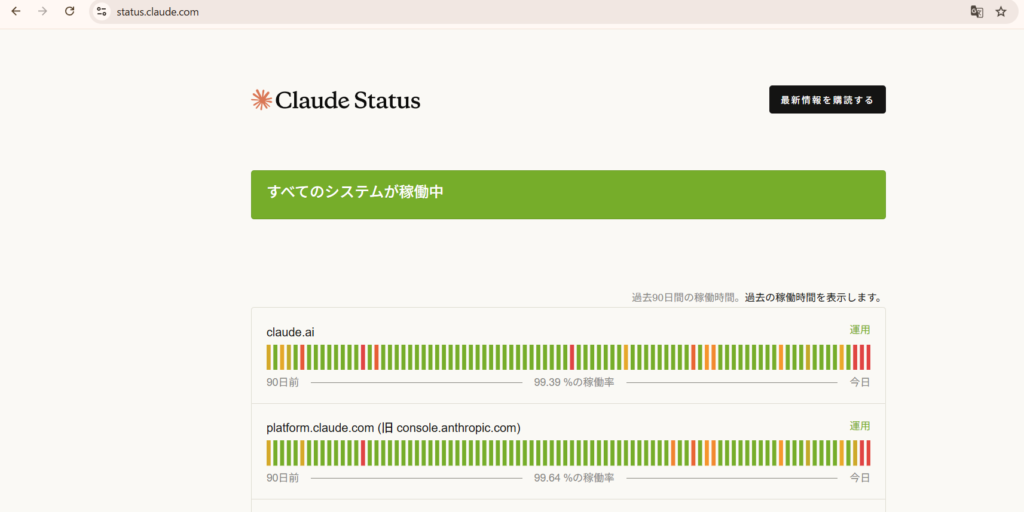
2.ページ上部の表示が「All Systems Operational(緑色)」であれば正常ですが、「Degraded Performance(黄色)」や「Major Outage(赤色)」の場合はシステム障害です。
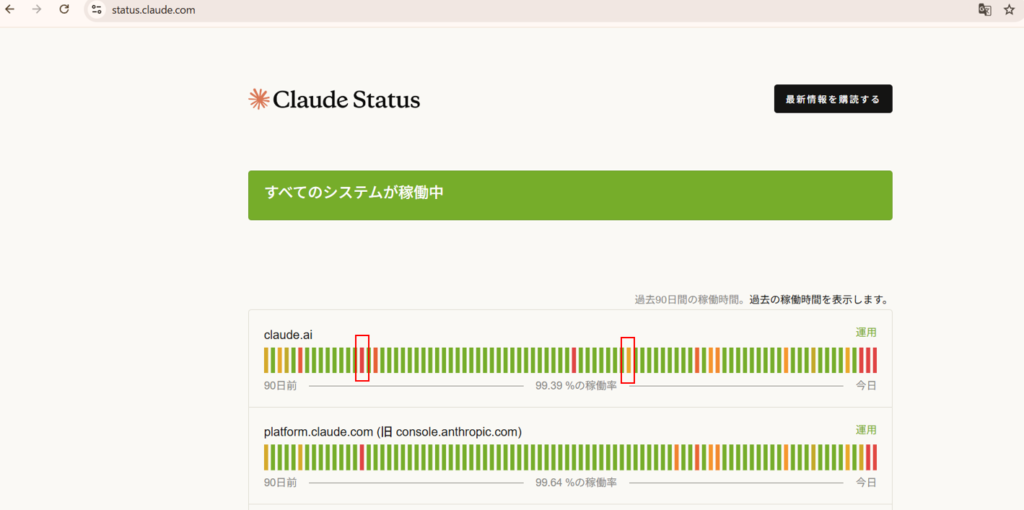
3.障害が発生している場合はユーザー側でできることはないため、公式の復旧を待つのが最善の策となります。
公式ステータスページで障害情報を確認する
サーバーの稼働状況をチェックする際は、表示されている文言の意味を正しく理解することが重要です。
2026年現在、APIの負荷増大により「一部の機能のみ制限(Partial Outage)」されるケースも増えています。
1.まずは「status.anthropic.com」を開き、全体的な稼働状況を目視します。
2.「Claude.ai」という項目を探し、ウェブ版のサービスが稼働中か個別に確認してください。
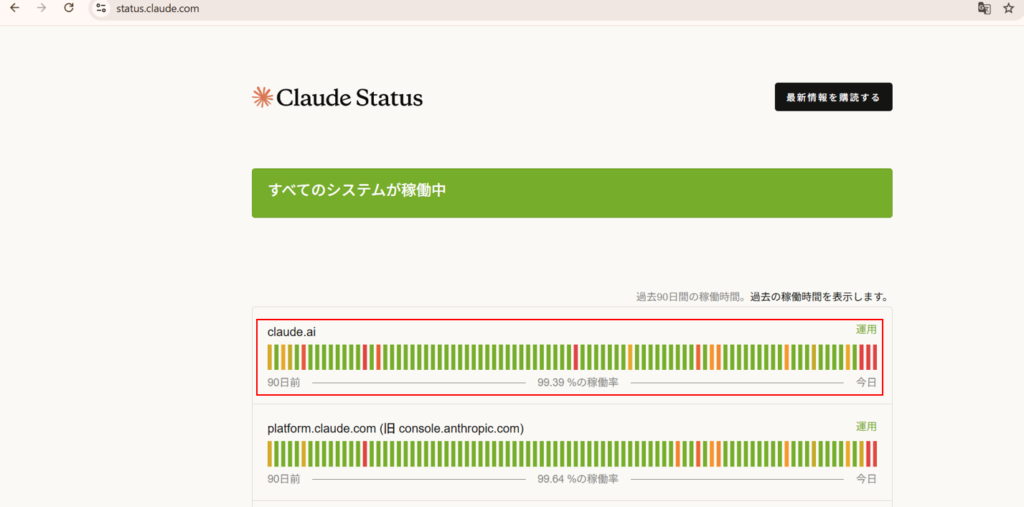
3.もし異常が報告されていれば、Anthropicの公式X(旧Twitter)などで最新の復旧見込み時間をチェックするのも有効な手段です。
エラーメッセージ別の原因診断チャート
Claudeの画面に表示されるエラーコードは、解決への重要なヒントになります。
代表的な3つのエラーについて、その意味と具体的なアクションをまとめました。
- Error 529(Overloaded)
意味:サーバーが定員オーバーで混雑しています。
対処:数分〜数十分待ってから再読み込みしてください。頻発する場合は、利用者が少ない時間帯にアクセスします。 - Error 429(Rate Limit Exceeded)
意味:一定時間内のリクエスト回数制限を超過しました。
対処:無料版の場合は制限解除の時間(数時間後など)まで待機します。Proプランの場合は、短時間の大量送信を控えてください。 - Error 403(Forbidden)
意味:アクセスが拒否されました。
対処:VPNやプロキシ経由の接続がブロックされている可能性があります。ネットワーク設定を見直す必要があります。
利用環境とブラウザバージョンの対応確認
意外と見落としがちなのが、ブラウザやアプリのバージョンが古くなっているケースです。
Claudeの高度な機能をフル活用するためには、常に最新の環境を整えておく必要があります。
1.ウェブ版を利用する場合は、Google ChromeやSafari、Edgeの最新バージョンへ更新されているか確認してください。
2.スマホアプリ(iOS/Android)の場合は、アプリストアで「アップデート」ボタンが出ていないかチェックします。
3.開発者向けの「Claude Code」をターミナルで動かしている方は、Node.jsのバージョンがv20またはv22以降であることを確認しましょう。
コピペで即実践!Claude 部門別活用ガイド
営業・総務・法務・IT・経営企画——5つの部門それぞれで、Claudeをどう使えば効果が出るのか。
活用シーン・実践プロンプト例・Projects設計パターンまで収録した、社内展開にそのまま使える実践ガイドです。
こちらのバナーから無料でダウンロードいただけます。
Claude法人プラン、どう社内提案する?
「Claudeを法人で使いたいが、稟議の通し方がわからない」
——そんな方のために、ROI試算・プラン比較・セキュリティ要件・稟議書テンプレートを1冊にまとめた提案キットをご用意しました。
以下のバナーから無料でダウンロードいただけます。
ClaudeのWeb版が使えない・通信エラーが出る場合の対処手順
シークレットモードで正常に動く場合、原因は「キャッシュ」または「拡張機能」です。
「画面が真っ白になる」「チャット入力欄が表示されない」「Cloudflareの検証画面がループする」といった症状の場合、ブラウザやネットワーク環境をリセットすることで解決できるケースが大半です。
ブラウザ環境の完全リセット(キャッシュ・拡張機能・Cookie)
ブラウザ環境をクリーンに保つことは、AIツールの安定動作に欠かせません。
以下の3つのステップを実行して、不具合の要因を一つずつ取り除いていきましょう。
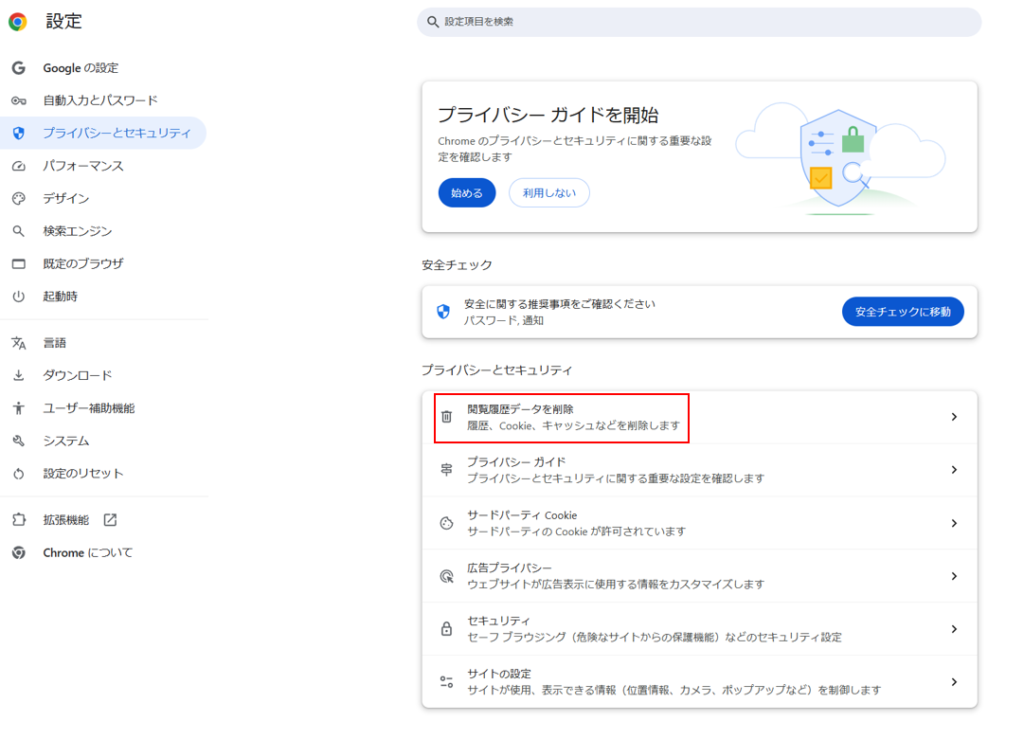
1.ブラウザの設定メニューから「閲覧履歴データの削除」を選択し、キャッシュとCookieを全期間で削除します。
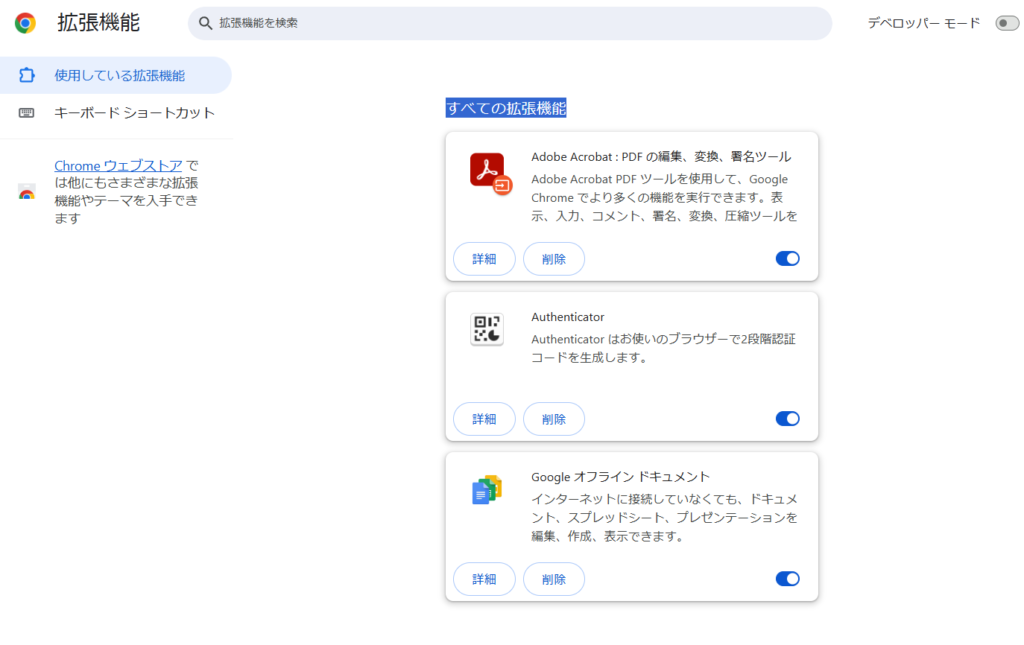
2.インストールしている拡張機能、特に広告ブロッカーや翻訳ツールを一度すべてOFFにして動作を確認してください。
3.設定画面の「プライバシーとセキュリティ」から、Claude(anthropic.com)のCookieがブロックされていないかを確認し、必要であれば許可設定を行います。
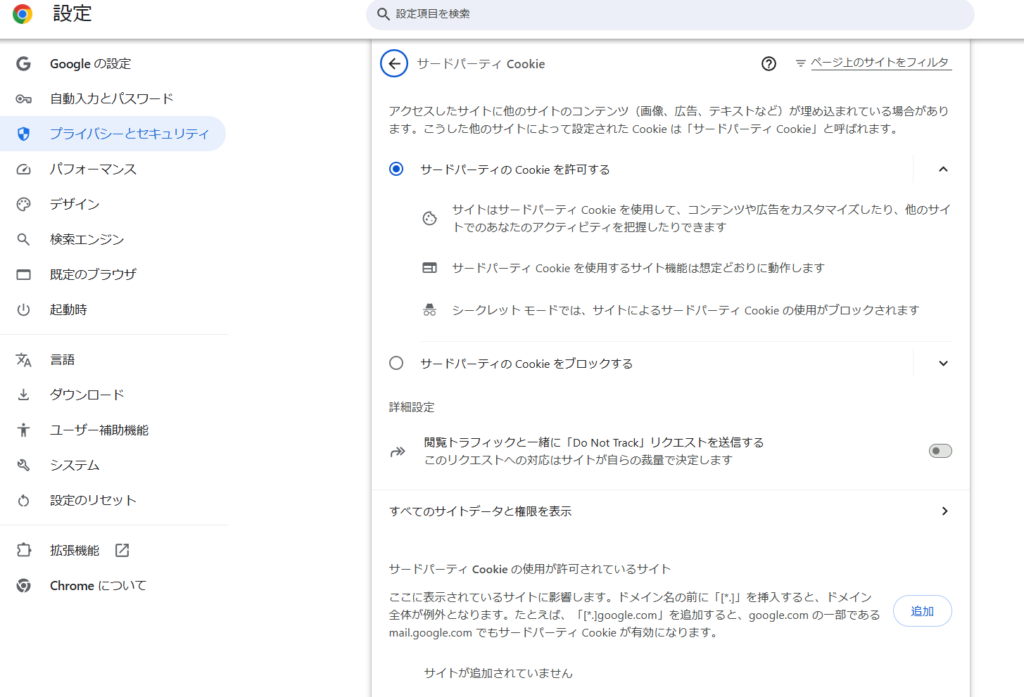
ネットワーク環境の切り分け(VPN・セキュリティソフト)
通信経路に問題がある場合、Claude側のセキュリティフィルターによってアクセスが遮断されることがあります。
特にVPNや強力なセキュリティソフトを利用している方は注意が必要です。
- VPNサービスを利用している場合は接続を一時的にOFFにし、通常のインターネット回線でアクセスできるか試してください。
- ウイルス対策ソフトの「Web保護機能」が通信を止めていないか確認し、テストのために一時的に保護を無効化してみます。
- 無効化して解決した場合は、ソフトの設定画面でClaudeのURLを「除外リスト(ホワイトリスト)」に追加することで、安全に利用を継続できます。
注意点:VPNやセキュリティソフトを停止する際は、信頼できるネットワーク(自宅のWi-Fiなど)で行い、確認後は速やかに設定を元に戻してください。
企業・組織ネットワーク利用時の注意点(プロキシ・SSO)
オフィスのネットワークからClaudeにアクセスできない場合、個人の操作では解決できない「組織全体の制限」がかかっている可能性があります。
- ファイアウォール/プロキシによるブロック
社内ネットワークがAIサービスの利用を制限している場合があります。画面に「Access Denied」や社内システムのブロック画面が表示される場合、IT管理者に問い合わせてください。 - ホワイトリスト登録の依頼
業務利用が許可されている場合は、IT部門に対し*.anthropic.comおよび*.claude.aiへのアクセス許可(ホワイトリスト登録)を依頼します。
Claudeをはじめとした「社内のAI活用度を上げたい」とお考えの企業には、普段の業務へ活用できる法人向けAI研修がおすすめです。こちらの記事でおすすめのAI研修提供企業を紹介しているので、ぜひご覧ください。
コピペで即実践!Claude 部門別活用ガイド
営業・総務・法務・IT・経営企画——5つの部門それぞれで、Claudeをどう使えば効果が出るのか。
活用シーン・実践プロンプト例・Projects設計パターンまで収録した、社内展開にそのまま使える実践ガイドです。
こちらのバナーから無料でダウンロードいただけます。
Claude法人プラン、どう社内提案する?
「Claudeを法人で使いたいが、稟議の通し方がわからない」
——そんな方のために、ROI試算・プラン比較・セキュリティ要件・稟議書テンプレートを1冊にまとめた提案キットをご用意しました。
以下のバナーから無料でダウンロードいただけます。
Claudeでログインできない・認証メールが届かない時の対処手順
「メールが届かない」「ログインボタンを押しても反応がない」といったトラブルは非常にストレスフルですよね。Claudeのログインは特殊な認証方式(マジックリンク)を採用しているため、特有の注意点があります。
まずは「入力したメールアドレスに間違いがないか」を再確認した上で、以下の手順を試してください。
- ログイン用のメールが届かない場合は、迷惑メールフォルダや「プロモーション」タブに紛れ込んでいないか隅々まで確認します。
- 企業のメールアドレスを使用している場合、会社のサーバー側で外部からの認証メールを自動ブロックしている可能性があるため注意が必要です。
- 届いたメール内のリンクがクリックできない時は、リンクのURLを右クリックでコピーし、ブラウザのURL欄に直接貼り付けるとログインできることがあります。
パスワードリセットとメール受信の具体的フロー
Claudeはメールアドレス認証またはGoogle/Appleアカウント連携でログインします。メール認証でログインリンクが届かない場合は以下を確認します。
- 迷惑メールフォルダの確認
support@anthropic.comやnoreply@anthropic.comからのメールが、迷惑メールやプロモーションタブに振り分けられていないか確認します。 - メールフィルタ設定
企業メールの場合、外部からのメール受信に制限がかかっていることがあります。個人のGmailなどで試して届く場合は、企業側のフィルタが原因です。 - ログイン操作の再試行
ログイン画面でメールアドレスを入力し直します。届いたメール内のリンク(Login to Claude)をクリックしても反応しない場合、リンクを右クリックしてコピーし、ブラウザのアドレスバーに直接貼り付けてアクセスしてください。
アカウント停止・利用制限(Suspend/Limit)の確認
ログインしようとした際に不穏なメッセージが表示される場合は、アカウントの状態を確認する必要があります。
- 「Your account has been suspended」と表示される場合
利用規約違反によりアカウントが停止されています。誤検知の可能性がある場合は、画面上の指示に従って異議申し立て(Appeal)を行ってください。 - 無料版のリクエスト制限
ログインはできてもチャットが送信できない場合、無料枠の上限に達している可能性があります。制限解除までの時間が表示されるため、その時間まで待機するか、Proプランへのアップグレードを検討します。
コピペで即実践!Claude 部門別活用ガイド
営業・総務・法務・IT・経営企画——5つの部門それぞれで、Claudeをどう使えば効果が出るのか。
活用シーン・実践プロンプト例・Projects設計パターンまで収録した、社内展開にそのまま使える実践ガイドです。
こちらのバナーから無料でダウンロードいただけます。
Claude法人プラン、どう社内提案する?
「Claudeを法人で使いたいが、稟議の通し方がわからない」
——そんな方のために、ROI試算・プラン比較・セキュリティ要件・稟議書テンプレートを1冊にまとめた提案キットをご用意しました。
以下のバナーから無料でダウンロードいただけます。
Claudeにログインできない際の原因切り分けと即時チェックリスト
トラブル発生時に素早く復旧させるための「即時チェックリスト」を作成しました。
焦る気持ちを抑えて、まずはこの3点を確認しましょう。
- 公式ステータスは「緑(正常)」か?:もし赤や黄なら、あなたのせいではありません。コーヒーでも飲んで待ちましょう。
- 他のブラウザで試したか?:Chromeでダメでも、Safariやスマホのブラウザならあっさりログインできることがよくあります。
- 最後にログインしたのはいつか?:長期間ログインしていない場合、セキュリティ上の理由で再認証が厳しくなっている場合があります。
登録メールアドレスの誤入力と認証メールが届かない場合の確認手順
Claudeはパスワードではなくメールによる「Magic Link(認証コード)」でのログインが主流です。
メールが届かない場合、入力ミス以外にも「ドメイン指定受信」や「迷惑メールフォルダへの自動振り分け」が原因であることが多々あります。
特に企業のセキュリティフィルターが強力な場合、Anthropicからのメールがブロックされる事例があるため、IT部門への確認も選択肢に入ります。
公式ステータスページやSNSによるシステム障害のリアルタイム確認方法
自身の環境に問題がない場合、Anthropic側のシステム障害の可能性があります。
公式サイトを確認することで、稼働状況が一目でわかります。
SNSでの投稿を確認することで、メンテナンス情報をキャッチすることが可能です。
- X(旧Twitter)で「Claude down」や「Claude エラー」と検索し、同じ時間帯に他のユーザーが騒いでいないか確認します。
- 開発者コミュニティやDiscordのチャンネルを覗いてみると、公式発表前のメンテナンス情報が議論されていることもあります。
- 最新情報を追う際は、非公式の怪しいアカウントによる「偽の復旧リンク」に騙されないよう、必ずAnthropic社の公式アカウント(@AnthropicAI)の発信を信じるようにしてください。
2026年最新のセキュリティ強化に伴う「アカウント凍結」への確認事項
利用規約の変更や、不審なアクセスと判定されたことによる「アカウント停止」のケースが増えています。
万が一、凍結が疑われる場合に取るべき行動をまとめます
- 短時間に大量のテキストを読み込ませたり、外部ツールを使って自動スクレイピングのような挙動をさせたりしなかったか振り返ります。
- 一つのアカウントを、地理的に離れた場所にある複数のデバイスから同時に利用していないか確認してください。
- 身に覚えのない凍結であれば、セキュリティシステムによる「誤検知」の可能性が高いため、冷静に対処すれば復旧の見込みは十分にあります。
不審なアクセスや規約違反と判定される主なケースと警告メールの確認
ログイン自体が拒否され「Account disabled」等のメッセージが表示される場合、利用規約違反やセキュリティ上の理由でアカウントが凍結されている可能性があります。
2026年現在、特に「短期間での大量の自動リクエスト(スクレイピング疑い)」や「複数デバイスからの同時多発的なアクセス」が厳しく検知される傾向にあります。
まずは登録メールアドレス宛にAnthropicから「Your account has been disabled」といった通知が届いていないか、迷惑メールフォルダを含めて確認してください。
誤判定による停止を解消するための公式サポートへの異議申し立て方法
AIによる自動検知の結果、通常の利用範囲内であっても誤って凍結されるケース(誤判定)は少なくありません。
身に覚えのない停止であれば、速やかに公式サポート窓口(support@anthropic.com)へ異議申し立て(Appeal)のメールを送付します。
その際は、アカウントID、停止のタイミング、および「通常の対話目的でのみ利用しており、規約に抵触する自動操作は行っていない」旨を英語で明確に伝えることが、復旧への最短ルートとなります。
コピペで即実践!Claude 部門別活用ガイド
営業・総務・法務・IT・経営企画——5つの部門それぞれで、Claudeをどう使えば効果が出るのか。
活用シーン・実践プロンプト例・Projects設計パターンまで収録した、社内展開にそのまま使える実践ガイドです。
こちらのバナーから無料でダウンロードいただけます。
上記で解決しない場合の問い合わせと代替手段
ここまでの手順をすべて試しても解決しない場合、個別の技術的な問題が発生している可能性があります。自力での解決を諦める前に、公式サポートの手を借りる準備をしましょう。
- エラー画面の最下部に小さく表示されている「Ray ID」という英数字をメモするか、スクリーンショットを撮っておきます。これが調査の「鍵」になります。
- 公式のヘルプセンターから問い合わせを送る際、このRay IDを併記することで、エンジニア側があなたのエラーログを特定しやすくなり、解決が早まります。
- 復旧までの間は、業務を止めないために他の高性能AIを代打として起用するのも、プロとしての賢い選択です。
Anthropicサポートへの問い合わせ手順
公式サポートへの問い合わせは、以下のステップで進めると非常に効率的です。
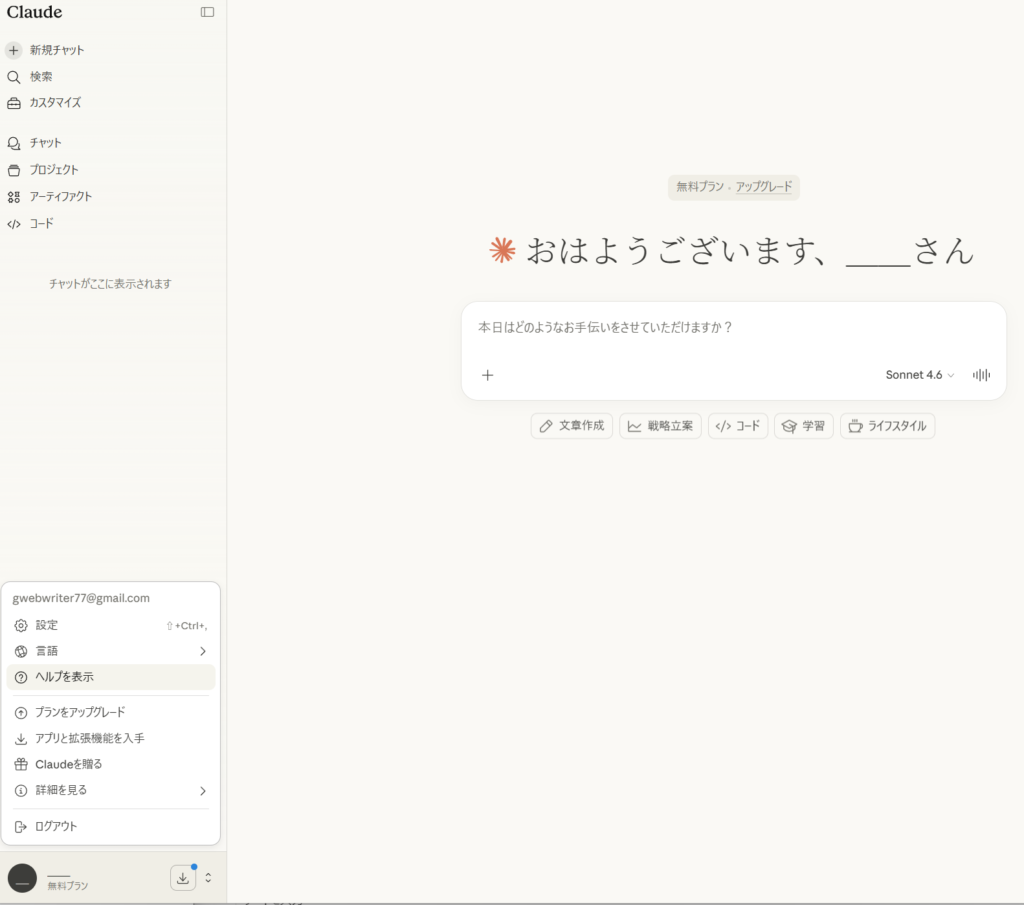
1.Claudeの画面を開き、左下(またはメニュー内)にあるイニシャルアイコンをクリックし、ヘルプを表示します。
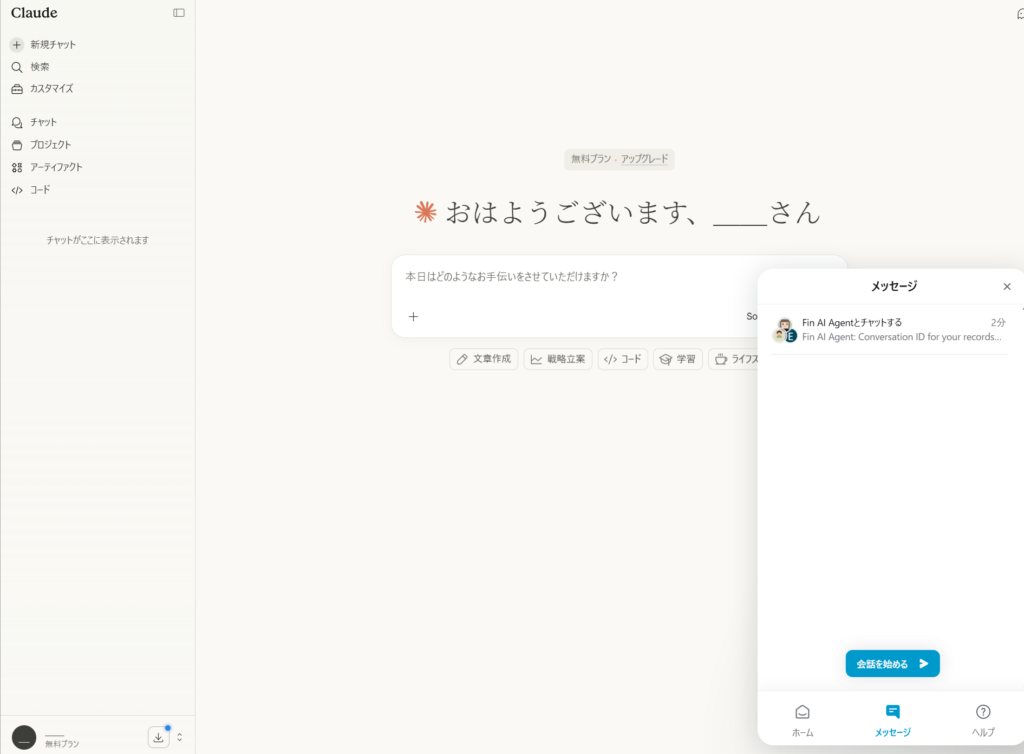
2.会話を始めるをクリックします。
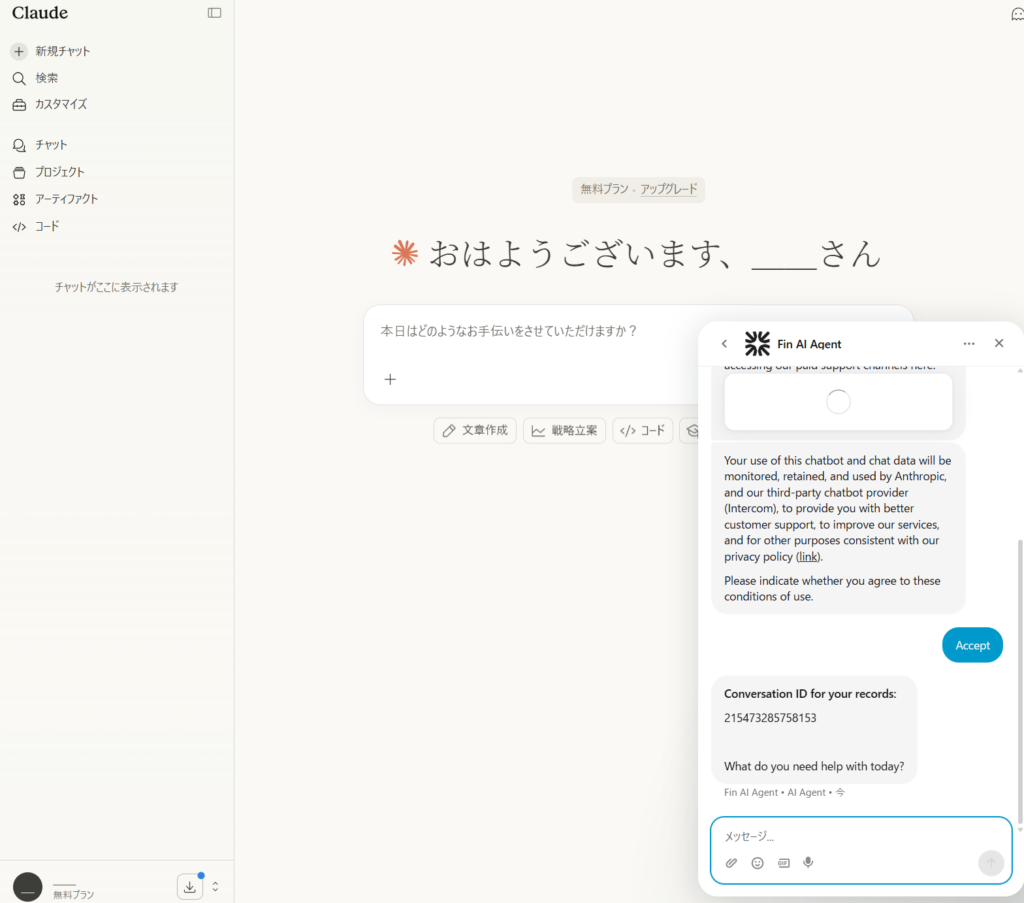
3.チャット画面に移行したら、エラー画面のスクリーンショットを添付し、「Ray ID: [ここにID]」と明記して送信します。英語でのやり取りになりますが、簡潔な箇条書きで伝えれば十分に伝わります。
復旧までのつなぎとして使える代替AIツール
Claudeが動かない間も、あなたの仕事は待ってくれません。
万が一の事態に備えて、代替となるAIツールの特徴を把握しておきましょう。
- ChatGPT (OpenAI):論理的な思考やコーディング能力において、Claude 4.5に最も近いパフォーマンスを発揮します。
- Gemini (Google):最新情報の検索や、Googleドキュメントとの連携に強みがあります。
これらを併用することで、トラブル時のダウンタイムを最小限に抑えることができます。
コピペで即実践!Claude 部門別活用ガイド
営業・総務・法務・IT・経営企画——5つの部門それぞれで、Claudeをどう使えば効果が出るのか。
活用シーン・実践プロンプト例・Projects設計パターンまで収録した、社内展開にそのまま使える実践ガイドです。
こちらのバナーから無料でダウンロードいただけます。
Claude法人プラン、どう社内提案する?
「Claudeを法人で使いたいが、稟議の通し方がわからない」
——そんな方のために、ROI試算・プラン比較・セキュリティ要件・稟議書テンプレートを1冊にまとめた提案キットをご用意しました。
以下のバナーから無料でダウンロードいただけます。
まとめ
Claudeが突然使えなくなると不安になりますが、その原因の多くは「公式の一次的な障害」か「ブラウザのキャッシュ不備」のどちらかです。
最後に、本日の重要ポイントを振り返りましょう。
- まずは「status.anthropic.com」を見て、サービス全体が落ちていないか確認してください。
- 異常がなければブラウザの「シークレットモード」を試し、キャッシュや拡張機能の影響を切り分けます。
- VPNやセキュリティソフトを一時OFFにして、ネットワークのブロックを解除してみるのも非常に有効な手段です。
- それでもダメなら、エラー画面の「Ray ID」を控えて公式サポートへ連絡し、復旧まではChatGPTやGeminiを代打として活用しましょう。
正しい知識を持って一つずつ対処すれば、必ず元の快適な環境に戻ることができます。
Claudeをはじめとした「社内のAI活用度を上げたい」とお考えの企業には、普段の業務へ活用できる法人向けAI研修がおすすめです。こちらの記事でおすすめのAI研修提供企業を紹介しているので、ぜひご覧ください。

この記事の監修者

関連記事
-
 ThinkAnyの使い方完全ガイド:AIチャットボットの活用法と導入メリット
 -
Sora2とは?使い方や料金・プロンプトのコツを徹底解説!
-
Meltwaterとは?主要機能や導入メリット、料金について解説
-
Midjourney(ミッドジャーニー)で動画作成|初心者でも簡単!画像生成AI動画作成ガイド
-
Google Veo3(ヴェオ3)とは?使い方から料金、商用利用まで徹底解説【SNSで話題の動画が作れる】
-
「Suno AI」で音楽制作の未来を体感!マーケター必見のAI活用術
-
Niji・journey(にじジャーニー)とは?|無料で使える?Midjourneyとの関係や登録方法を解説
-
【初心者向け】Genspark AIブラウザとは?使い方・料金・評判まで徹底解説!