Google AI Studio アプリはある?使い方とAPIキーの取得手順
Googleの最新AIモデルを試したり、独自のAIアプリを開発したりできる「Google AI Studio」。開発者向けツールとして注目されていますが、「Google AI Studioにスマホアプリ版はあるのか?」「PCでどうやって使い始めればいいのか?」といった疑問を持つ方も少なくありません。
本記事では、Google AI Studioの導入から基本操作、APIキーの取得方法までを、実際の画面操作に沿って解説します。
スマホでの利用可否や、動画生成AI「Veo」へのアクセス方法など、つまづきやすいポイントもカバーしています。記事の手順通りに進めることで、Google AI Studioを安全かつ確実に使いこなせるようになります。
【法人向け】現場で使える実践型AI研修!
株式会社KAGEMUSHAのAI研修は、現場業務に直結する実践型カリキュラムで、AI活用を「知識」で終わらせず「使えるスキル」として定着させます。
DX担当者・現場メンバーそれぞれのレベルに合わせ、生成AI・業務自動化・AIエージェント活用まで幅広く対応。
対面からオンライン・eラーニングと幅広い研修形式に対応しており、内製化や業務改善につながる設計が強みです。
研修内容・導入事例・カリキュラム詳細は、こちらのAI研修資料でご確認ください。


佐藤 拓哉
(アローサル・テクノロジー株式会社 代表取締役CEO)
生成AI・Google Workspace領域を専門とするAIコンサルタント。
Google Workspace販売パートナー企業の代表として、Geminiを中心とした法人向け生成AI研修・導入支援を行う。
延べ20,000名以上へのGemini活用研修実績を持ち、受講者満足度は97%超。
また、GAIS(一般社団法人生成AI協会) 理事として、生成AI活用の普及・人材育成にも取り組む。
Google AI Studioを利用するための事前準備
まずはGoogle AI Studioを利用するために必要な環境とアカウントを準備します。
スマホアプリ版はある?対応デバイスと推奨環境
結論から言うと、Google AI Studioに公式のスマホアプリ版(iOS/Android)はありません。
Google AI StudioはWebブラウザ上で動作するWebアプリケーションです。スマートフォンやタブレットのブラウザからアクセスすることは技術的に可能ですが、画面レイアウトや操作性はPC向けに最適化されています。
推奨環境
- デバイス:PC(Windows / Mac / Linux)
- ブラウザ:Google Chrome(推奨)、Firefox、Safariなどのモダンブラウザ
複雑なプロンプト入力やコードの確認、パラメータ調整を行うため、PCのWebブラウザでの利用を強く推奨します。
Googleアカウントの用意とログイン手順
利用にはGoogleアカウントが必要です。以下の手順でログインを行います。
- 公式サイトへアクセス
Webブラウザで「Google AI Studio」の公式サイトにアクセスします。 - ログインボタンをクリック
画面上の「Sign in to Google AI Studio」または「Sign in」ボタンをクリックします。 - アカウント選択
使用するGoogleアカウントを選択、またはメールアドレスとパスワードを入力してログインします。 - 利用規約の同意
初回アクセス時は利用規約が表示される場合があります。内容を確認し、同意して進みます。
これでGoogle AI Studioのホーム画面(または直近の作業画面)が表示されます。
画面構成の基本(UI)と各エリアの役割
作業をスムーズに進めるために、画面の基本構成を把握します。大きく分けて3つのエリアがあります。
- 左サイドバー(ナビゲーション)
「Create new」で新しいチャットを開始したり、「My Library」で過去の履歴を確認したりします。 - 中央エリア(メインキャンバス)
チャットの入力、AIからの回答表示、ファイルのアップロードなど、主な作業を行う場所です。 - 右サイドバー(設定・パラメータ)
使用するAIモデルの選択や、回答の創造性(Temperature)などを調整します。
PCのWebブラウザ(特にGoogle Chrome)での利用が最も安定して動作します。
【基本手順】Google AI Studioの使い方と基本操作
ここでは、最も基本的な「AIとチャットをして回答を得る」手順を解説します。
AIモデルの選択とプロンプトの入力方法
- 新規作成
左サイドバーの「Create new」をクリックし、「Chat prompt」を選択します。 - モデルの選択
右サイドバーの「Model」プルダウンメニューをクリックし、使用したいモデル(例:Gemini 1.5 Flashなど)を選択します。 - プロンプト入力
中央下部の入力欄(Type something…)に、AIへの指示や質問を入力します。
画像・動画・ファイルのアップロード手順
Google AI Studioはマルチモーダルに対応しており、テキスト以外の情報も処理できます。
- 追加ボタンをクリック
プロンプト入力欄の左側にある「+」ボタンをクリックします。 - ファイルの選択
「Upload to Drive」または「Upload from computer」を選択し、解析させたい画像、PDF、動画ファイルなどを指定します。 - 読み込み確認
ファイルがアップロードされ、入力欄の上にサムネイルが表示されたことを確認します。 - 指示の入力
ファイルに対する指示(例:「この画像の内容を説明してください」)をテキストで入力します。
Runボタンによる実行と回答の調整方法
- 実行(Run)
入力欄の右側にある「Run」ボタンをクリック、またはキーボードの「Enter」キー(設定による)を押して実行します。AIが回答を生成し始めます。 - 回答の調整(パラメータ設定)
回答の傾向を変えたい場合は、右サイドバーの「Run settings」を調整して再実行します。
Temperatureの値を上げると創造的でランダム性が高い回答になり、下げると論理的で確実性の高い回答になります。
画像や動画ファイルもアップロードして、AIに内容を解析させることが可能です。
【応用手順】APIキーの取得とアプリ開発への活用
Google AI Studioで作成したプロンプトやモデルを、自作のアプリケーションに組み込むための手順です。
APIキーの取得方法とセキュリティ設定
外部からGemini APIを利用するにはAPIキーが必要です。
- APIキー取得画面へ移動
左サイドバーの「Get API key」をクリックします。 - キーの作成
「Create API key」ボタンをクリックします。通常は「Create API key in new project」を選択して新しいプロジェクトを作成します。 - キーのコピーと保存
生成されたAPIキーが表示されます。「Copy」ボタンでコピーし、安全な場所に保管してください。
注意:APIキーはパスワードと同様に扱い、他人に教えたり、公開されているコード(GitHubなど)に直接書き込んだりしないでください。
Buildモードを使ったWebアプリ作成の基本
Google AI Studioでは、コードを書かずにAIアプリのプロトタイプを作成・確認できます。
- プロンプトの作成
通常通り、AIに役割や動作を指示するプロンプトを作成し、動作確認(テスト)を行います。 - コードの取得
画面上部の「Get code」をクリックします。 - 言語の選択と利用
PythonやJavaScriptなど利用したい言語を選択します。表示されたコードはAPIキーを設定するだけで動くひな形として利用できます。
動画生成モデル「Veo 3.1」等の特殊機能へのアクセス
最新の動画生成モデル「Veo」などは、通常のモデルリストに表示されない場合があります。
- Galleryへのアクセス
左サイドバー、またはホーム画面にある「Gallery」や「Explore」セクションを探します。 - サンプルの選択
Gallery内にある「Veo」や特定の機能を使ったサンプルプロジェクトをクリックします。 - Open in editor
サンプルを開き、「Open in editor」などをクリックすることで、そのモデルが選択された状態で作業画面が開きます。
APIキーは非常に重要な情報です。GitHubなどに誤って公開しないよう厳重に管理してください。
目的別!最適なAIモデルの選び方ガイド
Google AI Studioでは複数のモデルが利用可能です。目的に合わせて選択してください。
高速チャット・テキスト生成なら「Gemini Flash」
応答速度が非常に速く、コストパフォーマンスに優れています。単純な質問応答、文章の要約、リアルタイム性が求められるチャットボット、大量のデータを処理する場合におすすめです。
高精度な分析・推論なら「Gemini Pro」
複雑な論理的推論や、文脈の深い理解が必要なタスクに強みがあります。プログラミングコードの生成・デバッグ、複雑なデータ分析、クリエイティブな文章作成に適しており、Flashよりも高度な回答が期待できます。
画像・動画生成なら「Imagen / Veo」
テキストから画像や動画を生成することに特化したモデルです。ブログのアイキャッチ画像作成や短い動画クリップの生成に利用できます。
コストと速度を重視するならFlash、精度を重視するならProを選ぶのが基本です。
Google AI Studio利用時の注意点とトラブル回避
安全に利用するために知っておくべきリスクと対処法です。
無料枠の範囲と課金が発生するケース
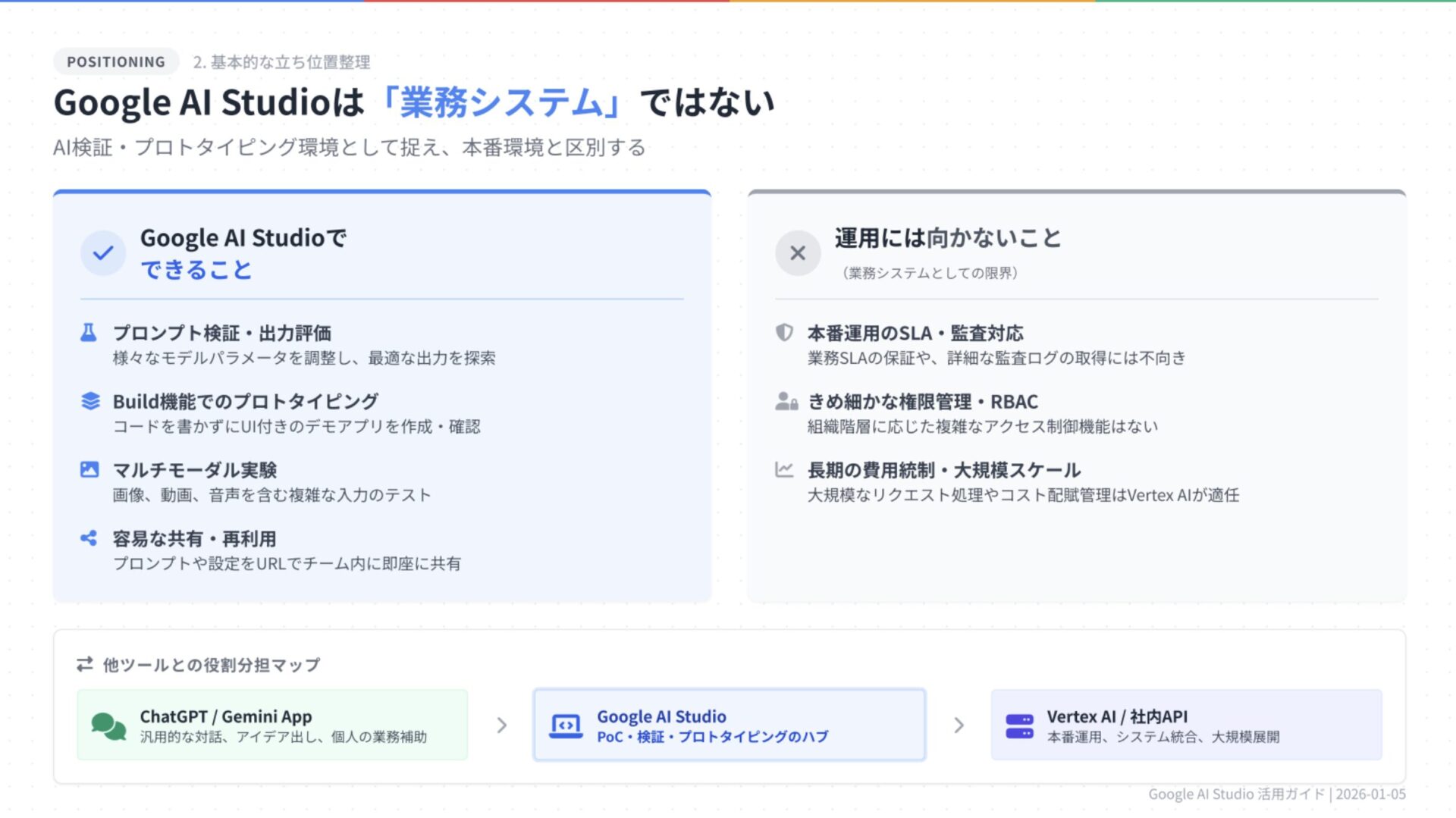
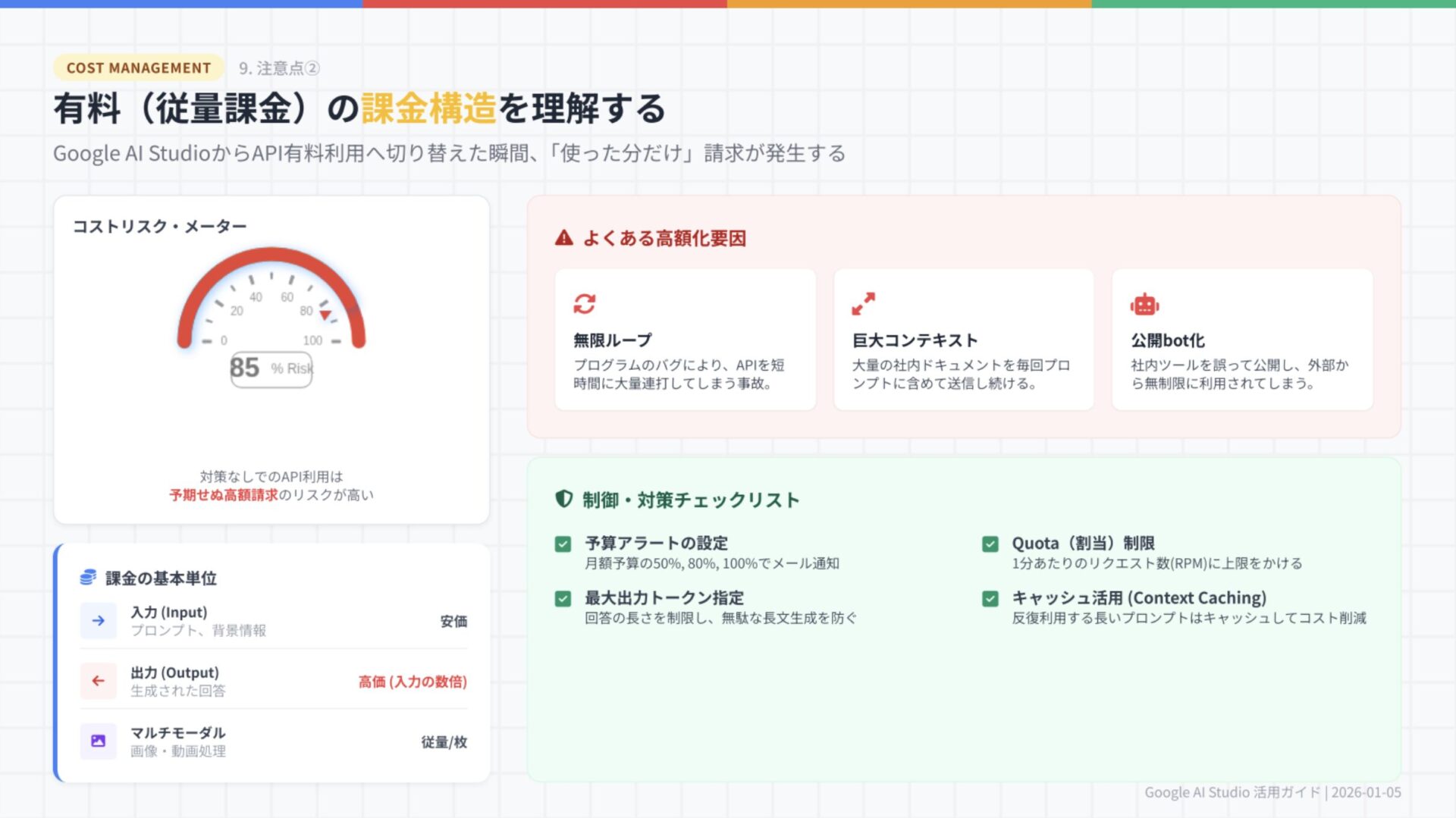
Google AI Studioは基本的に無料で試用できますが、API利用には制限や課金設定があります。
無料枠(Free tier)は一定の回数までは無料で利用できますが、入力データがGoogleの学習に利用される場合があります。課金(Pay-as-you-go)設定を有効にすると、無料枠を超えた分が従量課金されます。
機密情報・個人情報の入力に関するリスク
無料枠を利用している場合、入力したプロンプトやアップロードしたファイルの内容は、Googleのモデル改善(学習)に使用される可能性があります。
個人名、住所、電話番号、クレジットカード情報、企業の未公開情報(機密データ)などは絶対に入力しないでください。業務で機密情報を扱う場合は、学習に利用されない有料プランの契約を検討するか、マスキングしたデータを使用してください。
日本語プロンプトで意図通りにならない時の対処法
特に画像生成や最新の実験的モデルでは、日本語の理解精度が十分でないことがあります。
指示が無視される場合は、翻訳ツールを使って英語でプロンプトを入力してみてください。また、曖昧な指示ではなく、「誰が」「どこで」「何をしているか」など、要素を具体的に記述することで精度が向上します。
無料枠での利用時は、機密情報や個人情報を絶対に入力しないよう注意してください。
まとめ
Google AI Studioは、PCブラウザからGoogleアカウントでログインするだけですぐに利用可能です。スマホアプリ版はありませんが、PC環境であれば高度なAIモデルの検証やアプリ開発の準備がスムーズに行えます。
次に取るべき行動
- PCでGoogle AI Studioにアクセスし、ログインする。
- 「Create new」からGemini Flashなどを選び、チャットを試す。
- 開発を行う場合は「Get API key」からキーを取得し、セキュリティ管理を行う。
まずは無料の範囲内で、チャットやファイルアップロードなどの基本操作から始めてみてください。
【法人向け】現場で使える実践型AI研修!
株式会社KAGEMUSHAのAI研修は、現場業務に直結する実践型カリキュラムで、AI活用を「知識」で終わらせず「使えるスキル」として定着させます。
DX担当者・現場メンバーそれぞれのレベルに合わせ、生成AI・業務自動化・AIエージェント活用まで幅広く対応。
対面からオンライン・eラーニングと幅広い研修形式に対応しており、内製化や業務改善につながる設計が強みです。
研修内容・導入事例・カリキュラム詳細は、こちらのAI研修資料でご確認ください。
バズコネのおすすめ投稿












関連記事
-
 Gemini 2.5 Flashの画像生成が凄い!使い方・性能と「Deep Research」活用事例を解説
 -
Geminiで画像生成できない?2026年最新の解決策と正しいモデル設定を解説
-
【Gemini 1.5 Pro】GPT-4との比較で見る超高機能の最先端生成AI
-
Gemini 3とは?Web制作・スライド作成の実例や料金を徹底解説
-
Geminiの一時チャットを徹底解説|開始と終了手順をPC・アプリ別に紹介
-
Gemini(ジェミニ)とは?特徴や料金・ChatGPTとの違いを徹底解説
-
Nano Banana Pro(ナノバナナプロ)とは?|使い方・料金から漫画・資料作成・広告バナー作成のためのプロンプト全集
-
Geminiを使った英会話の始め方|操作手順やGemini Liveを使った方法も解説