GeminiでPDFを読み込む方法|手順・制限・活用術【2026年】
「GeminiでPDFを読み込む方法がわからない」「ファイルが読み込めないときどうすればいい?」そんな疑問を持つ方に向けて、本記事ではGeminiのPDF読み込み方法をPC・スマホ・Googleドライブ別に図解しながら解説し、制限・できないときの対処法・実践的な活用プロンプトまでまとめます。2026年最新のGemini 2.0 Flash世代の仕様をもとにしているので、最新の使い方を確認したい方はぜひ参考にしてください。
なお、本記事のGeminiの機能・制限に関する情報は2026年11月15日時点のものです。仕様は変更される可能性があるため、最新情報はGemini公式サイトでご確認ください。
GeminiでPDFを読み込む3つの方法
GeminiでPDFを読み込む方法は、利用する環境によって3種類あります。それぞれの手順をわかりやすく解説します。どの方法も「PDFを渡す → 質問や指示を入力する → 送信」という流れは共通です。
① PCブラウザから直接アップロードする
パソコンからGeminiを使う場合、最もシンプルな方法はブラウザ経由のファイルアップロードです。
- gemini.google.comを開いてGoogleアカウントでログインする
- チャット入力欄の左にある「+」アイコンをクリックする
- 「ファイルをアップロード」を選択し、読み込ませたいPDFファイルを選ぶ
- PDFがアップロードされたら、入力欄に「このPDFを3行で要約して」「第2章の内容を教えて」などの指示を入力して送信する
また、PDFをブラウザのチャット欄にドラッグ&ドロップするだけでもアップロードできます。複数ファイルを同時にドロップすることも可能です(最大10ファイルまで)。
PCブラウザからの読み込みは「+」→「ファイルをアップロード」の2ステップで完了。ドラッグ&ドロップにも対応しているため操作が直感的。
② スマホアプリから読み込む
スマートフォンのGeminiアプリからもPDFを読み込めます。
- GeminiアプリをApp StoreまたはGoogle Playからインストールして開く
- チャット入力欄の「+」またはクリップアイコンをタップする
- 「ファイル」を選択し、スマートフォン内に保存されているPDFを指定する
- PDFが添付されたら、指示文を入力して送信する
スマホでは端末内のPDFに加え、iPhoneの場合はiCloud Drive内のファイルも選択できます。外出先で受け取ったPDF資料をその場でGeminiに確認してもらいたいときに便利です。
③ Googleドライブ経由で読み込む
Googleドライブに保存してあるPDFを直接Geminiに読み込ませることもできます。毎回ローカルのファイルをアップロードする手間が省けるため、定期的に使うPDF(業務マニュアル・報告書テンプレート等)はGoogleドライブに保管しておくと効率的です。
- チャット入力欄の「+」またはクリップアイコンをクリック(タップ)する
- 「Googleドライブからファイルを選択」を選ぶ
- Googleドライブが開いたら、読み込ませたいPDFを選択する
- 添付されたら指示を入力して送信する
Googleドライブとの連携は、Google Workspaceを使っている職場環境での活用に特に便利です。Gemini for Google Workspaceプランでは、より高度なドキュメント連携機能も利用できます。
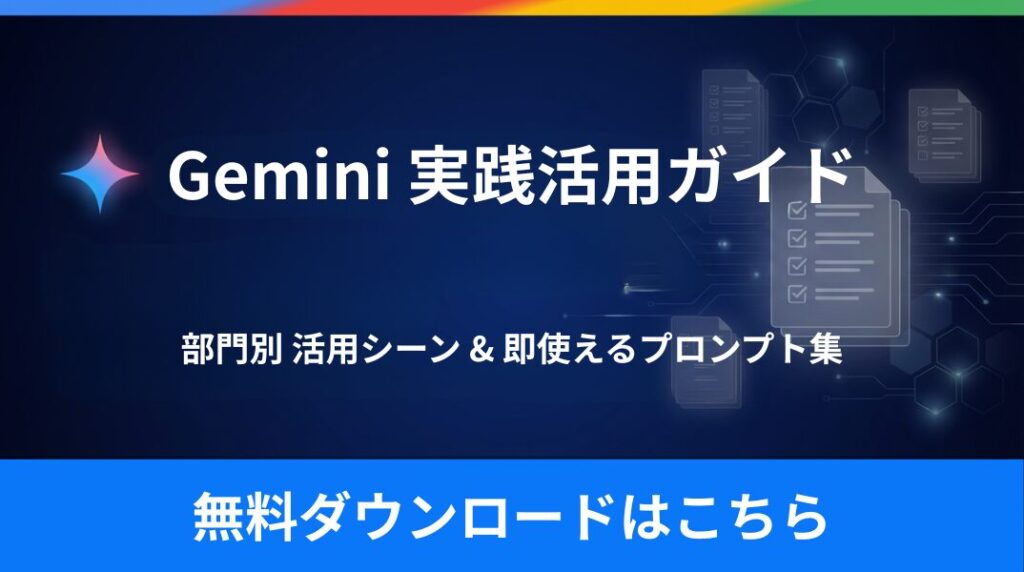
コピペで即実践!Gemini 部門別活用ガイド
Google Workspaceを使っているなら、Gemini AIの活用は「新しいツールの導入」ではなく「いつものツールのアップグレード」です。
5部門×実践プロンプト&Gems設計テンプレートを収録した本ガイドで、追加コスト0円のAI活用を今日から始めませんか?
こちらのバナーから無料でダウンロードいただけます。
GeminiのPDF読み込みでできること
GeminiはPDFを読み込むだけで、単純な閲覧を超えた多様な処理が可能です。用途に応じて使い分けることで、業務効率化に大きく貢献します。
要約・ポイント抽出
数十ページ〜数百ページに及ぶ長文のPDFでも、Geminiは数秒で要点をまとめられます。報告書・仕様書・論文・法律文書など、読むのに時間がかかる資料を効率よく把握したいときに特に効果的です。Gemini 2.0 Flash世代ではOCR(文字認識)とテキスト解析を同時に処理できるため、より精度の高い要約が可能になっています。
たとえば「この報告書の重要な数字と結論を5点に絞って箇条書きで教えて」といった具体的な指示を添えることで、より使いやすい形式で情報を取り出せます。
翻訳(英語→日本語・他言語対応)
英語の仕様書・海外の調査レポート・外国語のPDF資料をGeminiに読み込ませると、日本語に翻訳してもらえます。単語単位の直訳ではなく、文脈全体を理解したうえでの翻訳のため、専門用語が含まれていても違和感の少ない自然な日本語になりやすいのが特徴です。
「第3章だけを日本語に翻訳して」「専門用語は英語のまま残して翻訳して」など、翻訳範囲や条件を指定することでより実用的な結果が得られます。
質問応答・情報検索・データ抽出
PDFを読み込んだうえで「この資料の中に〇〇の情報はある?」「表に記載されている売上の合計を出して」といった質問や指示を出せます。資料全体を読まなくても、必要な情報だけをピンポイントで引き出せるため、時間短縮に効果的です。
また、複数のPDFを同時にアップロードして「この2つの資料を比較して、共通している点と違いを教えて」といった使い方も可能です。
Geminiは同一プロンプトに最大10ファイルを添付できる。複数の資料を横断して比較・分析したい場面で特に力を発揮する。Googleスライドとの連携ではプレゼン資料の作成にも活用でき、Gemini in Google スライドの活用方法を解説した記事もあわせてご覧ください。
GeminiのPDF読み込み制限と注意点
GeminiでPDFを活用するうえで、事前に知っておくべき制限事項と注意点を整理します。これらを把握しておけば、読み込みに失敗したときもスムーズに対処できます。
ファイルサイズ・ファイル数の上限
2026年11月15日時点のGemini公式サービスにおける制限は以下の通りです。
| 制限項目 | 上限 |
|---|---|
| 1ファイルあたりのサイズ(動画以外) | 最大100MB |
| 同一プロンプトへのファイル添付数 | 最大10ファイル |
| 動画ファイルのサイズ(AI Pro/Ultra) | 最大2GB |
100MBは一般的なPDF(文字中心の資料)であれば数百ページ相当ですが、画像が多い製品カタログや高解像度の図面は容量が大きくなりやすいため注意が必要です。
画像ベースのスキャンPDFは認識精度が低下する
PDFには「テキストデータとして保存されているPDF」と「書類を紙でスキャンして画像として保存したPDF(スキャンPDF)」の2種類があります。GeminiはスキャンPDFに対してもOCR(光学文字認識)処理を試みますが、以下の条件では認識精度が大幅に低下することがあります。
- 解像度が低いスキャン画像
- 手書き文字が多く含まれているPDF
- 斜めに傾いてスキャンされたPDF
- 背景が暗い・文字が薄い画像ベースのPDF
スキャンPDFで精度が低い場合は、Adobe AcrobatなどのOCRツールで事前にテキスト認識させてからGeminiに読み込ませると改善されることがあります。
セキュリティ・個人情報の取り扱いに注意
GeminiにPDFを読み込ませる際は、業務上の機密情報・顧客の個人情報・未公開の社外秘資料をアップロードしないよう注意してください。Googleは入力データを利用規約に基づき処理しますが、業務用途で機密情報を扱う場合はGoogle Workspace向けのGemini(Gemini for Google Workspace)など、エンタープライズ向けのプランを選択するか、社内のAI活用ガイドラインを確認してから使用することを推奨します。
GeminiでPDFが読み込めないときの対処法
「PDFをアップロードしたのに読み込めない」「エラーになった」という場合、原因と対処法はいくつかのパターンに分かれます。順に確認してみてください。
ファイルが大きすぎる(100MBを超えている)場合
アップロードしようとしているPDFが100MBを超えている場合、エラーになります。この場合は以下の方法で対処してください。
- PDFを分割する:Adobe Acrobat・ILovePDFなどのツールでファイルを章ごとに分割し、必要な部分だけをアップロードする
- 圧縮する:Adobe AcrobatやSmallPDFでPDFを圧縮して容量を削減する
- 必要なページだけ抽出する:全ページではなく必要なページのみを新しいPDFとして書き出す
画像ベースのPDFでテキストが認識されない場合
スキャンPDFや画像として保存されたPDFで「内容が読み取れない」と返ってくる場合は、以下を試してください。
- Adobe AcrobatでOCR処理を事前に行う:「ファイル」→「PDF をスキャンおよび OCR」でテキストデータ付きのPDFに変換する
- Google ドキュメントで開く:GoogleドライブにPDFをアップロードし「Googleドキュメントで開く」を選ぶと自動的にOCR処理が行われる。その後テキストをコピーしてGeminiに貼り付けることもできる
エラーが出る・正常に処理されない場合の基本対処
原因が特定できない場合は、以下を順番に確認してみてください。
- ブラウザのキャッシュをクリアしてから再度試す
- 別のブラウザ(ChromeとEdgeを切り替えるなど)で試す
- ファイル名に特殊文字(# $ % @ など)が含まれている場合はリネームして試す
- チャットの会話履歴が長くなっている場合は新しいチャットを開始する(コンテキストウィンドウ=会話の記憶できる量の上限に達している可能性がある)
- 現在のGeminiのサービス状況をGoogleのステータスページで確認する
実践!Gemini PDF活用プロンプト例
GeminiにPDFを読み込ませた後、どのような指示を出すかによって回答の質は大きく変わります。ここでは用途別に使えるプロンプト例を紹介します。
長文PDFを要約させるプロンプト
漠然と「要約して」と頼むより、形式・文量・対象読者を指定すると使いやすい回答が返ってきます。
【プロンプト例】
「添付の資料を、以下の形式でまとめてください。
①全体の要旨(3文以内)
②重要なポイント(箇条書き5点)
③次のアクションとして示唆されていること(箇条書き3点)
対象読者:AIを使ったことがない経営者」
専門文書を平易に解説させるプロンプト
法律文書・技術仕様書・医療文書など、専門用語が多い資料を読み解くときに有効です。
【プロンプト例】
「添付の契約書(PDF)の第3条・第7条・第12条について、法律の知識がない担当者でも理解できるよう、それぞれ3文以内でわかりやすく説明してください。難しい法律用語は括弧書きで補足してください。」
複数PDFを比較・統合させるプロンプト
競合他社の資料・複数年度の報告書・複数の提案書など、2つ以上のPDFを比較したいときに活用できます。
【プロンプト例】
「添付した2社の提案書(PDF1・PDF2)を比較し、以下の表形式でまとめてください。
比較項目:①提案内容の特徴 ②費用(記載がある場合)③スケジュール ④強みと弱み
最後に、どちらを選ぶべきか理由とともに推薦してください。」
プロンプトには「対象読者」「出力形式(表・箇条書き・文章)」「文量(3文以内・500字程度)」「条件(専門用語は日本語で補足)」を指定することで、回答のクオリティが大幅に上がる。
まとめ:GeminiでPDFを最大限活用しよう
本記事で解説したGeminiのPDF読み込みに関するポイントを整理します。
GeminiのPDF読み込みは、PC・スマホ・Googleドライブのいずれからでも「+」ボタン2ステップで簡単に始められます。制限は1ファイル最大100MB・同時最大10ファイルで、スキャン画像型のPDFは認識精度が下がる点に注意が必要です。読み込み後は要約・翻訳・質問応答・データ抽出といった幅広い活用が可能で、プロンプトに形式・対象読者・文量を指定することでさらに実用的な回答が得られます。
- 読み込み方法:PC(ブラウザ)・スマホアプリ・Googleドライブの3通り
- 主な制限:1ファイル最大100MB、最大10ファイル同時添付
- 読み込めないとき:ファイル分割・OCR処理・新規チャット開始を試す
- 活用シーン:要約・翻訳・質問応答・複数ファイルの比較
さらにGeminiを活用したい方は、GoogleスライドでAIを使ってプレゼン資料を作成する方法を解説したGemini in Google スライドの使い方記事もあわせてご覧ください。
コピペで即実践!Gemini 部門別活用ガイド
Google Workspaceを使っているなら、Gemini AIの活用は「新しいツールの導入」ではなく「いつものツールのアップグレード」です。
5部門×実践プロンプト&Gems設計テンプレートを収録した本ガイドで、追加コスト0円のAI活用を今日から始めませんか?
こちらのバナーから無料でダウンロードいただけます。
バズコネのおすすめ投稿