Geminiでコーディングする方法【2026年版】全ツール解説
本記事では、Geminiでコーディングするための主要ツールの使い方と特徴を、2026年11月時点の最新情報をもとに解説します。ツールの選び方から精度を上げる実践テクニック、Claude CodeやCursorとの比較まで、コーディング初心者から経験者まで使える情報をまとめました。
Geminiのコーディングツール全体像をまず把握する
Geminiでコーディングを行う方法は、2026年現在大きく4つあります。それぞれ用途と対象ユーザーが異なるため、まず全体像を把握してから自分に合ったツールを選びましょう。
主要4ツールの比較一覧
| ツール | 無料/有料 | 対象者 | 主な特徴 |
|---|---|---|---|
| Gemini(ブラウザ版) | 無料〜Gemini Advanced(月2,900円) | 入門〜中級者 | ブラウザで即使える。コード生成・レビュー・デバッグ補助 |
| Google AI Studio | 無料(APIは従量課金) | 中級〜上級者 | Gemini 2.5 Proが使える。大きなコンテキスト対応 |
| Gemini CLI | 無料(Googleアカウント必要) | 中級〜上級者 | ターミナルで動くオープンソース。ファイル操作・コマンド実行も可能 |
| Antigravity(Code Assist後継) | Gemini Enterprise経由 | 企業・チーム向け | IDE統合型のエージェントコーディング支援。Code Assistの後継 |
いきなりIDEに組み込むよりも、まずブラウザ版やGemini CLIで使い感を確かめ、業務で本格活用する際にAntigravityへ移行するという段階的なアプローチが現実的です。Geminiの機能全般についてはGemini for Google Workspace完全ガイド【2026年】も参考にしてください。
【最も手軽】ブラウザ版GeminiとAI Studioでコーディングする方法
セットアップ不要ですぐ始められるのがブラウザ版の最大のメリットです。Googleアカウントがあれば、今すぐコーディング支援を試せます。
Gemini.google.comでコードを生成する手順
Gemini(gemini.google.com)にアクセスしてGoogleアカウントでログインします。無料版はGemini 2.0 Flash系のモデルが使えます。より高精度なGemini 2.5 Proを使いたい場合はGemini Advanced(月額2,900円、2026年11月時点・公式サイトで最新料金を確認)へのアップグレードが必要です。
コーディングのプロンプトの基本は「①目的、②使用言語、③出力形式」を明示することです。
プロンプト例:「Pythonで、CSVファイルを読み込んで売上データを月別に集計し、グラフ(棒グラフ)として画像出力するスクリプトを書いてください。ライブラリはpandas、matplotlib限定でお願いします。」
生成されたコードはそのままコピーして、ローカルのエディタやオンラインIDEに貼り付けて実行できます。エラーが出たら、エラーメッセージをそのままGeminiに投げると修正コードを生成してくれます。ただし、ブラウザ版GeminiはファイルやフォルダをAIが直接操作する機能がないため、複数ファイルにまたがる大規模なプロジェクトの自動編集には向きません。
Google AI Studioでより高度なコーディング支援を使う
Google AI Studio(aistudio.google.com)は、開発者向けのGemini実験環境です。ブラウザ版よりも大きなコンテキストウィンドウ(入力できる文章・コードの量)が使え、100万トークン以上のコードを渡して解析させることも可能です。
無料枠内でGemini 2.5 Proを使えますが、無料枠には1分あたりのリクエスト数制限があります。APIキー(プログラムからGeminiを呼び出すための認証キー)を取得することで、自分のアプリケーションにGeminiのコーディング機能を組み込む開発も可能です。
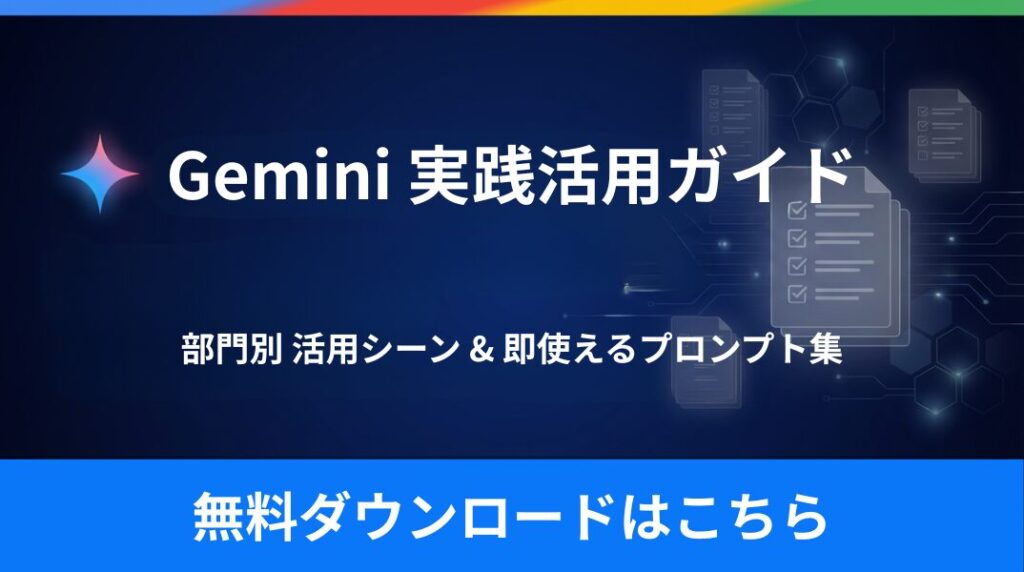
コピペで即実践!Gemini 部門別活用ガイド
Google Workspaceを使っているなら、Gemini AIの活用は「新しいツールの導入」ではなく「いつものツールのアップグレード」です。
5部門×実践プロンプト&Gems設計テンプレートを収録した本ガイドで、追加コスト0円のAI活用を今日から始めませんか?
こちらのバナーから無料でダウンロードいただけます。
【無料・ターミナル】Gemini CLIでコーディングする方法
Gemini CLI(コマンドラインインターフェイス:ターミナル上で操作するプログラム)は、Googleが2025年6月にオープンソースで公開したターミナル型のAIコーディングエージェントです。Googleアカウント一つで無料利用できる点が最大の特徴で、月額200ドル必要なClaude CodeやAPI課金のOpenAI Codex CLIと比較して、コスト面で大きなアドバンテージがあります。
Gemini CLIのインストールと初期設定
前提条件:Node.js 20以上のインストールが必要です。Node.jsとは、JavaScriptをサーバーやターミナルで実行するためのプログラムです。
ターミナル(Macのターミナル.app、WindowsのPowerShell等)で以下のコマンドを実行します。
npm install -g @google/gemini-cliでインストール後、geminiと入力して起動します。ブラウザでGoogleアカウントのログイン画面が開き、認証が完了するとターミナルでGeminiとの対話が始まります。
企業・チームで使う場合は、Google AI StudioのAPIキーまたはVertex AI(GoogleのエンタープライズAIプラットフォーム)経由での認証も選択できます。
基本コマンドとコーディング活用の流れ
Gemini CLIでできる主な操作は以下の通りです。
| 操作 | 説明 |
|---|---|
| ファイルの読み書き | 既存コードを読み込んで分析・編集を依頼できる |
| シェルコマンドの実行 | テストの実行・ビルド・パッケージインストールなどを自動化 |
| Google検索による根拠付け | 最新の公式ドキュメントや情報を検索して回答を補強 |
| セッション履歴の再開 | 前回の作業を引き継いで続きから始められる |
「app.pyのエラーを修正してください」と入力するとGeminiがファイルを読み込んでエラーを特定・修正コードを提示し、「テストを実行して確認してください」と続けるとpytestなどのテストコマンドを自動実行して結果を報告してくれます。「調査→編集→検証」のワークフローをターミナル内で完結できます。
GEMINI.mdで精度を上げるコンテキスト設計
Gemini CLIを使いこなすための重要な機能が「GEMINI.md」です。プロジェクトのルートディレクトリに配置するMarkdownファイルで、AIにプロジェクト情報を事前に伝える「取り扱い説明書」的な役割を果たします。技術スタック・コーディング規約・ディレクトリ構造・ビルドコマンドなどを記述すると、毎回の説明が不要になり、コードの品質と一貫性が向上します。
【IDE統合】Gemini Code AssistとAntigravityをVS Codeで使う
VS Code(Visual Studio Code)などのIDE(統合開発環境)に組み込んでコーディング支援を受けたい場合の選択肢を整理します。
Gemini Code Assistの現状(2026年10月にSunset開始)
GeminiのIDE統合ツールとして広く知られていた「Gemini Code Assist」は、2026年10月9日から新規購入の受け付けを停止しています。既存ユーザーの利用可能期間は以下の通りです。
- 年間契約者:2027年1月31日まで自動更新可能
- 月間契約者:2027年12月31日まで自動更新可能
- Enterprise契約者:2027年3月31日までCode Assist機能を利用可能
重要:現在新たにGoogleのIDE統合コーディング支援を導入したい場合は、Code AssistではなくAntigravityを選択してください。
後継サービスAntigravityの概要と移行方法
AntigravityはGemini EnterpriseのAIエージェント型コーディング支援機能です。2026年11月時点ではPublic Preview(パブリックプレビュー:一般向けに試験的に公開している段階)として提供されており、個人ユーザーは無料で試用できます。
AntigravityはGemini Code Assistと比べて、より自律的な「エージェント型」の動作が特徴です。複数ファイルにまたがる変更の提案、テストの自動生成と実行、バグの根本原因の特定など、単なるコード補完を超えた支援を提供します。
VS Codeへの導入は、拡張機能マーケットプレイスで「Gemini Code Assist」または「Google Cloud Code」を検索してインストールし、Googleアカウントでサインインすることで利用開始できます(Antigravityへの移行は同拡張機能内で設定できます)。
Geminiコーディングの精度を上げる実践テクニック
どのツールを使う場合でも、以下のテクニックを活用することでコードの精度を大幅に高められます。
高精度なプロンプトの書き方
Geminiへのコーディング依頼を高精度にする基本は「①目的、②制約条件、③使用言語・ライブラリ、④出力形式」を明示することです。「Pythonスクリプトを書いて」という曖昧な指示より、「Python 3.12で動作する、openpyxlのみを使って、Excelファイルを読み込んで商品別・月別の売上集計表をコンソールに出力する、ファイルが存在しない場合はエラーメッセージを表示するスクリプトを書いてください」という具体的な指示のほうが、使えるコードが一発で出てきます。
バイブコーディングの実践手順(非エンジニア向け)
「バイブコーディング」とは、プログラミング言語の知識がなくても、自然言語(日本語)でAIに指示してアプリやツールを作る手法です。非エンジニアがGeminiでバイブコーディングする基本の流れは3ステップです。まず「社内の勤怠データをCSVで受け取って、部署別・月別の残業時間を集計するWebアプリを作ってください」のように目的を具体的に日本語で伝えます。次に生成されたコードをGoogle ColabやオンラインIDEに貼り付けて動かします。最後にエラーや要望をそのままGeminiに投げて修正します。
エラー解消・デバッグのコツ
エラーが出たときは、エラーメッセージとコードの両方をセットでGeminiに渡すのが効果的です。「以下のコードを実行したら下記のエラーが出ました。原因と修正方法を教えてください。[コード全体] [エラーメッセージ全文]」という形式で投げると、原因の説明と修正コードを一緒に返してくれます。「なぜエラーが起きているか」の説明も一緒に求めると、同じエラーを繰り返すリスクが下がります。
【注意点】セキュリティと生成コードのチェック方法
Geminiでコーディングする際は、セキュリティ面にも注意が必要です。
機密情報・個人情報の取り扱い
Geminiに入力した内容はGoogleのサーバーに送信されます。社内の顧客個人情報(氏名・電話番号・メールアドレス等)、パスワード・APIキー・認証情報、競合他社に知られたくない社内機密情報、未公開の新製品・新事業に関する情報は入力しないようにしましょう。開発環境では、実際のデータではなくダミーデータでテストする習慣をつけておくと安全です。
生成コードのセキュリティ確認ポイント
Geminiが生成したコードは必ずレビューしてから使用しましょう。AIはセキュリティの脆弱性(コードの弱点)を見落とす場合があります。特に以下の点を確認してください。
- SQLインジェクション対策(データベースを操作するコードの場合):ユーザー入力をそのままSQLに埋め込んでいないか確認する
- 認証・認可の適切な実装:ログインが必要なページに未認証でアクセスできる抜け穴がないか確認する
- 外部入力のバリデーション:ユーザーが入力できる値に適切な制限があるか確認する
業務で本番利用するコードは、できれば技術経験のある人に確認してもらうことをおすすめします。
Gemini vs Claude Code vs Cursor:用途別の選び方
Gemini以外のAIコーディングツールとの比較を整理します。どれを選ぶかは用途と予算によって異なります。
| ツール | 無料/有料 | 強み | 向いている用途 |
|---|---|---|---|
| Gemini(ブラウザ/CLI) | 無料〜 | 無料で始めやすい・Google検索統合 | 個人学習・ちょっとしたスクリプト作成・入門 |
| Gemini CLI | 無料 | オープンソース・ファイル操作も可能 | ターミナル慣れした開発者・コスト重視の中級者 |
| Claude Code | 月額200ドル(Max)〜 | 自律型エージェント・複雑タスク処理 | 本格的な業務自動化・大規模プロジェクト |
| Cursor | 月額20ドル〜 | GUI操作・IDE内統合・使いやすさ | 日常的なコーディング全般・チーム開発 |
まず無料で試したい方にはGemini CLIがおすすめです。業務で本格的に使いたい方で自律的にタスクを進めてほしい場合はClaude Codeを検討してみてください。Claude Codeの使用量確認と節約術やClaude Codeのモデル変更と切り替え方法も参考にしてください。
まとめ
本記事で解説したGeminiコーディングのポイントを整理します。
Geminiでコーディングする方法は「ブラウザ版Gemini」「Google AI Studio」「Gemini CLI」「Antigravity(Code Assistの後継)」の4種類があり、用途と習熟度に合わせて選べます。無料で始めるならGemini CLIが最有力の選択肢です。ブラウザ版はセットアップ不要で最も手軽ですが、ファイル操作の自動化は難しい点を覚えておきましょう。
なお、Gemini Code Assistは2026年10月9日から新規購入が停止されており、今後はAntigravityへの移行が推奨されています。これからGoogleのIDE統合ツールを導入する場合は、Antigravityを選択してください。
どのツールを使う場合も、業務で使うコードには①個人情報を入力しない、②生成コードのセキュリティを確認する、という2点を守ることが重要です。
本記事のツール料金・機能情報は2026年11月時点の公式情報をもとに作成しています。最新情報は各公式サイトでご確認ください。
バズコネのおすすめ投稿