ChatGPTでマニュアルを作成しよう!再現する手順や注意点も解説
マニュアル作成を初めて担当する方にとって、業務フローの整理からわかりやすい文章への落とし込みは、多くの時間と労力を要する作業です。
ChatGPTを活用することで、これらの工程を効率化し、実用的なマニュアルを作成することが可能です。
本記事では、ChatGPTを使ってマニュアル作成を行う具体的な手順を解説します。情報漏洩を防ぐための設定から、業務情報の学習方法、そしてAI特有の誤りを修正して完成させるまでのプロセスを、ステップバイステップで紹介します。
無料版と有料版それぞれの機能差を踏まえた操作方法も記載していますので、ご自身の環境に合わせて読み進めてください。
コピペで即実践!ChatGPT 部門別活用ガイド
営業・総務・法務・IT・経営企画——5つの部門それぞれで、ChatGPTの法人プランをどう使えば効果が出るのか。
活用シーン・実践プロンプト例・カスタムGPTs設計パターンまで収録した、社内展開にそのまま使える実践ガイドです。
こちらのバナーから無料でダウンロードいただけます。

社内稟議に使える|ChatGPT法人プラン導入提案キット
社員が個人アカウントでChatGPTを使っている状況、放置していませんか?
法人プラン(Business/Enterprise)のプラン比較、ROI試算、セキュリティ要件、稟議書テンプレートまで、社内提案に必要な情報を1冊にまとめました。
こちらのバナーから無料でダウンロードいただけます。
事前準備:ChatGPTの設定と業務情報の洗い出し
マニュアル作成を始める前に、安全に利用するための設定と、AIに入力するための素材準備を行います。
情報漏洩リスクを最小限にするため、必ず最初に設定を確認してください。
情報漏洩を防ぐ「オプトアウト」設定の手順(Data Controls)
業務でChatGPTを利用する際は、入力したデータがAIの学習に使われないよう、設定を変更する必要があります。
以下の手順で「オプトアウト(学習拒否)」の設定を行ってください。
- ChatGPTの画面左下にあるユーザー名(またはアイコン)をクリックします。
- メニューから「設定」を選択します。
- 設定画面の左側メニューから「データコントロール」をクリックします。
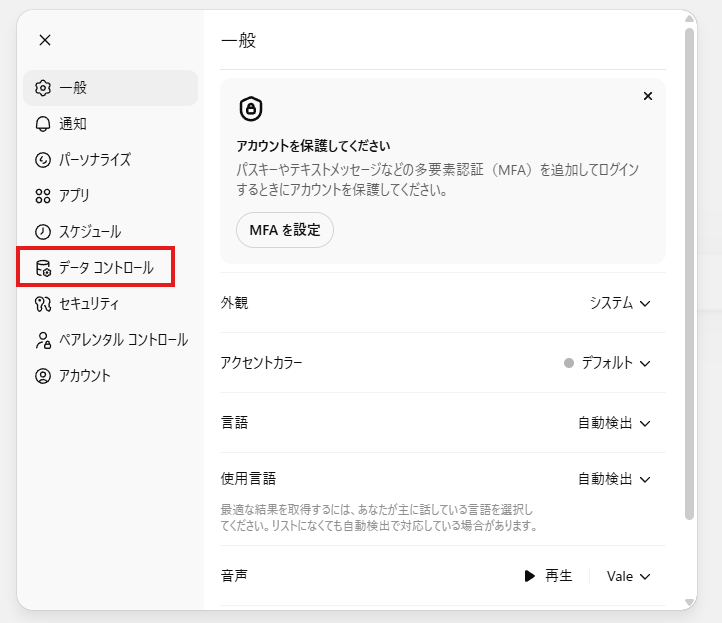
- 「すべての人のためにモデルを改善する」という項目のスイッチを確認します。
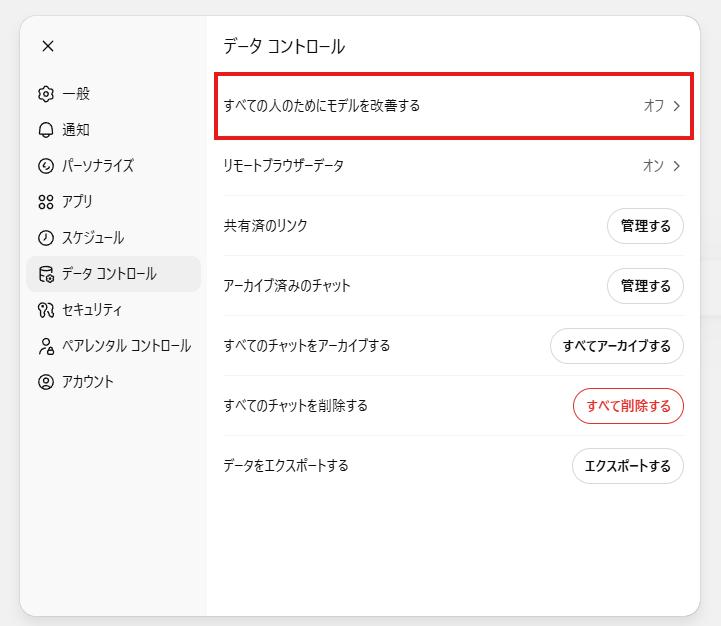
このスイッチをOFF(グレーの状態)にすると、会話履歴が保存されず、入力データが学習に使用されなくなります。
履歴を残しつつ学習のみを拒否したい場合は、別途OpenAIの専用フォームからの申請が必要ですが、即座に設定できる上記の方法が最も確実です。
この設定を行うことで、社内用語や業務フローなどの情報が外部の学習データとして利用されるリスクを低減できます。
無料版と有料版(Plus)の違いと機能の使い分け
利用しているプランによって、マニュアル作成時の手順が一部異なります。自身の環境を確認してください。
- 無料版(Free)
一度に入力できる文字数(トークン数)に制限があります。長文の業務マニュアルを作成する場合は、情報を分割して入力する必要があります。 - 有料版(Plus / Team / Enterprise)
無料版より多くの文字数を扱えます。また、「Data Analysis」機能などにより、PDF、Word、Excelファイルを直接アップロードして解析させることが可能です。
コピペで即実践!ChatGPT 部門別活用ガイド
営業・総務・法務・IT・経営企画——5つの部門それぞれで、ChatGPTの法人プランをどう使えば効果が出るのか。
活用シーン・実践プロンプト例・カスタムGPTs設計パターンまで収録した、社内展開にそのまま使える実践ガイドです。
こちらのバナーから無料でダウンロードいただけます。
社内稟議に使える|ChatGPT法人プラン導入提案キット
社員が個人アカウントでChatGPTを使っている状況、放置していませんか?
法人プラン(Business/Enterprise)のプラン比較、ROI試算、セキュリティ要件、稟議書テンプレートまで、社内提案に必要な情報を1冊にまとめました。
こちらのバナーから無料でダウンロードいただけます。
作成手順①:マニュアル構成案の作成から情報の学習まで
Step1:業務フローをスプレッドシート等で整理する
いきなりChatGPTに「マニュアルを作って」と指示しても、正確なものは完成しません。
まずは元となる情報を整理します。Google SheetsやExcelなどの表計算ソフトを使用し、以下の項目を書き出してください。
- 手順番号: 1, 2, 3… と時系列に番号を振る。
- 操作・行動: 「〇〇システムにログインする」「申請ボタンを押す」など具体的な行動を書く。
- 担当者: 誰が行う作業かを明記する。
- 注意点・補足: 「パスワードを忘れた場合」「毎月5日までに実施」などの条件を書く。
この段階では文章になっていなくても構いません。箇条書きレベルで事実関係を正確に列挙することが、後の品質を決定づけます。
Step2:マニュアルの全体構成(目次)を作成する
整理した情報をChatGPTに入力し、マニュアルの骨組みを作成します。
AIに役割を与え、ターゲット読者を明確にすることで出力精度が向上します。
まずはマニュアルの全体像(目次)を定義します。以下のプロンプトを使用し、構成案を出力させます。
プロンプト例:
あなたはプロのテクニカルライターです。
以下の業務フロー情報を基に、新人社員向けの「業務マニュアル」の目次構成案を作成してください。
【ターゲット読者】
・入社1ヶ月目の新人社員
・専門用語はわからない前提
【業務フロー情報】
(ここにStep1で整理したテキストを貼り付ける)
【出力形式】
章立て(H1, H2, H3)で出力してください。
出力された目次を確認し、不足している項目や順序がおかしい箇所があれば、「〇〇の章の前に、準備の章を追加して」と指示して修正します。
Step3:業務情報をChatGPTに「学習」させる(無料/有料別)
目次が決まったら、詳細な業務知識をChatGPTにインプットします。プランに合わせて以下の方法を選択してください。
A. 無料版の場合(テキスト分割入力)
文字数制限を回避するため、情報を小分けにして入力します。
- 指示: 「これから業務マニュアル作成のための情報を入力します。まだマニュアルは書かなくて良いです。内容を理解したら『はい』とだけ答えてください」と入力。
- 入力: 業務フローのテキストを適度な長さ(例:手順1〜10まで)に分けて貼り付け、送信。
- 確認: ChatGPTが「はい」と答えたら、続きのテキストを入力。これを繰り返して全ての情報を渡します。
B. 有料版の場合(ファイルアップロード)
既存の資料がある場合は、ファイルを直接読み込ませます。
- 入力欄の左側にあるクリップアイコン(または+ボタン)をクリックします。
- Step1で作成したExcelファイルや、既存のPDF資料を選択してアップロードします。
- 「このファイルを読み込んで、業務内容を把握してください。理解したら要約を提示してください」と指示し、正しく内容が伝わっているか確認します。
コピペで即実践!ChatGPT 部門別活用ガイド
営業・総務・法務・IT・経営企画——5つの部門それぞれで、ChatGPTの法人プランをどう使えば効果が出るのか。
活用シーン・実践プロンプト例・カスタムGPTs設計パターンまで収録した、社内展開にそのまま使える実践ガイドです。
こちらのバナーから無料でダウンロードいただけます。
社内稟議に使える|ChatGPT法人プラン導入提案キット
社員が個人アカウントでChatGPTを使っている状況、放置していませんか?
法人プラン(Business/Enterprise)のプラン比較、ROI試算、セキュリティ要件、稟議書テンプレートまで、社内提案に必要な情報を1冊にまとめました。
こちらのバナーから無料でダウンロードいただけます。
作成手順②:マニュアル本文の生成から修正・仕上げまで
学習させた情報をもとに、実際にマニュアルの本文を作成し、仕上げていきます。
一度に全文を出力させず、章ごとに生成することで内容の密度を保てます。
Step4:マニュアル本文を生成するプロンプトを実行する
一度に全文を出力させると内容が薄くなるため、章ごとに生成指示を出します。
プロンプト例:
先ほど作成した目次の「第1章:はじめに」から「第2章:基本操作」までの本文を作成してください。
【執筆ルール】
・「です・ます」調で統一する
・1文は短く、手順は箇条書きにする
・専門用語には括弧書きで補足を入れる
・読者が操作画面を見ながら迷わず動けるように具体的に書く
出力された内容をWordやドキュメントツールにコピー&ペーストします。続いて「第3章の本文を作成してください」と指示し、最後まで生成を繰り返します。
Step5:生成内容の事実確認と修正を行う(ハルシネーション対策)
AIはもっともらしい嘘(ハルシネーション)を出力することがあります。必ず人間が以下の視点でチェックを行ってください。
- 数値・固有名詞の確認: 部署名、ツール名、制限数値などが実態と合っているか。
- 手順の前後関係: 実際の操作画面と照らし合わせ、手順が抜けていないか。
- 架空の機能: 存在しないボタンやメニューを「クリックしてください」と書いていないか。
修正が必要な場合は、ChatGPTに修正指示を出します。
修正プロンプト例:
第2章の「ログイン手順」について修正してください。
現在は「ID入力」の後に「二段階認証」が必要です。
この手順を追加して書き直してください。
ChatGPTで品質の高いマニュアルにするための応用テクニック
より実用的で、長期的に運用しやすいマニュアルにするためのコツを紹介します。
「カスタム指示」で社内のトーンや前提を固定する
毎回「新人向けに」「丁寧語で」と指示するのが手間の場合は、Custom instructions(カスタム指示)を設定します。
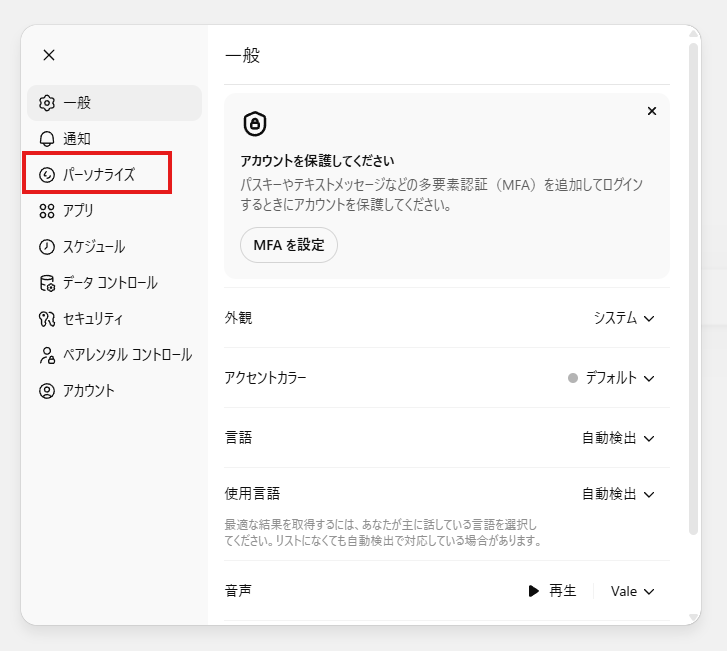
- Settings(設定) > パーソナライズ > カスタム指示の入力欄までスクロールします。
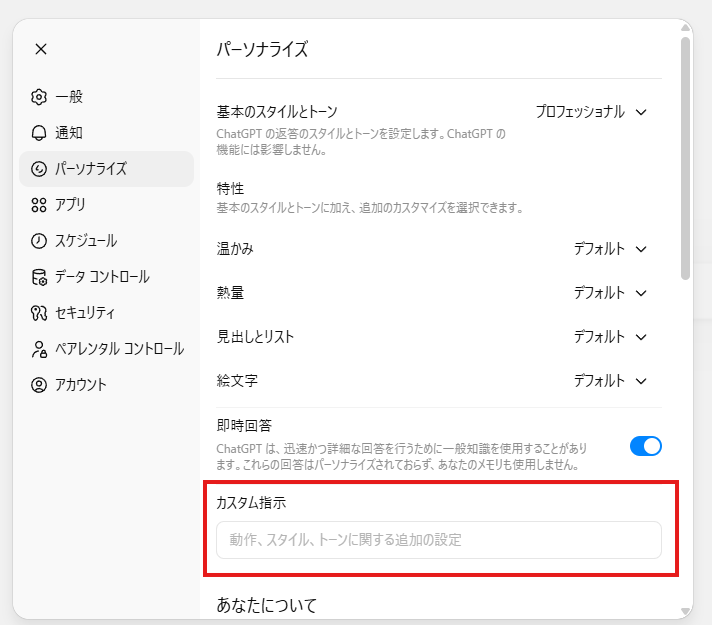
- 下の入力欄(How would you like ChatGPT to respond?)に以下のように記述します。
・文体:ビジネスライクな「です・ます」調
・役割:社内マニュアル作成の専門家
・禁止事項:抽象的な表現、専門用語の多用
これを有効にしておくと、新規チャットでも常に指定したトーンで出力されるようになります。
長文が途切れた場合の続きを出力させる方法
マニュアル本文の生成中に、文章が途中で止まってしまうことがあります。その場合は以下のいずれかの操作を行ってください。
- 「続けて」と入力: チャット欄に「続けて」または「続きを書いて」と入力して送信する。
- Continue generatingボタン: 出力の最後に表示される「Continue generating」ボタンをクリックする。
これにより、中断された箇所から続きが生成されます。
マニュアルの更新・運用ルールを決める
AIで作成したマニュアルは、作成時点の情報に基づいています。業務フローやツールが変更された際は、マニュアルも更新が必要です。
- 更新担当者を決める: 誰がメンテナンスを行うか明確にする。
- 元データの保存: ChatGPTに入力したプロンプトや元データ(Step1のシート)を保存しておき、変更時はそこを修正して再生成できるようにする。
コピペで即実践!ChatGPT 部門別活用ガイド
営業・総務・法務・IT・経営企画——5つの部門それぞれで、ChatGPTの法人プランをどう使えば効果が出るのか。
活用シーン・実践プロンプト例・カスタムGPTs設計パターンまで収録した、社内展開にそのまま使える実践ガイドです。
こちらのバナーから無料でダウンロードいただけます。
社内稟議に使える|ChatGPT法人プラン導入提案キット
社員が個人アカウントでChatGPTを使っている状況、放置していませんか?
法人プラン(Business/Enterprise)のプラン比較、ROI試算、セキュリティ要件、稟議書テンプレートまで、社内提案に必要な情報を1冊にまとめました。
こちらのバナーから無料でダウンロードいただけます。
マニュアル作成時の注意点とリスク管理
最後に、トラブルを未然に防ぐための重要事項を確認します。
AIはあくまで支援ツールであり、最終責任は人間にあることを忘れないでください。
機密情報・個人情報の取り扱いルール(再確認)
オプトアウト設定をしていても、機密情報の入力は最小限に留めるのが原則です。
以下の情報は必ずマスキング(伏せ字)してから入力してください。
- 個人名: 顧客名、社員のフルネーム
- 認証情報: 実際のパスワード、APIキー
- 機密数値: 未公開の売上データ、銀行口座番号
例:「株式会社Aの田中様」→「[顧客名]様」、「パスワード:12345」→「パスワード:[所定の文字列]」
最終的な責任の所在と人間によるレビューの必須性
ChatGPTはあくまで「作成支援ツール」です。完成したマニュアルの内容に関する責任は、作成者(人間)にあります。
- AI作成の明示: 必要に応じて「本マニュアルはAIの支援により作成し、担当者が確認したものです」と記載する。
- 実機テスト: マニュアル完成後、実際にそのマニュアルを見ながら新人が操作できるか、テスト運用を行う。
まとめ
ChatGPTを活用したマニュアル作成は、以下の手順で進めます。
- 事前準備: オプトアウト設定を行い、業務フローを整理する。
- 構成と学習: 目次を作成し、業務知識をAIに入力する。
- 生成と修正: 章ごとに本文を出力し、事実確認を行う。
まずは対象となる業務を一つ選び、Step1の「業務フローの整理」から始めてみてください。
正確な情報をインプットすることが、高品質なマニュアルを完成させる最短ルートです。
コピペで即実践!ChatGPT 部門別活用ガイド
営業・総務・法務・IT・経営企画——5つの部門それぞれで、ChatGPTの法人プランをどう使えば効果が出るのか。
活用シーン・実践プロンプト例・カスタムGPTs設計パターンまで収録した、社内展開にそのまま使える実践ガイドです。
こちらのバナーから無料でダウンロードいただけます。
社内稟議に使える|ChatGPT法人プラン導入提案キット
社員が個人アカウントでChatGPTを使っている状況、放置していませんか?
法人プラン(Business/Enterprise)のプラン比較、ROI試算、セキュリティ要件、稟議書テンプレートまで、社内提案に必要な情報を1冊にまとめました。
こちらのバナーから無料でダウンロードいただけます。