Google AI Studioの日本語での使い方とAPIキー取得手順
Google AI Studioは、Googleの最新AIモデル「Gemini」を無料で試せる強力な開発環境です。
しかし、公式サイトが英語表記であるため、「日本語でどう操作すればいいのか」「APIキーの発行手順が分からない」と悩む方も少なくありません。
本記事では、Google AI StudioのログインからGemini APIキーの取得、実際にモデルを動かすまでの手順を解説します。
ツールの概要を理解し、迷わずに操作を完了させることを目的としています。
“AIで勝てる人”へ。実務で活かす力を身につけよう
オンラインAIスクール「BuzzAcademy」なら専属講師が基礎から実務まで伴走し、実務で活かせるAIスキルを最短習得。
案件紹介サポートも実施しており、副業初心者でもスキルを身につけながら着実に実績を積み上げられます。
今なら無料相談で、あなたに最適なAIキャリア・学習プランをご提案中!


佐藤 拓哉
(アローサル・テクノロジー株式会社 代表取締役CEO)
生成AI・Google Workspace領域を専門とするAIコンサルタント。
Google Workspace販売パートナー企業の代表として、Geminiを中心とした法人向け生成AI研修・導入支援を行う。
延べ20,000名以上へのGemini活用研修実績を持ち、受講者満足度は97%超。
また、GAIS(一般社団法人生成AI協会) 理事として、生成AI活用の普及・人材育成にも取り組む。
Google AI Studioとは?無料でGeminiを使える開発環境
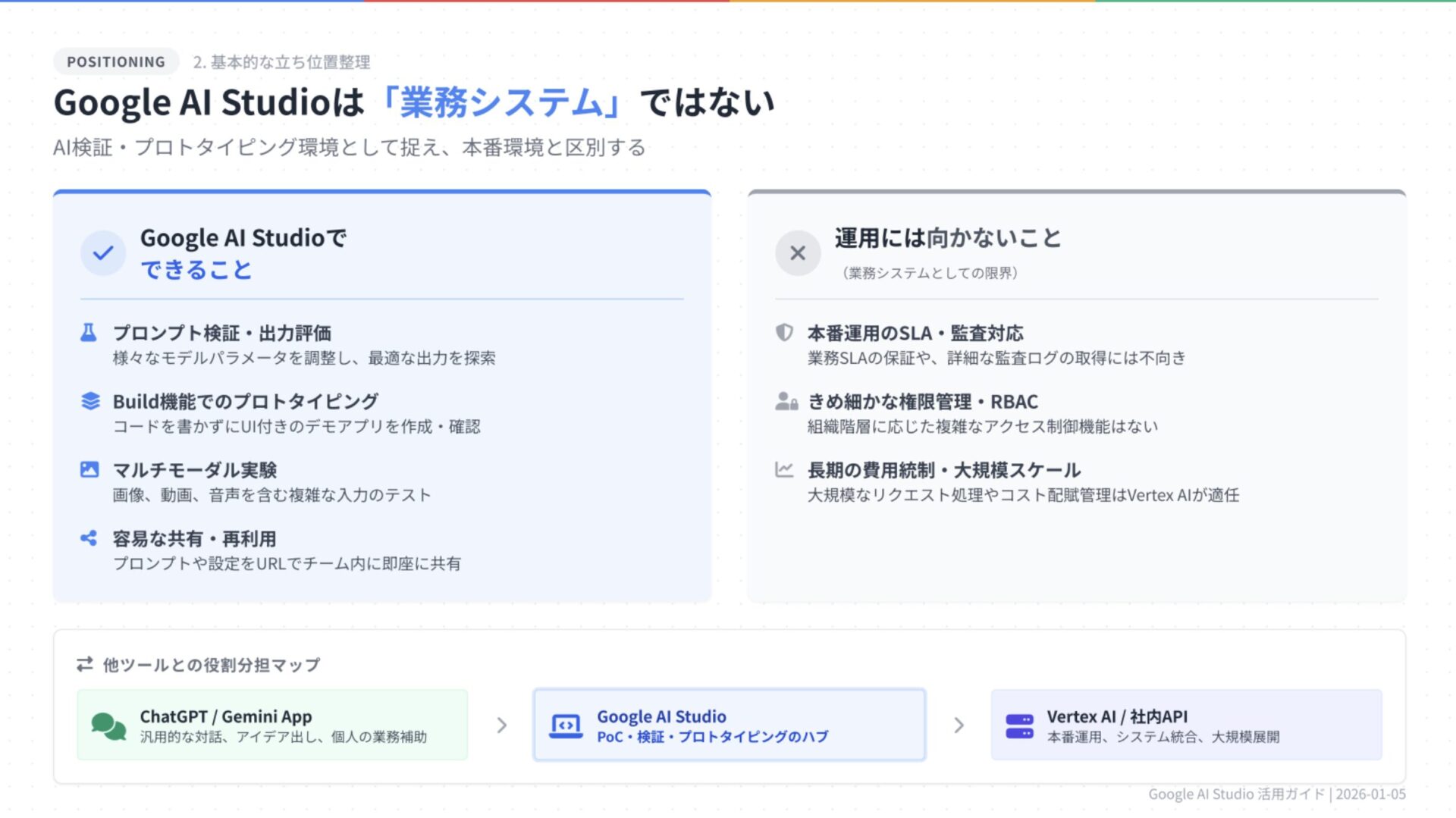
Google AI Studioは、Googleが提供する生成AIモデルのプロトタイピング環境です。
Webブラウザ上で動作し、開発者やAIに興味があるユーザーが手軽に実験を行えるように設計されています。
何ができる?主な機能と利用メリット
Google AI Studioを利用する主なメリットは、Gemini 1.5 ProやGemini 1.5 Flashといった最新の高性能モデルをいち早く、かつ無料で試せる点です。
具体的には以下の機能が利用可能です。
- チャット形式での対話: ChatGPTのようなインターフェースでAIと対話できます。
- APIキーの発行: 外部のアプリケーションやプログラムからGeminiを利用するための認証キー(API Key)を取得できます。
- プロンプトの保存と管理: 作成した指示文(プロンプト)を保存し、パラメータを調整しながらテストできます。
日本語対応の状況と推奨環境
現在、Google AI Studioの操作インターフェース(メニューやボタンなど)は英語表記が基本となっており、設定で日本語UIに変更する機能は提供されていません。
ただし、プロンプト(指示文)の入力やAIからの回答は日本語に対応しています。
操作画面の英語が不安な場合は、ブラウザの翻訳機能(Google Chromeの「日本語に翻訳」など)を活用しながら操作することをおすすめします。
メニューなどのUIは英語ですが、日本語での入力や対話は問題なく行えます。
推奨環境はPCのWebブラウザ(Google Chrome等)です。スマートフォンでもアクセスは可能ですが、画面レイアウトや操作性の観点から、設定や開発作業にはPCを使用してください。
【準備】Google AI Studioへのログイン手順
まずは公式サイトへアクセスし、利用を開始するための準備を行います。
公式サイトへのアクセスとアカウント認証
Webブラウザのアドレスバーに aistudio.google.com と入力するか、検索エンジンで「Google AI Studio」と検索して公式サイトへアクセスします。
画面上に「Sign in to Google AI Studio」というボタン、または右上に「Sign in」ボタンが表示されます。
これをクリックし、普段使用しているGoogleアカウント(Gmailアドレスとパスワード)を入力してログインしてください。
初回アクセス時の利用規約への同意
初めてログインした場合、利用規約(Terms of Service)への同意画面が表示されます。この画面で適切な操作を行わないと先に進めません。
- 画面に表示される規約内容を確認します。
- 画面下部にあるチェックボックス(例: “I consent to the Terms of Service…”)にチェックを入れます。
- 有効化された「Continue」または「Agree」ボタンをクリックします。
初回ログイン時は、必ず利用規約への同意チェックボックスをオンにする必要があります。
これでダッシュボード(管理画面)へのアクセスが完了します。
Googleアカウントを持っていない場合の作成
Googleアカウントをお持ちでない場合は、ログイン画面の「アカウントを作成」リンクから新規登録を行ってください。
氏名、希望するメールアドレス、パスワードなどを入力し、電話番号認証などを経てアカウントを作成します。作成完了後、再度Google AI Studioへアクセスしてログイン操作を行ってください。
【手順1】Gemini APIキーを取得・発行する方法
開発や外部ツール連携で必要となる「APIキー」の発行手順を解説します。
「Get API key」メニューへの移動
ログイン後の画面左側にはサイドバーメニューが表示されています。
この中にある「Get API key」という項目をクリックしてください。鍵のアイコンが目印です。画面が切り替わり、APIキーの管理画面が表示されます。
新規プロジェクト作成とAPIキーの生成
APIキーを発行するには、Google Cloudのプロジェクトと紐付ける必要がありますが、Google AI Studioではこの工程を自動化できます。
- 画面左上にある青いボタン「Create API key」をクリックします。
- ポップアップメニューが表示されるので、「Create API key in new project」を選択します。
- 数秒待つと、APIキーが生成されます。
APIキーのコピーと安全な保管
APIキーが生成されると、画面上に長い文字列(APIキー)が表示されます。
- 表示されたAPIキーの横にある「Copy」ボタンをクリックして、クリップボードにコピーします。
- コピーしたキーは、メモ帳やパスワード管理ツールなど、自分だけがアクセスできる場所に貼り付けて保存してください。
注意: セキュリティの観点から、この画面を閉じるとAPIキーの文字列を再確認できなくなる場合があります。必ずこのタイミングでコピーし、保管してください。
APIキーは発行直後に必ずコピーし、安全な場所に保存してください。
【手順2】プロンプトギャラリーからモデルを試す
APIキーの取得だけでなく、ブラウザ上でAIの挙動を試すことも可能です。まずは用意されているサンプル(テンプレート)を使ってみます。
ギャラリー(Prompts)からサンプルを選ぶ
画面左サイドバーの上部にあるホームアイコン、または「Prompt gallery」などのメニューをクリックしてトップ画面に戻ります。
ここには「Prompt gallery」として、様々な用途のサンプルが並んでいます。
例えば「Marketing writing」や「Code generation」など、興味のあるカードをクリックしてください。サンプルデータが入力された状態でエディタ画面が開きます。
実行(Run)とパラメータ調整の基本
エディタ画面が開いたら、以下の手順で動作を確認します。
- 画面右下(または下部)にある「Run」ボタンをクリックします。
- AIがプロンプトの内容を読み取り、回答を生成して表示します。
画面右側のパネルでは、モデルの挙動を調整できます。
- Model: 使用するGeminiのバージョンを選択します。
- Temperature: 回答の「創造性」を調整します。値を高くするとランダム性が増し、低くすると論理的で固い回答になります。
【手順3】自分でチャットプロンプトを作成する
次に、独自の指示を入力してAIと対話する方法を解説します。
新規プロンプト作成とモデル選択
- 画面左サイドバーの「Create new」ボタンをクリックします。
- 表示されるメニューから「Chat prompt」を選択します。
- 画面右側の設定パネルにある「Model」のプルダウンメニューをクリックし、使用したいモデル(例:
Gemini 1.5 ProやGemini 1.5 Flash)を選択します。
プロンプト入力・実行と保存・共有
チャット画面の下部にある入力欄(Type something…)に、日本語で指示を入力します。
- 例として「Google AI Studioの使い方を初心者に説明してください」と入力し、Enterキーまたは送信アイコンを押します。
- AIからの回答が画面上に表示されます。
- 続けて質問を入力することで、対話を継続できます。
作成したプロンプトを残しておきたい場合は、画面右上にある「Save」アイコン(フロッピーディスクのマーク)をクリックし、名前を付けて保存してください。
保存したプロンプトは、後からサイドバーのフォルダアイコンから呼び出すことができます。
知っておくべき料金体系と注意点
最後に、Google AI Studioを利用する上でのコストとセキュリティに関する注意点を整理します。
Google AI Studioの無料利用枠について
Google AI Studioは、検証やプロトタイピングを目的としており、一定の範囲内であれば無料で利用できます。
主な無料枠の目安(モデルにより異なります):
- Gemini 1.5 Pro: 1日あたり50リクエストまで、または1分あたり2リクエストまで
- Gemini 1.5 Flash: 1日あたり1,500リクエストまで、または1分あたり15リクエストまで
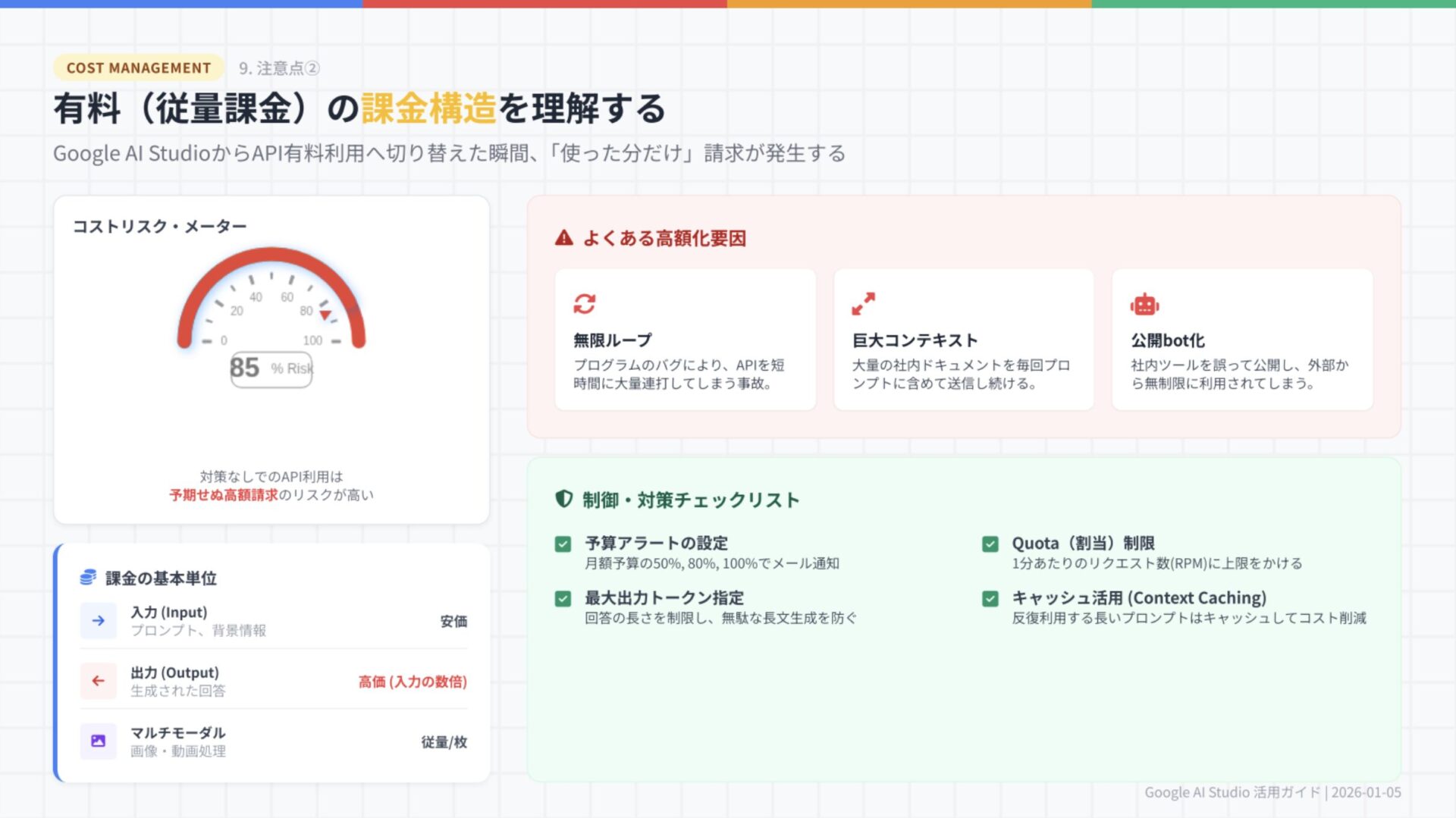
この制限を超えるとエラーとなり、一時的に利用できなくなるか、従量課金の設定が必要になる場合があります。最新の制限値は公式サイトのドキュメントを確認してください。
APIキー取り扱いのセキュリティ注意
発行したAPIキーは、クレジットカード番号と同じくらい慎重に扱う必要があります。
- 他人に教えない: キーを知っている人は誰でもあなたの割り当て分を使用できてしまいます。
- 公開しない: GitHubなどの公開リポジトリや、SNSにキーをそのまま貼り付けないでください。
- 不正利用のリスク: キーが流出すると、無料枠を使い切られたり、課金設定をしている場合は高額な請求が発生したりするリスクがあります。
APIキーの流出は重大なセキュリティリスクにつながるため、管理には細心の注意を払ってください。
GitHubやSNSなどにAPIキーを絶対に公開しないよう注意してください。
まとめ
Google AI Studioを日本語環境で利用するための手順は以下の通りです。
- ログイン: 公式サイトへアクセスし、Googleアカウントでログインして利用規約に同意する。
- APIキー取得: 「Get API key」から新規プロジェクト扱いでキーを発行し、確実にコピーして保管する。
- モデル試用: ギャラリーのサンプルや新規チャット作成から、日本語でプロンプトを入力して「Run」で実行する。
まずは無料枠の範囲内で、Geminiの性能や挙動を実際に試してみてください。
“AIで勝てる人”へ。実務で活かす力を身につけよう
オンラインAIスクール「BuzzAcademy」なら専属講師が基礎から実務まで伴走し、実務で活かせるAIスキルを最短習得。
案件紹介サポートも実施しており、副業初心者でもスキルを身につけながら着実に実績を積み上げられます。
今なら無料相談で、あなたに最適なAIキャリア・学習プランをご提案中!
バズコネのおすすめ投稿











関連記事
-
 Gemini(ジェミニ)とは?特徴や料金・ChatGPTとの違いを徹底解説
 -
Google AI Studioの履歴確認・削除・保存設定まとめ
-
Google AI Studioでは学習させない設定不可!GeminiとVertex AIでの設定手順
-
Geminiを活用した画像編集の完全ガイド|手順と最短で仕上げるコツ
-
Google AI Studioを活用した画像生成の手順とプロンプトのコツ
-
Geminiで画像生成できない?2026年最新の解決策と正しいモデル設定を解説
-
Geminiを使った英会話の始め方|操作手順やGemini Liveを使った方法も解説
-
AI活用研修「アローサル式Gemini研修」が現場で“本当に使える”理由