Google AI Studioの料金ガイド|コスト試算と設定手順を解説
Google AI Studioを利用してGeminiモデルを開発や業務に組み込む際、最も気になるのが「料金」です。「無料でどこまで使えるのか」「従量課金になるといくらかかるのか」という疑問は、導入時の大きなハードルとなります。
Google AI Studioには、開発者が手軽に試せる強力な「無料枠(Free Tier)」が存在しますが、商用利用や本格的な運用を考える場合は、従量課金(Pay-as-you-go)への移行タイミングやコスト管理が重要です。
本記事では、Google AI Studioの複雑な料金体系を整理し、業務別の具体的なコスト試算を行います。
さらに、安全に利用を開始するための設定手順や、予算オーバーを防ぐ管理方法までを解説します。まずは無料枠の範囲を正しく理解し、リスクのない形で活用を始めましょう。
“AIで勝てる人”へ。実務で活かす力を身につけよう
オンラインAIスクール「BuzzAcademy」なら専属講師が基礎から実務まで伴走し、実務で活かせるAIスキルを最短習得。
案件紹介サポートも実施しており、副業初心者でもスキルを身につけながら着実に実績を積み上げられます。
今なら無料相談で、あなたに最適なAIキャリア・学習プランをご提案中!


佐藤 拓哉
(アローサル・テクノロジー株式会社 代表取締役CEO)
生成AI・Google Workspace領域を専門とするAIコンサルタント。
Google Workspace販売パートナー企業の代表として、Geminiを中心とした法人向け生成AI研修・導入支援を行う。
延べ20,000名以上へのGemini活用研修実績を持ち、受講者満足度は97%超。
また、GAIS(一般社団法人生成AI協会) 理事として、生成AI活用の普及・人材育成にも取り組む。
Google AI Studioの料金体系と無料枠の仕組み【最新版】
Google AI Studioの料金プランは、大きく分けて「完全無料のFree Tier」と「従量課金のPay-as-you-go」の2種類があります。
ここでは、最新のGeminiモデル(1.5 Pro / 1.5 Flash)における仕様と課金の仕組みを解説します。
完全無料「Free Tier」の制限(回数・データ扱い)
Google AI Studioでは、クレジットカード登録なしで利用できる無料枠(Free Tier)が提供されています。
これは期間制限のあるトライアルではなく、以下の制限内であれば継続的に無料で利用可能です。
主な制限事項(レート制限)
無料枠には、モデルごとに「1分あたりのリクエスト数(RPM)」「1日あたりのリクエスト数(RPD)」「1分あたりのトークン数(TPM)」の上限が設定されています。
- Gemini 1.5 Flash:軽量モデルのため制限が緩く、比較的多めのリクエストが可能です。
- Gemini 1.5 Pro:高性能モデルのため、Flashに比べて回数制限が厳しく設定されています。
データの取り扱いに関する注意
Free Tierを利用する場合、入力したデータやプロンプトは、Googleの製品改善(モデルの学習など)に使用される可能性があります。
機密情報や個人情報を扱う業務で利用する場合は、学習に利用されるリスクを考慮してください。
従量課金「Pay-as-you-go」の単価と仕組み
無料枠の制限を超えて利用したい場合や、データを学習に使われたくない場合は、従量課金プラン(Pay-as-you-go)への切り替えが必要です。
従量課金の特徴
- レート制限の緩和:RPMやRPDの上限が大幅に引き上げられます。
- データプライバシー:入力データがGoogleの学習に使用されることはありません。
料金の発生単位
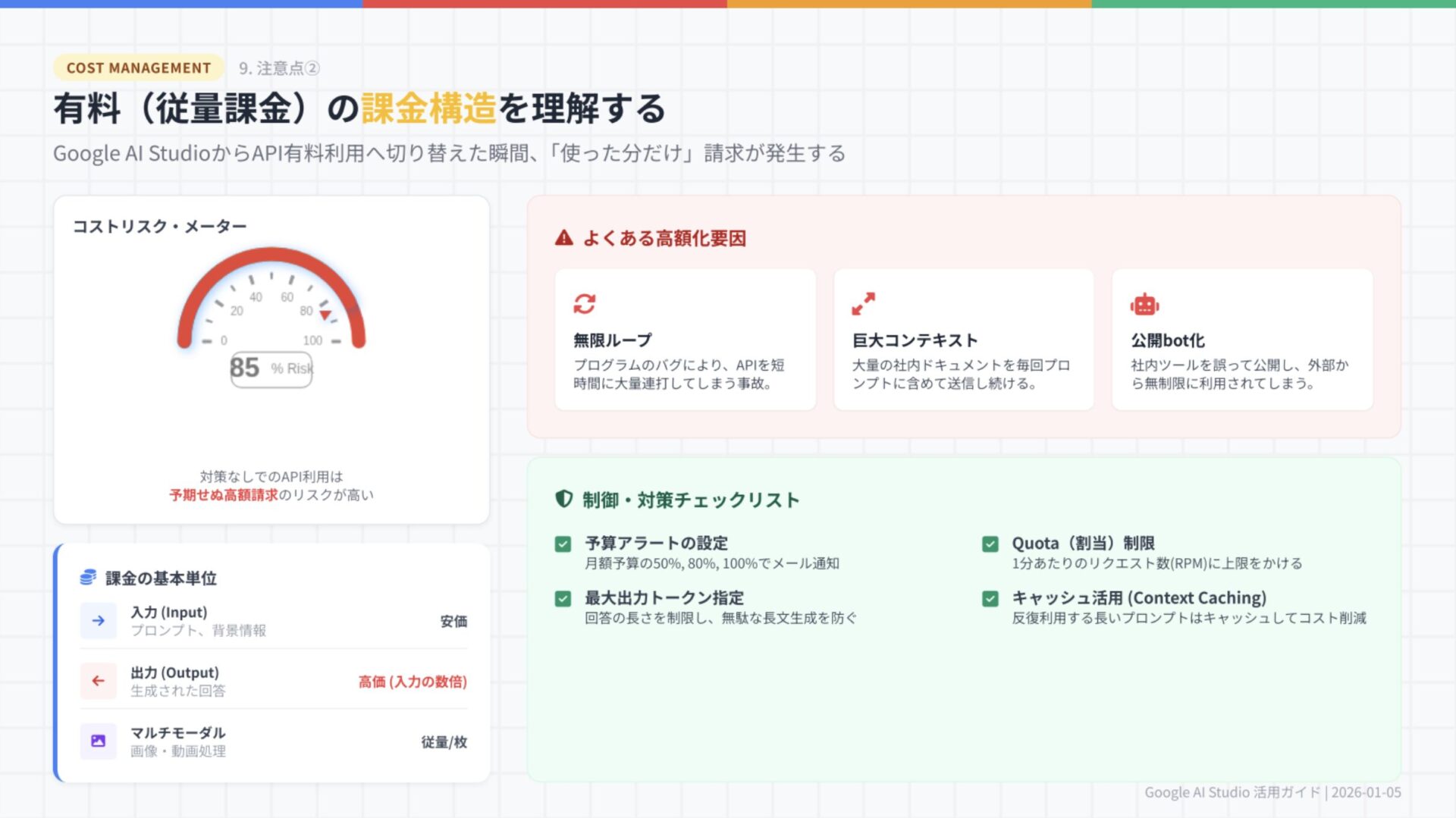
料金は「100万トークンあたり」の単価で計算されます。
- 入力(Input):プロンプトやアップロードしたデータに対する課金
- 出力(Output):AIが生成した回答に対する課金
一般的に出力トークンの単価は入力よりも高く、長文脈(128kトークン超)では単価が変動します。
Gemini 1.5 ProとFlashの料金・性能比較
コストを最適化するためには、モデルの使い分けが重要です。
- Gemini 1.5 Pro
- 特徴:複雑な推論、高度なコーディング、長文脈の理解に優れる。
- コスト:高め。重要な判断や複雑なタスク向き。
- Gemini 1.5 Flash
- 特徴:応答速度が速く、軽量。大量のデータ処理や単純なチャットボット向き。
- コスト:Proに比べて圧倒的に安価。
まずはFlashでプロトタイプを作成し、精度が不足する場合のみProに切り替える運用が、コストを抑える基本戦略です。
【ケース別】実際いくらかかる?業務ごとのコスト試算目安
「100万トークンあたり〇〇ドル」と言われても、実際の請求額はイメージしにくいものです。ここでは具体的な業務シーンを想定し、コストを試算します。
テキスト生成(ブログ・メール)の料金シミュレーション
テキスト処理におけるトークン数は、日本語の場合「1文字 ≒ 1〜1.5トークン」程度が目安となります。
ブログ記事作成の例
- 条件:3,000文字の記事構成案を入力し、5,000文字の記事を出力する。
- トークン概算:入力 約4,000トークン / 出力 約7,000トークン
コスト感
- Flashの場合:1回あたり数銭〜0.1円未満レベルで収まることが多く、非常に安価です。
- Proの場合:Flashの数十倍のコストがかかりますが、それでも1記事あたり数円〜数十円程度で済むケースが大半です。
日常的なメール返信や要約タスクであれば、Flashを利用することでコストをほぼ気にせず運用できます。
画像・動画分析のコスト感とトークン換算
Geminiはマルチモーダル対応のため、画像や動画も入力可能です。これらはすべてトークンに換算されて課金されます。
画像分析
画像はサイズに関わらず、1枚あたり固定のトークン数(例:258トークンなど)として計算されます。テキストに比べてデータ量が圧縮されるため、コストパフォーマンスは良好です。
動画分析
動画は「1秒あたり〇〇トークン」として換算されます(音声含む)。
長時間の動画を解析させると入力トークン数が膨大になるため、Proモデルで長編動画を読み込ませる際はコストに注意が必要です。
「100万トークン」の感覚と安く抑えるモデル選び
「100万トークン」は、日本語の文庫本に換算して数冊〜十数冊分に相当する膨大な量です。
コストを抑えるコツ
- 基本はFlashを使う:多くのタスクはFlashで十分な精度が出ます。
- プロンプトを最適化する:不要な参考テキストを削り、入力トークンを減らします。
- システムプロンプトの活用:毎回同じ指示を送る場合、コンテキストキャッシュ(対応している場合)を利用するとコスト削減につながります。
無料枠から始めるGoogle AI Studioの利用・設定手順
ここからは、実際にGoogle AI Studioを使い始めるための手順を解説します。まずは無料枠で環境を構築しましょう。
アカウント作成とAPIキーの発行手順
- Google AI Studioにアクセス
ブラウザでGoogle AI Studioの公式サイトへアクセスし、「Sign in」からGoogleアカウントでログインします。 - 利用規約の同意
初回ログイン時に利用規約が表示されるため、内容を確認して同意します。 - APIキーの取得
画面左上のメニューまたは「Get API key」ボタンをクリックします。「Create API key」を選択すると、APIキーが生成されます。
発行されたAPIキーは後でコードに埋め込むため、コピーして安全な場所に保管してください。
Google Cloudプロジェクトの作成と連携
APIキーを作成する際、Google Cloudプロジェクトとの紐付けが求められます。
プロジェクトの選択
「Create API key in new project(新しいプロジェクトで作成)」または「Existing project(既存のプロジェクト)」を選択します。
管理のメリット
Google Cloudプロジェクトと紐付けることで、将来的にAPIの利用状況を詳細に分析したり、チームで権限を管理したりすることが可能になります。個人の試用であれば「新しいプロジェクト」で問題ありません。
有料利用(従量課金)への切り替えと課金設定
無料枠の制限を解除したい場合は、以下の手順で請求先アカウントを設定します。
- Google Cloudコンソールへ移動
Google AI Studioの画面、またはGoogle Cloudコンソールから、対象のプロジェクトを開きます。 - お支払い情報の設定
メニューから「お支払い(Billing)」を選択し、「請求先アカウントをリンク」をクリックします。 - クレジットカードの登録
クレジットカード情報を入力し、請求先アカウントを有効化します。
これで「Pay-as-you-go」プランへの移行が完了し、無料枠の上限を超えた利用が可能になります。
予算オーバーを防ぐ!利用状況の確認とコスト管理方法
従量課金に切り替えた後は、意図しない高額請求を防ぐためのモニタリングが必須です。
APIリクエスト数・トークン消費量の確認手順
自分がどれくらいAPIを使っているかは、Google Cloudコンソールで確認できます。
- APIとサービス
Google Cloudコンソールのメニューから「APIとサービス」>「有効なAPIとサービス」を選択します。 - Generative Language API
リストから「Generative Language API」(GeminiのAPI)を選択します。 - 指標の確認
「割り当て(Quotas)」や「指標(Metrics)」タブで、リクエスト回数や消費トークン数のグラフを確認できます。
Google Cloudコンソールでの請求額モニタリング
実際の課金額は「お支払い」セクションで確認します。
「お支払い」>「レポート」を開くと、日別・月別の利用料金がグラフで表示されます。
フィルタ機能を使って、Gemini API(Vertex AIやGenerative Language APIなど)にかかっているコストだけを抽出して表示することも可能です。
予算アラートの設定で使いすぎを防止する
「気づいたら数万円になっていた」という事態を防ぐため、予算アラートを必ず設定しましょう。
- 予算の作成
「お支払い」>「予算とアラート」を選択し、「予算を作成」をクリックします。 - 金額の設定
月間の予算額(例:1,000円、5,000円など)を入力します。 - アラート閾値の設定
「予算の50%」「90%」「100%」に達した時点でメール通知が届くように設定します。
アラートを設定することで、使いすぎの兆候を早期に察知し、APIを停止するなどの対策が取れます。
知っておくべき料金の注意点とよくある失敗
最後に、料金に関して見落としがちなポイントと、トラブル回避策をまとめます。
コンテキスト量(長文)による料金変動の罠
Gemini 1.5 Proなどのモデルでは、入力するプロンプトの長さ(コンテキストウィンドウ)によって単価が変わる仕様があります。
- 128kトークン以下:通常の単価が適用されます。
- 128kトークン超:128kを超えると、入力・出力ともに単価が倍増するケースがあります。
長文のドキュメントや大量のコードを一度に読み込ませる際は、トークン数が128kを超えていないか事前に確認することをおすすめします。
無料枠超過時の挙動とエラー回避策
課金設定をしていない状態(Free Tier)で、1日または1分間の制限回数を超えてリクエストを送ると、APIはエラーを返します。
エラー内容:HTTPステータスコード 429: Too Many Requests が返されます。
対処法
プログラム側でリトライ処理(指数バックオフなど)を実装し、少し待ってから再送するようにします。頻繁にエラーが出る場合は、Flashモデルへの変更や、従量課金への切り替えを検討してください。
APIキーの管理とセキュリティ対策
APIキーが第三者に漏洩すると、勝手に利用されて高額な請求が発生するリスクがあります。
- キーの制限:Google Cloudコンソールの「APIとサービス」>「認証情報」から、APIキーに対して「使用できるAPIの制限」や「リファラー制限」を設定します。
- コードへの直書き禁止:APIキーをプログラムコードに直接書かず、環境変数などで管理してください。
GitHubなどの公開リポジトリにAPIキーを含んだコードをアップロードしないよう徹底してください。
Google AI Studioの料金体系は、開発段階では「Free Tier」でコストをかけずに検証し、実運用段階で「Pay-as-you-go」へ移行できる柔軟な設計になっています。
まずは無料枠でGemini 1.5 Flashなどの軽量モデルから触り始め、具体的なトークン消費量を把握した上で、必要に応じて従量課金設定を行ってください。
適切な管理を行えば、予期せぬコストを恐れることなく、最新AIモデルの恩恵を最大限に活用できます。
“AIで勝てる人”へ。実務で活かす力を身につけよう
オンラインAIスクール「BuzzAcademy」なら専属講師が基礎から実務まで伴走し、実務で活かせるAIスキルを最短習得。
案件紹介サポートも実施しており、副業初心者でもスキルを身につけながら着実に実績を積み上げられます。
今なら無料相談で、あなたに最適なAIキャリア・学習プランをご提案中!
バズコネのおすすめ投稿












関連記事
-
 Gemini CLIとは?使い方や他のツールとの違いを解説
 -
【初心者向け】GeminiのStorybook機能で簡単!AI絵本作成ガイド|作り方から活用事例まで
-
【2025年最新】Gemini AIの新機能「Gems」完全ガイド:カスタムAIアシスタントの作成と活用法
-
Gemini Liveの使い方を徹底解説|活用方法や注意点・上手くいかない際の対処法も紹介
-
Gemini 3 Flashで実現する次世代の無料文字起こし!手順を解説
-
Geminiの無効化の手順まとめ|Android/iOS/PC別に徹底解説
-
Google AI Studio のAPIキー発行手順とPython動作確認
-
Google AI Studioでは学習させない設定不可!GeminiとVertex AIでの設定手順