Gemini 3 Flashで実現する次世代の無料文字起こし!手順を解説
ボイスレコーダーの音声やZoom会議の録画ファイルを、一つひとつ耳で聴きながらタイピングする時代は終わりました。
現在、Webマーケターやクリエイターの間で標準ツールとなりつつあるのが、Googleが開発者向けに公開している「Google AI Studio」です。
最新のGemini 3シリーズを搭載したこのツールを使えば、1時間を超える長い動画でも、わずか数十秒で正確なテキストに変換できます。
本記事では、初めての方でも迷わないよう、アカウントの準備から、最新モデルの選び方、そして精度の高い結果を引き出すための「プロンプト(指示文)」のコツまで、伴走するように丁寧に解説していきます。
▼関連記事
【法人向け】現場で使える実践型AI研修!
株式会社KAGEMUSHAのAI研修は、現場業務に直結する実践型カリキュラムで、AI活用を「知識」で終わらせず「使えるスキル」として定着させます。
DX担当者・現場メンバーそれぞれのレベルに合わせ、生成AI・業務自動化・AIエージェント活用まで幅広く対応。
対面からオンライン・eラーニングと幅広い研修形式に対応しており、内製化や業務改善につながる設計が強みです。
研修内容・導入事例・カリキュラム詳細は、こちらのAI研修資料でご確認ください。

Geminiを活用した文字起こしを始める前の準備と無料枠の確認
作業をスムーズに進めるために、まずはGoogle AI Studioを利用するための土台を整えましょう。
現在、利用環境はよりシンプルになっていますが、「無料枠でどこまでできるのか」を正しく把握しておくことが、効率的な活用の第一歩となります。
Google AI Studioとは?利用に必要なもの
Google AI Studioは、Googleの最新AI「Gemini」の性能をフルに引き出すための検証環境です。「開発者向け」と聞くと難しく感じるかもしれませんが、実際にはチャット形式でAIとやり取りできる非常に使い勝手の良いツールです。
利用にあたって準備するものは、以下の2点のみです。
- Googleアカウント:普段お使いのGmailアドレスがあれば、追加の審査なしですぐにログインできます。
- 最新のWebブラウザ:Google Chromeはもちろん、Microsoft EdgeやSafariでも動作しますが、Google純正のChromeが最も安定して動作します。
特別な契約やクレジットカードの登録も不要で、今日からすぐにプロ仕様のAIパワーを体感できます。
Googleアカウントさえあれば、特別な法人契約なしで誰でも無料で利用を開始できます。
無料プランの制限と対応ファイル形式
Google AI Studioの無料枠は非常に寛容ですが、ビジネスで活用する際には以下の制限を頭に置いておくと安心です。
- リクエストの上限:1分間あたりの回数(RPM)や1日あたりの上限(RPD)が設定されています。一般的な会議の文字起こしであれば、上限を気にせず数本分を連続して処理できる余裕があります。
- 巨大なファイルへの対応:最大2GBまでのファイルをサポートしています。長時間の高画質動画でも、大抵の場合はそのままアップロード可能です。
- 幅広いファイル形式:音声(MP3, WAV, AACなど)はもちろん、主要な動画形式(MP4, MOV, WEBMなど)を網羅しています。
動画ファイルの場合、AIは映像の内容も理解できるため、「誰が発言しているか」を視覚情報からも補完してくれるのが大きな強みです。
【Step1】Google AI Studioへのアクセスとモデル選択
それでは、実際にGoogle AI Studioを立ち上げてみましょう。設定は非常にシンプルですが、「どのAIモデルを選ぶか」がスピードと精度を左右するポイントになります。
ログインからチャット画面を開く手順
具体的な手順は以下の通りです。
1.公式サイトへアクセス:ブラウザで「Google AI Studio」を検索し、公式サイトを開きます。
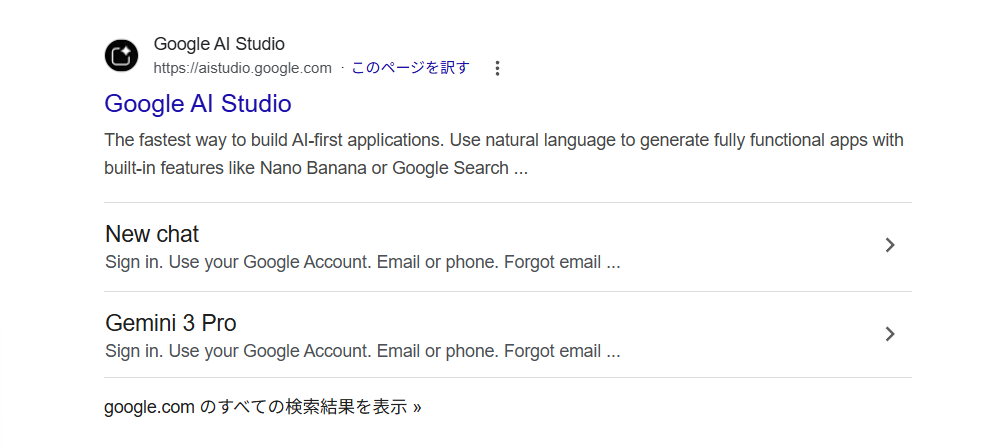
2.ログイン:画面内の「Sign in」ボタンからGoogleアカウントでログインしてください。
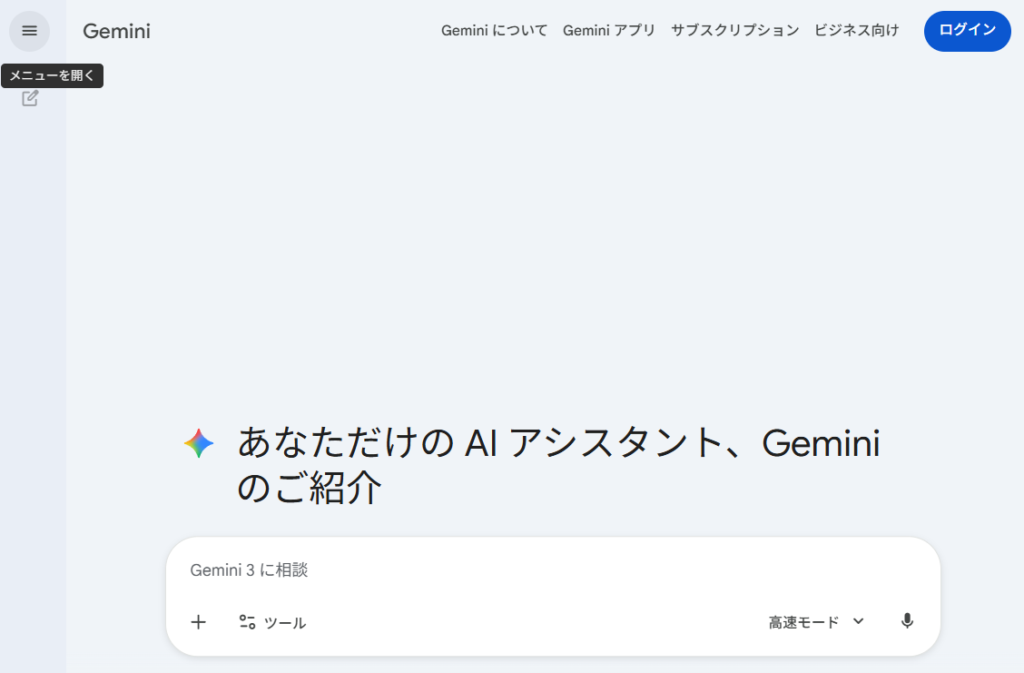
3.規約への同意:初回利用時のみ表示される規約を確認し、同意して進みます。
4.チャットの開始:サイドメニューの「Create New」から「Chat prompt」を選択します。

これで、AIにファイルを渡して指示を出すための準備が整いました。
「Gemini Pro」と「Flash」どちらを選ぶべき?
画面右側(または上部)にある「Model」のプルダウンメニューから、使用するGeminiのモデルを選択します。
文字起こしの用途に合わせて、以下を基準に選んでください。
- Gemini 3Flash(推奨):文字起こしにおいて最もバランスが良いモデルです。驚くほど処理が速く、1時間の音声も数分でテキスト化します。
- Gemini 3 Pro / 3 Pro(プレビュー含む):さらに高度な推論が必要な場合に使用します。話者が入り乱れる複雑な議論や、高度な専門用語が飛び交う内容を、文脈まで汲み取って整理したい時に適しています。
「まずはFlashで試してみて、精度に満足できなければProに切り替える」という流れが、最も効率的で賢い方法です。
【法人向け】現場で使える実践型AI研修!
株式会社KAGEMUSHAのAI研修は、現場業務に直結する実践型カリキュラムで、AI活用を「知識」で終わらせず「使えるスキル」として定着させます。
DX担当者・現場メンバーそれぞれのレベルに合わせ、生成AI・業務自動化・AIエージェント活用まで幅広く対応。
対面からオンライン・eラーニングと幅広い研修形式に対応しており、内製化や業務改善につながる設計が強みです。
研修内容・導入事例・カリキュラム詳細は、こちらのAI研修資料でご確認ください。
【Step2】音声・動画ファイルをアップロードする
モデルが決まったら、次はAIにデータを「見せる」作業です。ここでは、ファイルの読み込みから、AIに魔法をかけるための「指示出し」までを解説します。
ファイルのアップロード操作とプログレスバー
チャット入力欄の近くにある「+」ボタンをクリックし、メニューから「Upload to Drive」または「Upload File」を選択します。
PC内のフォルダから対象の音声・動画ファイルを選択してアップロードしてください。
ファイルがアップロードされると、入力欄の上部にファイル名とサムネイルが表示されます。
アップロード中はプログレスバーが表示されるため、処理が完了するまで待機してください。
正確に読み取らせるためのプロンプト入力例
アップロードが終わったら、AIに「どう処理してほしいか」を日本語で伝えましょう。この指示文(プロンプト)を工夫するだけで、出力されるテキストの品質は劇的に向上します。
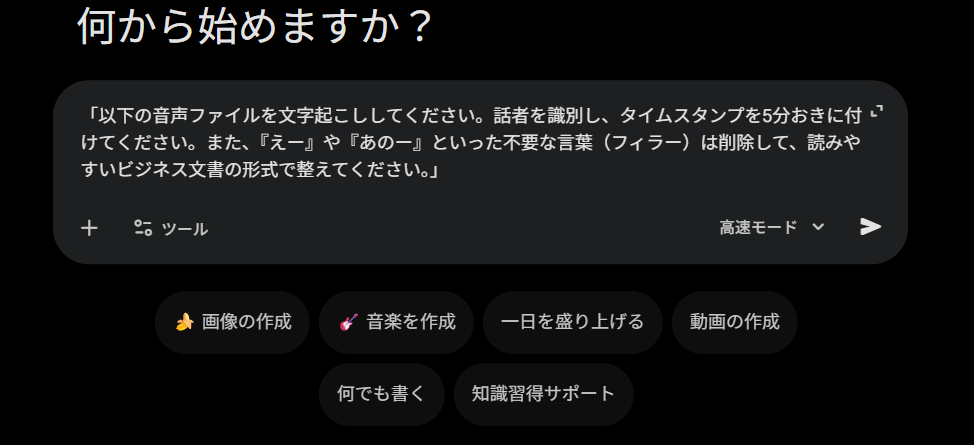
ビジネス向けの応用形:「以下の音声ファイルを文字起こししてください。話者を識別し、タイムスタンプを5分おきに付けてください。また、『えー』や『あのー』といった不要な言葉(フィラー)は削除して、読みやすいビジネス文書の形式で整えてください。」
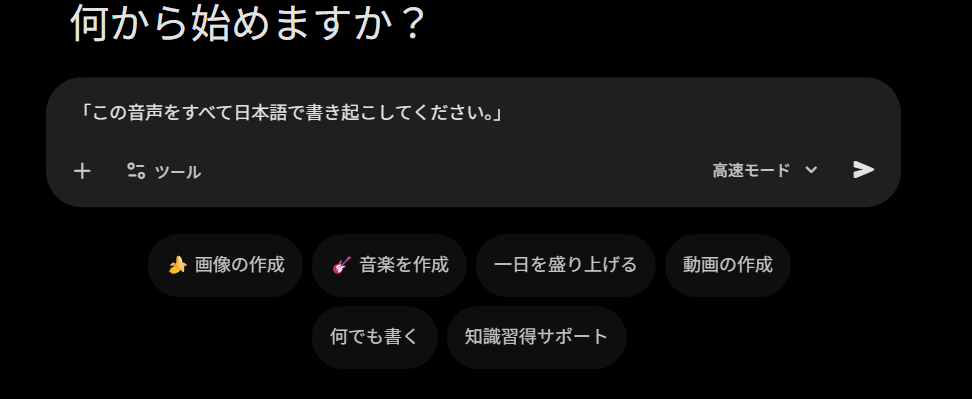
シンプルな基本形:「この音声をすべて日本語で書き起こしてください。」
AIに「どのような役割を演じてもらうか」や「出力の形式」を具体的に伝えるのが、BuzzConne流のテクニックです。
【Step3】文字起こし結果の確認とテキスト保存
指示を送り出せば、あとはAIにお任せです。生成されたテキストを確認し、業務で使える形に保存しましょう。
実行と生成結果の確認方法
メッセージ欄の右端にある「送信」ボタンを押すと、解析がスタートします。
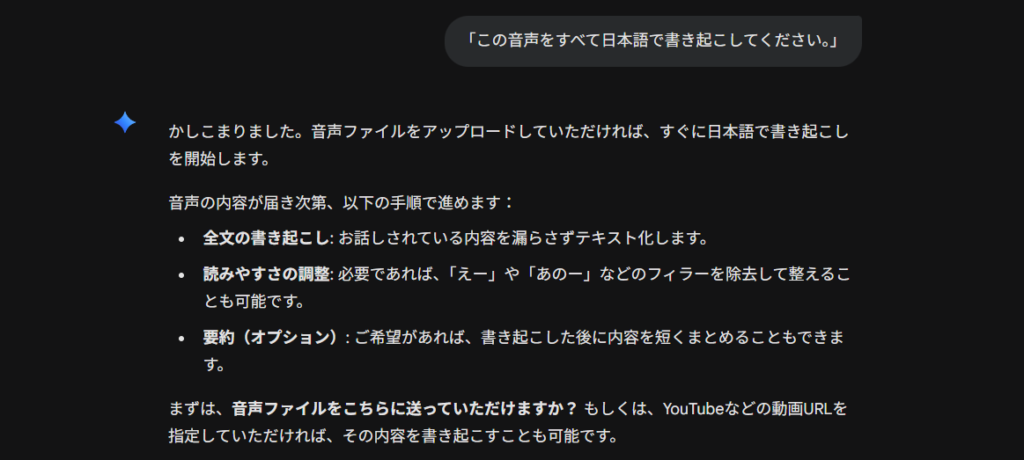
ブラウザの維持:処理中にタブを閉じると中断されてしまうため、完了の合図が出るまで見守ってください。
リアルタイム生成:画面上に少しずつ、あるいは一気にテキストが生成されていきます。
完了までの時間:数分の音声なら一瞬、1時間の動画でも数分程度で終わることがほとんどです。
音声の長さによっては出力完了までに数分かかる場合があるため、ブラウザを閉じずに待機しましょう。
テキストのコピー・ダウンロード方法
完成したテキストを保存する方法はいくつか用意されています。
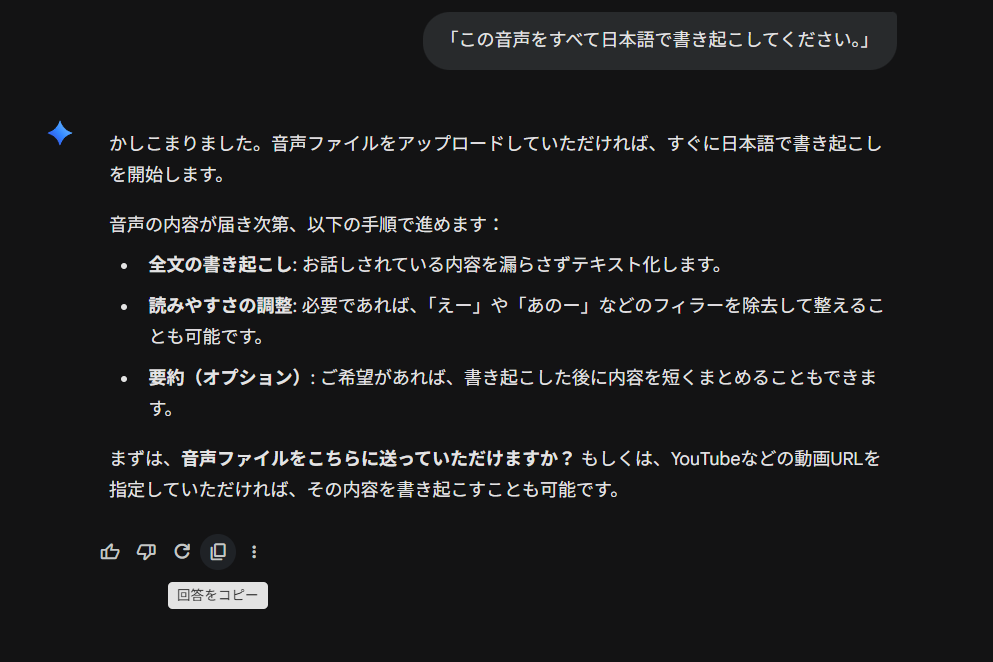
1.ワンクリックコピー:回答ブロックの右上にある「回答をコピー」アイコンを押すだけで、クリップボードに全文が保存されます。
2.Googleドキュメントへ書き出し:画面上部の「Export」メニューから「Export to Docs」を選択すると、直接Googleドキュメントのファイルとして保存でき、そのまま編集作業へ移れます。
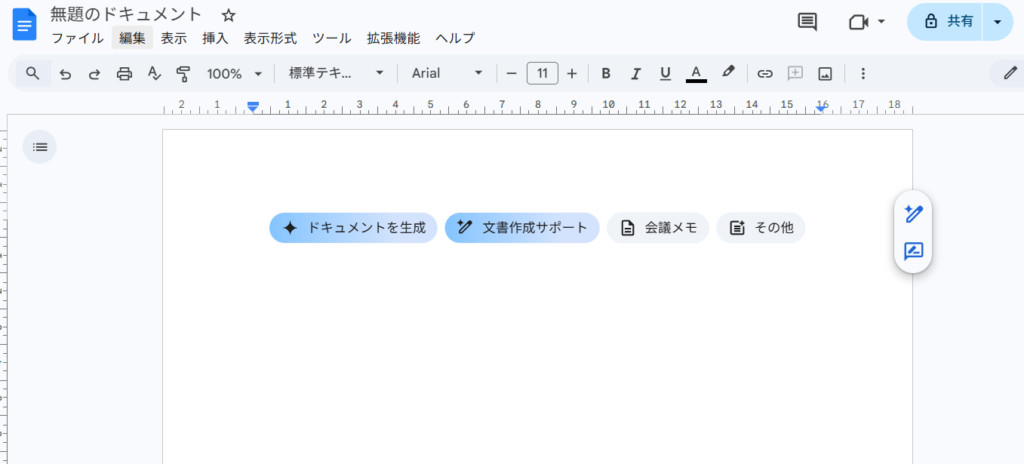
用途に合わせて、最も手間のかからない方法を選んでくださいね。
Geminiで音声ファイルを文字起こしをした際にエラーが出る・止まる場合のトラブルシューティング
AIツールには、時に予期せぬ挙動がつきものです。もしトラブルに直面しても、以下の方法でスマートに解決できます。
「ファイルが大きすぎます」等のエラーが出た場合
もしエラーメッセージが表示されたら、まずは以下の3点を試してみてください。
キャッシュのクリア:ブラウザの挙動が不安定な場合は、一度ページを再読み込み(リロード)するだけで解決することも多いです。
モデルを切り替える:最新の「Gemini 3 Flash」は非常に大きなデータ処理に長けています。Proでエラーが出た場合はFlashを試してください。
ファイルを分割する:数時間に及ぶ長尺ファイルの場合、30分程度にカットして個別に読み込ませると、エラーを回避しやすくなります。
生成が途中で止まる・反応しない場合
「文章が途中で終わってしまった!」という時は、焦らずに以下のステップを踏みましょう。
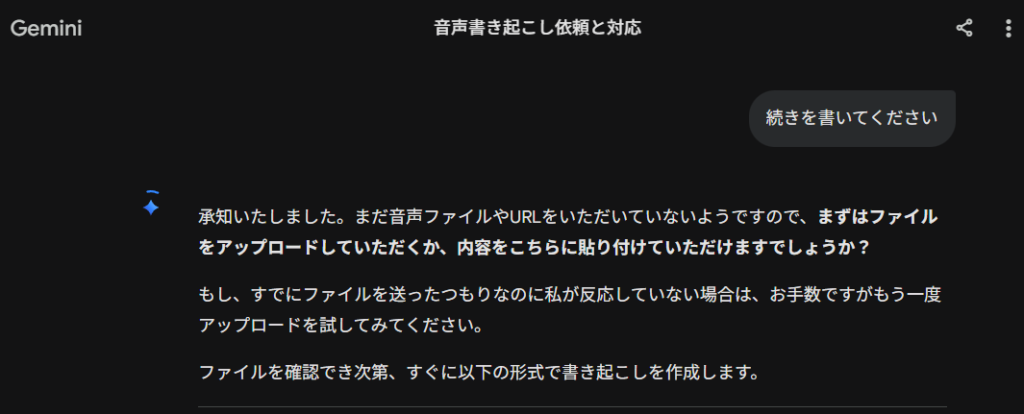
1.「続けて」と声をかける:チャット欄に「続きを書いてください」と入力して送信するだけで、止まった箇所から再開されます。
2.通信環境のチェック:アップロードや生成には一定の通信量が必要です。安定したWi-Fi環境で作業しているか確認してください。
3.再実行:どうしても反応しない場合は、一度プロジェクトを保存し、新しいチャットでやり直すとスムーズに動くことがあります。
認識精度が低い時の対策(プロンプトの改善)
文字起こしの内容が不正確な場合は、プロンプト(指示文)を修正して再実行します。
「この音声には『〇〇プロジェクト』という単語が含まれます」と固有名詞を事前に指定したり、「プロのライターとして読みやすく整えて」と役割を与えることで質が向上します。
「誤字脱字が多いな」と感じたら、AIにヒントを与えてあげましょう。
フォーマットを細かく指定:「議事録形式で、決定事項と宿題事項を抽出して」のように、アウトプットの型を指定するのも非常に有効です。
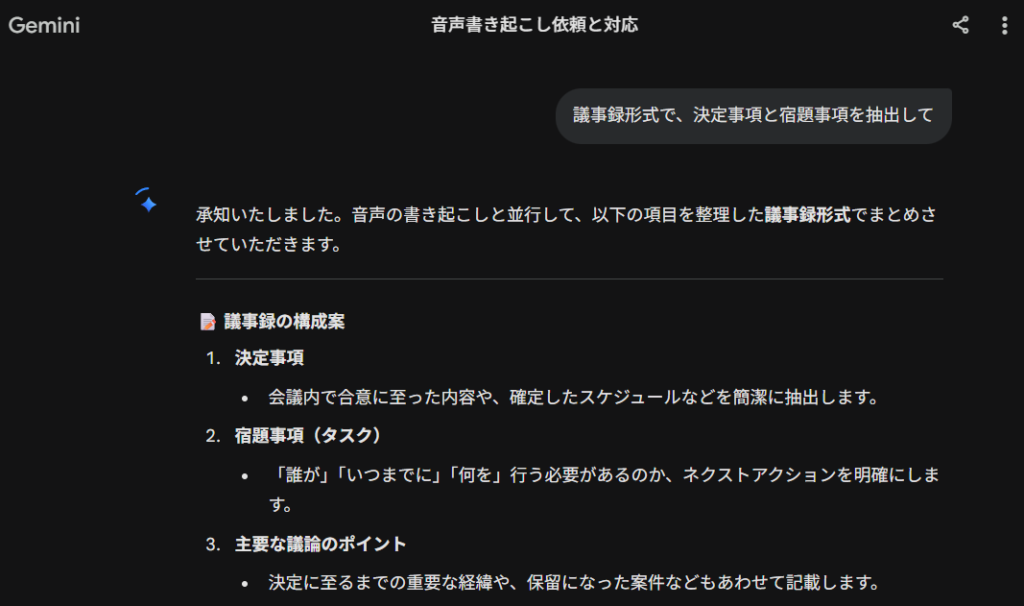
固有名詞を教える:社名、製品名、業界用語など、AIが間違えやすい単語をあらかじめプロンプトに箇条書きで記載します。
役割(ロール)を与える:指示の冒頭に「あなたは熟練の速記記者です」や「プロのWebエディターとして」と加えるだけで、文脈の理解度が驚くほど変わります。
【法人向け】現場で使える実践型AI研修!
株式会社KAGEMUSHAのAI研修は、現場業務に直結する実践型カリキュラムで、AI活用を「知識」で終わらせず「使えるスキル」として定着させます。
DX担当者・現場メンバーそれぞれのレベルに合わせ、生成AI・業務自動化・AIエージェント活用まで幅広く対応。
対面からオンライン・eラーニングと幅広い研修形式に対応しており、内製化や業務改善につながる設計が強みです。
研修内容・導入事例・カリキュラム詳細は、こちらのAI研修資料でご確認ください。
まとめ
Google AI Studioを活用した文字起こしは、2026年現在のビジネスシーンにおいて「最強の時短術」のひとつです。
- 準備:Googleアカウントでログインし、無料枠を確認する。
- 設定:「Gemini 3 Pro」または「Flash」モデルを選択する。
- 実行:ファイルをアップロードし、具体的なプロンプトを送信する。
- 保存:出力されたテキストをコピーまたはエクスポートする。
まずは、身近な3分程度の短い音声から試してみてください。その精度の高さに、きっと驚くはずです!
▼関連記事
【法人向け】現場で使える実践型AI研修!
株式会社KAGEMUSHAのAI研修は、現場業務に直結する実践型カリキュラムで、AI活用を「知識」で終わらせず「使えるスキル」として定着させます。
DX担当者・現場メンバーそれぞれのレベルに合わせ、生成AI・業務自動化・AIエージェント活用まで幅広く対応。
対面からオンライン・eラーニングと幅広い研修形式に対応しており、内製化や業務改善につながる設計が強みです。
研修内容・導入事例・カリキュラム詳細は、こちらのAI研修資料でご確認ください。
バズコネのおすすめ投稿











この記事の監修者

関連記事
-
 Google AI Studioの履歴確認・削除・保存設定まとめ
 -
Gemini Liveの使い方を徹底解説|活用方法や注意点・上手くいかない際の対処法も紹介
-
Google AI Studioの料金ガイド|コスト試算と設定手順を解説
-
Geminiを活用した画像編集の完全ガイド|手順と最短で仕上げるコツ
-
Gemini最新アップデート|Google Gemini 2.5 Pro徹底解説
-
Google AI Studioでは学習させない設定不可!GeminiとVertex AIでの設定手順
-
Google AI Studio アプリはある?使い方とAPIキーの取得手順
-
Geminiの一時チャットを徹底解説|開始と終了手順をPC・アプリ別に紹介