Geminiで改行できない原因と対処法をPC・スマホ別に徹底解説
Geminiを利用していて、「改行しようとしてEnterキーを押したら、書きかけのメッセージが送信されてしまった」という経験はないでしょうか。
Geminiの入力欄では、通常「Enter」キーが送信に割り当てられているため、意図しない誤送信が起こりやすくなっています。
本記事では、Geminiで改行する基本操作に加えて、拡張機能を使って「Enterキー単独」で改行できるようにする設定手順を解説します。
加えて、開発者向けのCLI(APIツール)の使い方と、誰でも実践できる、回答の精度を高める「改行のコツ」も紹介しますので、ぜひ参考にしてください。
プロンプト設計のコツ・社内普及のための戦略

なぜGeminiで改行が必要か
Geminiで改行が必要なのは、読みやすさと操作ミスの防止の両方に関わるためです。
1文ごとに内容を区切らずに入力すると、指示のまとまりが見えにくくなり、AIが意図を正しくくみ取りにくくなることがあります。
誤送信を防ぐため
Geminiでは、入力中にEnterキーを押した際、そのまま送信されてしまう場面があります。
そのため、まだ文章を書き終えていないのに送信され、意図しない内容のまま回答が返ってくることもあります。
とくに、日本語入力の変換を確定した直後は、Enterキーを続けて押しやすく、送信ミスにつながりやすい点に注意が必要です。
改行の操作を正しく理解しておけば、途中送信を避けやすくなり、落ち着いて文章を整えられるでしょう。
プロンプトを見やすく整理するため
Geminiでは、長めの指示を1つの文章にまとめて入力すると、内容の区切りが分かりにくくなることがあります。
たとえば、「何をしてほしいのか」「どの形式で出力してほしいのか」が続けて書かれていると、自分でも見返しにくくなります。
そこで改行を入れて情報を分けると、指示のまとまりが見えやすくなり、プロンプト全体を整理しやすくなります。
回答の精度を高めやすくするため
Geminiでは、指示の内容が1文にまとまりすぎていると、条件や意図が正しく伝わりにくくなることがあります。
改行を使って依頼内容や条件を分けると、情報の区切りがはっきりし、読み取りやすくなります。
結果として、こちらの意図に近い回答が返りやすくなり、修正の手間も減らしやすくなります。
Geminiで改行できない・誤送信してしまう主な原因と対処法
Geminiで改行できないと感じる多くのケースは、操作ミスではなく入力環境やキーの挙動によるものです。
ここでは、特に発生しやすい原因を3つ紹介します。
Shift + Enterが効かない
PC版のGeminiでは、改行は「Shift+Enter」で行います。
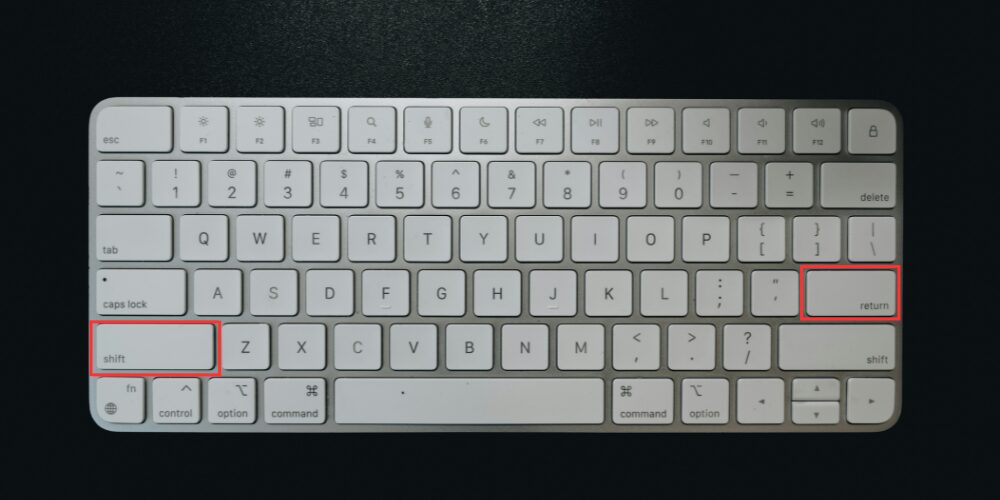
ただし、キーを同時に押せていない場合、Enterだけが認識され送信されてしまいます。
特に起こりやすいのは、「Enter」を先に押してしまうパターンです。Geminiは「Enter」を送信キーとして扱うため、Shiftが遅れると改行になりません。
一度Shiftキーを押したままにしてから「Enter」を押すと、問題なく改行できます。
日本語入力(IME)の確定Enterが送信扱いになる
日本語入力中は、変換候補を確定するために「Enter」キーを押します。
確定時のEnterキーが、そのまま送信として処理されることがあります。
たとえば、文章を入力し変換候補を確定した直後にEnterを押すと、改行ではなくメッセージ送信になります。
日本語入力を確定した後は、すぐに「Enter」を押さず、改行したい場合は「Shift+Enter」を使用してください。
Gemini側の出力形式の影響で改行が反映されない場合がある
Geminiでは、回答文の表示上は改行されているように見えても、コピーしてメモ帳やWord、ドキュメントに貼り付けると改行が半角スペースとして扱われることがあります。
実際に、以下のようにGoogleで「Geminiの出力形式で、改行が半角スペースになる」といった報告もありました。
(Googleヘルプコミュニティ回答より)
Geminiの出力形式で、改行してほしい場所が半角スペースになってしまい、改行されません。
Geminiは改行しているつもりらしいのですが、コピーしてメモなどに貼り付けると改行されていません。出典:Googleアプリヘルプ
この場合、「Shift+Enter」の押し方や端末設定に問題があるわけではありません。
新しいチャットを開始すると改善するケースや、表示形式の違いによって正常に改行されることもあります。
(Googleヘルプコミュニティ回答より)
不具合はわりと頻繁に起きるので新しいチャットで再度試してみて、改善しない場合はツールでCanvasを有効にして試してみてください。
出典:Googleアプリヘルプ
上記の事例では、Canvasを有効にして試したところ改善されたようです。
このように、改行が反映されないときはキーボード設定を疑う前に、新規チャットでの再入力やCanvas機能の利用を試すことで解消する場合があります。
Geminiで改行する基本操作(PC・スマホ)
まずは、ツールや設定変更を行わずに、Geminiの標準機能だけで改行を行う方法を解説します。
PCとスマートフォンでは操作方法が異なるため、それぞれのデバイスに合わせた手順を確認してください。
PC版:Shift + Enterで改行する
PCのWebブラウザでGeminiを利用する場合、標準の改行操作は以下のショートカットキーを使用します。
- メッセージ入力欄にテキストを入力します。
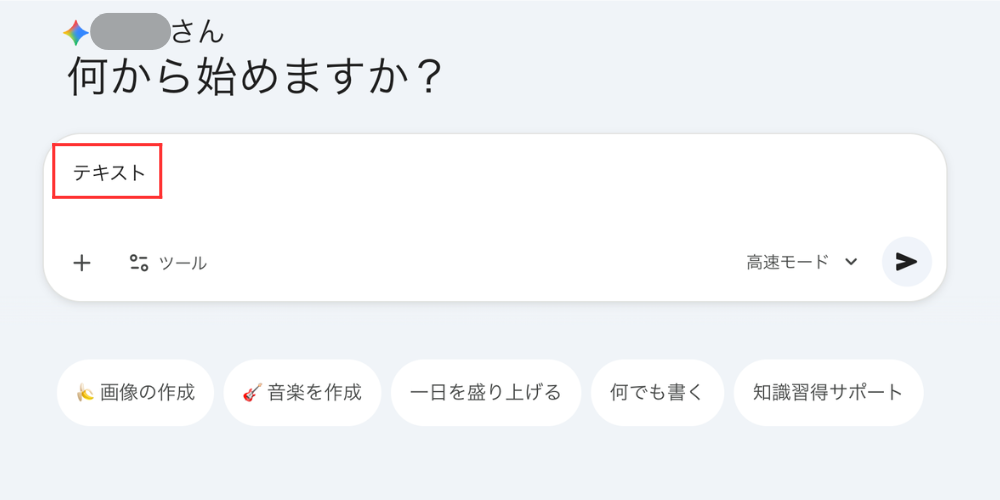
- 改行したい箇所で、キーボードの「Shift」キーを押しながら「Enter」キーを押します。
- カーソルが次の行へ移動し、改行されます。
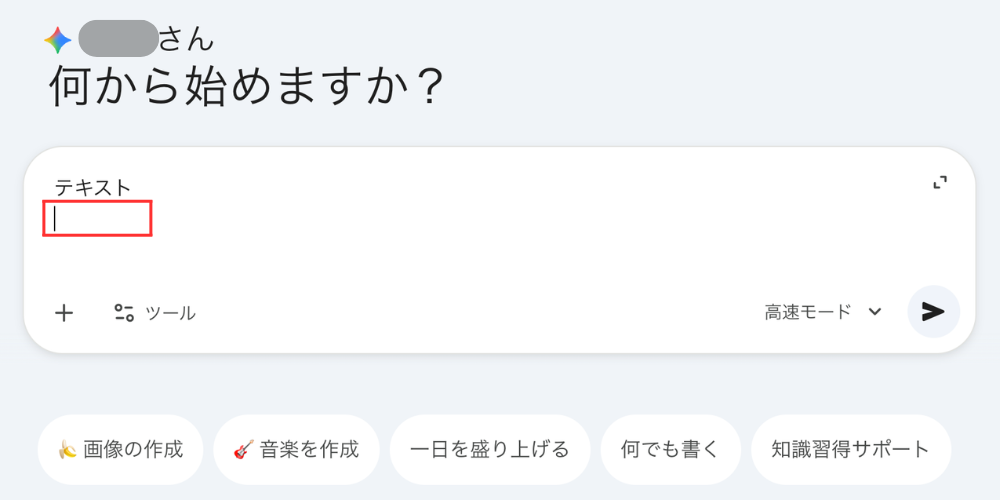
Geminiの標準仕様では、「Enter」キー単独で押すとメッセージが即座に送信されます。
キーボードが日本語配列なら「Shift+Enter」/英語配列なら「Shift+return」で改行
スマホ版:キーボードの「改行」キーを使用する
スマートフォンやiPhone(Android / iOS)のGeminiアプリやブラウザ版を利用する場合は、ソフトウェアキーボード上のキーを使用します。
- テキスト入力欄をタップし、テキストを入力します。
- キーボードの右下にある「改行」をタップします。
- カーソルが次の行へ移動します。
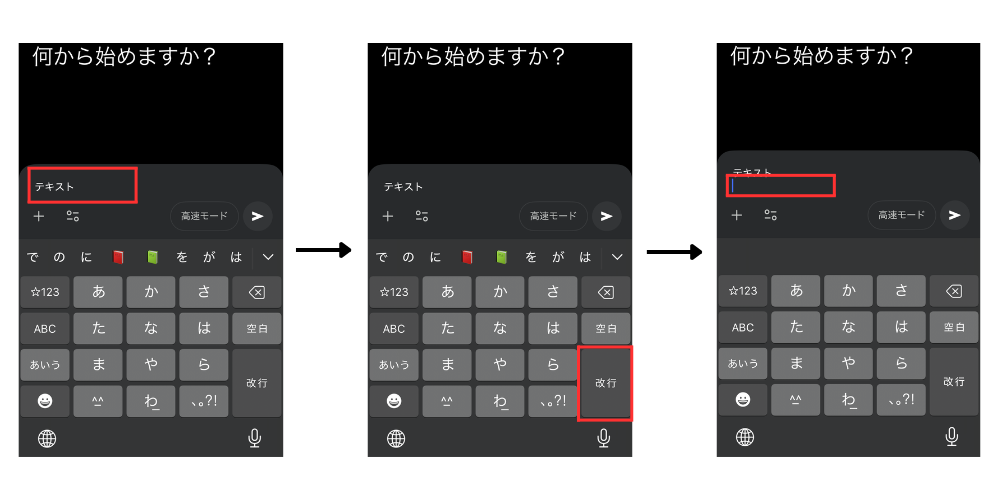
スマートフォンの場合、PCとは異なり「送信」ボタンが独立して画面上に配置されていることが一般的です。
そのため、キーボード上の改行キーを押しても誤送信されることは基本的にありません。
【PC版応用】Geminiを「Enterキー」だけで改行する設定手順
頻繁にGeminiを利用する場合、「毎回Shiftキーを押すのが手間」「Enterキーだけで改行したい」と感じることがあります。
PCブラウザ版のGeminiでは、拡張機能やスクリプトを導入することでキー割り当てを変更し、送信操作を「Ctrl+Enter」などに変更可能です。
拡張機能やスクリプトとは、ブラウザの動作やキー操作をカスタマイズするための追加ツールのことです。
方法1:Enterキーだけ改行できるChromeの拡張機能
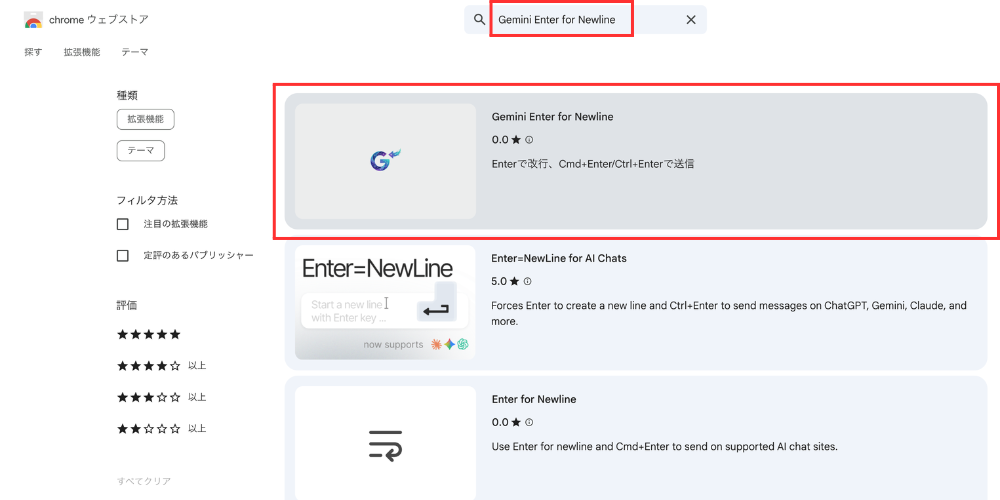
Chromeウェブストアで公開されている拡張機能を導入し、キー操作を変更しましょう。
- 拡張機能の検索
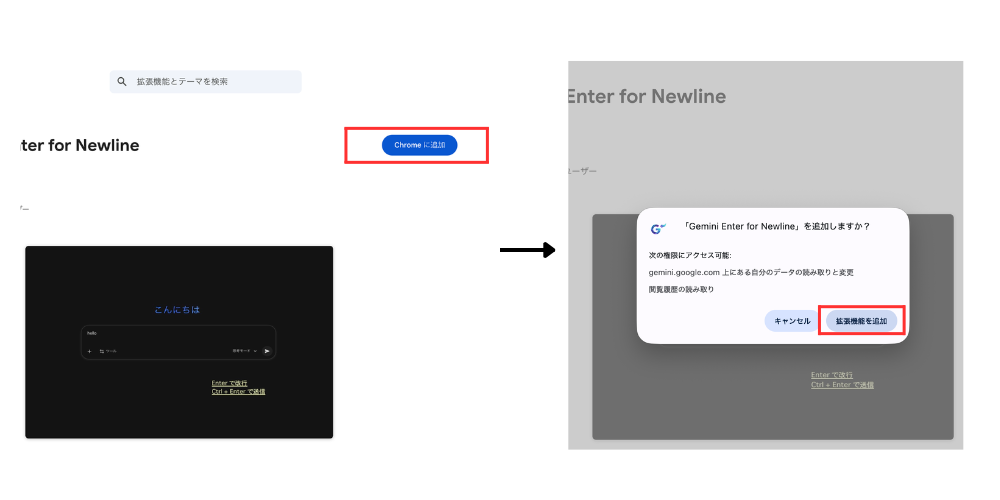
Chromeウェブストアにアクセスし、「Gemini Enter for Newline」とキーワードで検索し、選択します。
- インストール
該当する拡張機能のページで「Chromeに追加」をクリックし、確認ポップアップで「拡張機能を追加」を選択します。
- 動作確認
Geminiのページで「Enter」キーを単独で押し、送信されずに改行されるか確認します。
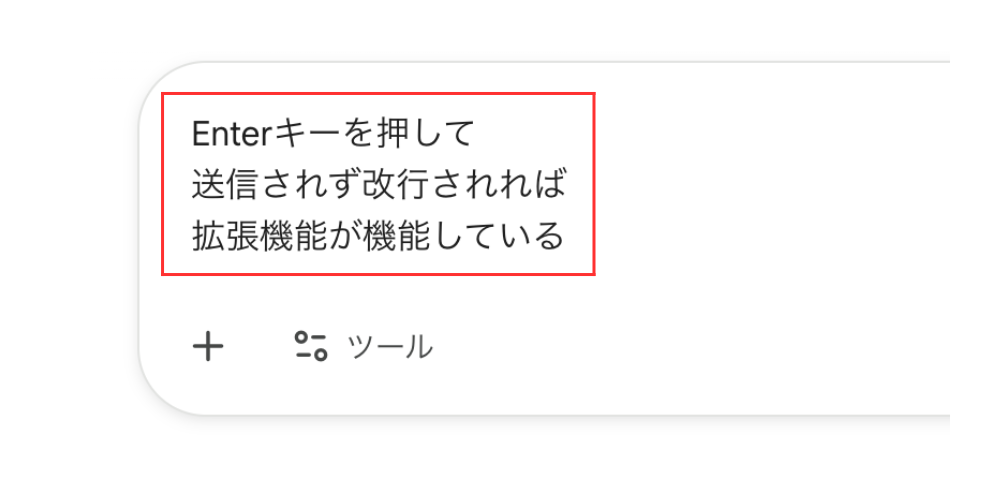
拡張機能を導入した後は、必ずブラウザの更新ボタン「command+R」を押してページをリロードしてください。
方法2:UserScript(Tampermonkey)を導入してカスタマイズ
「UserScript(ユーザースクリプト)」とは、特定のWebサイトに自分好みのルールを追加できる「拡張機能のための拡張機能」のような仕組みです。
これを使えば、Geminiの標準設定にはない「Enterで改行」という動きを、外部の便利なプログラム(スクリプト)を借りて実現できます。
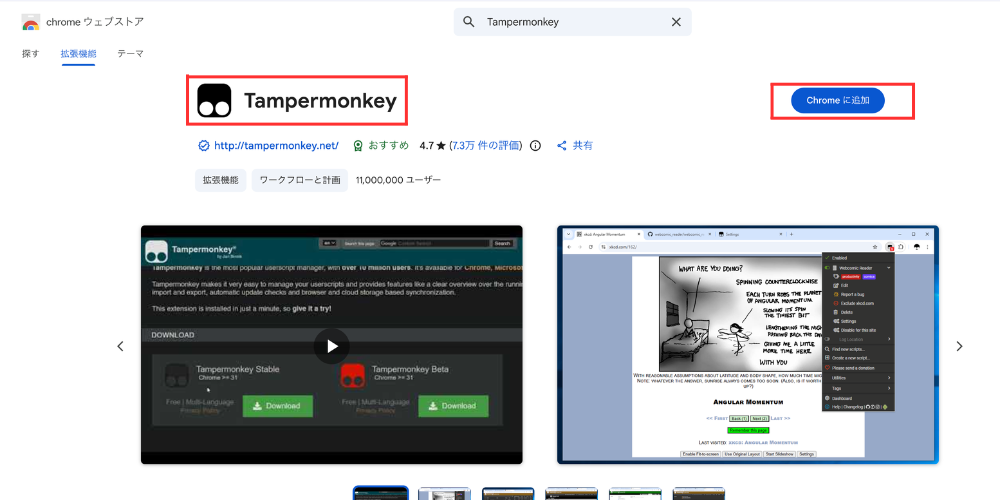
- Tampermonkeyのインストール
Chromeウェブストアから「Tampermonkey」を検索し、ブラウザに追加します。
- スクリプトを検索
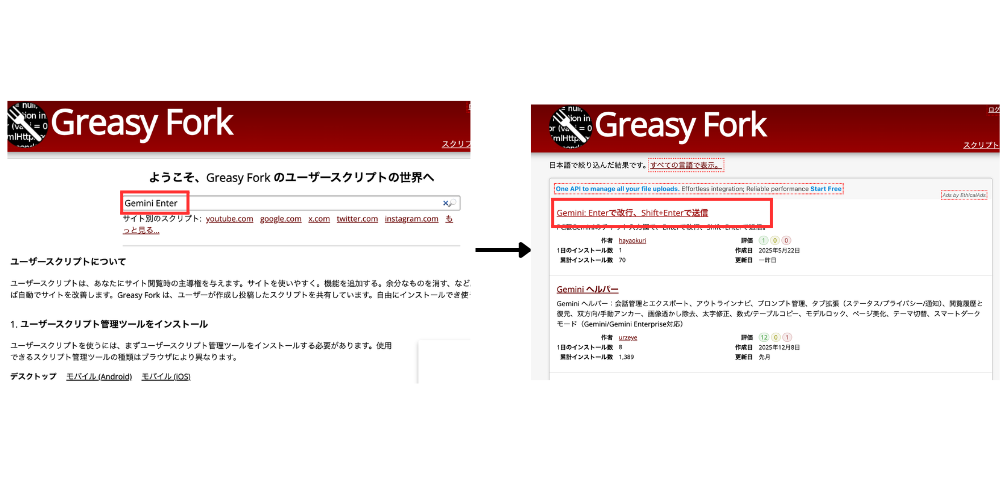
Greasy Forkなどの配布サイトで、Gemini用のキーバインド変更スクリプトを検索します。
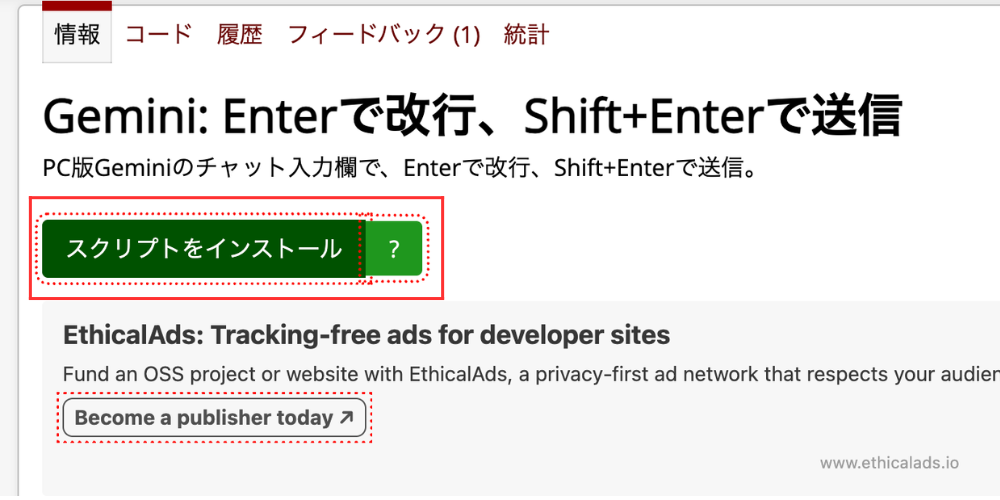
- スクリプトをインストール
「スクリプトをインストール」をクリックします。
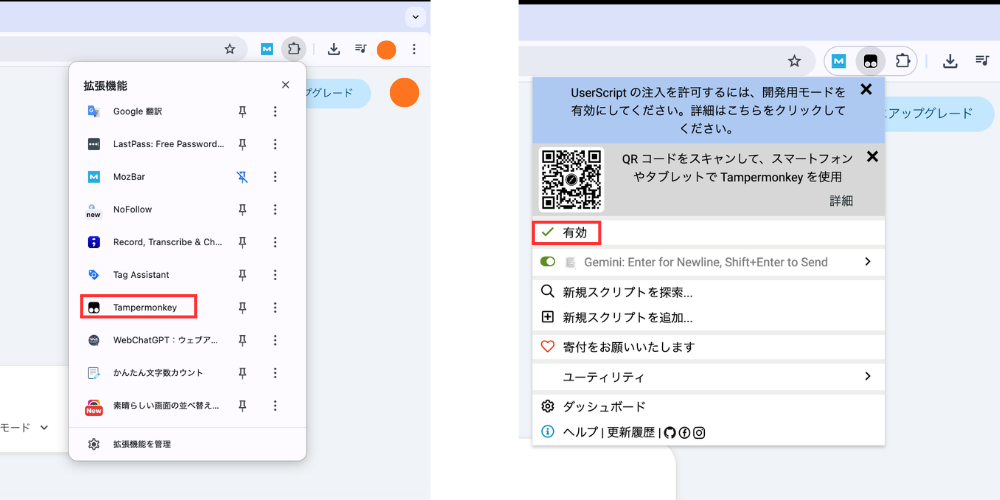
- 有効化の確認
ブラウザの右上にある「黒い四角いアイコン(Tampermonkey)」をクリックし、入れたプログラムが「ON」になっているか確認します。
他にも多くの拡張機能やスクリプトがあるので、自分にあったものをインストールして試してみましょう。
拡張機能・ツール導入時の注意点
サードパーティ製の拡張機能やスクリプトを導入する際は、以下の点に注意してください。
- 信頼性の確認:開発元が不明なツールや、ユーザー数が極端に少ないツールは避けるようにします。
- 権限の確認:インストール時に求められる権限が過剰でないか確認します。
- 動作の保証:Gemini側の仕様変更により、ツールが突然動作しなくなる可能性があります。
便利な拡張機能やスクリプトですが、Googleの公式サイトでもインストール時の注意点として、以下のように記載されています。
重要: 許可を与えるのは信頼できる拡張機能のみにしてください。
職場や学校のパソコンを使用している場合、組織の設定により、一部の拡張機能がブロックされることがあります。
引用元:Google Chromeヘルプ
特に信頼性の確認は重要です。レビューや最終更新日を必ずチェックしましょう。
【開発者・長文向け】外部エディタやCLIを活用した改行テクニック
ここでは、長文のプロンプトを作成する場合や、開発者向けの画面で使える改行テクニックを解説します。
外部テキストエディタで作成してからコピペする方法
複雑な指示や長文を入力する場合、Geminiの入力欄に直接打ち込むのではなく、外部のエディタを使用する方法が最も確実です。
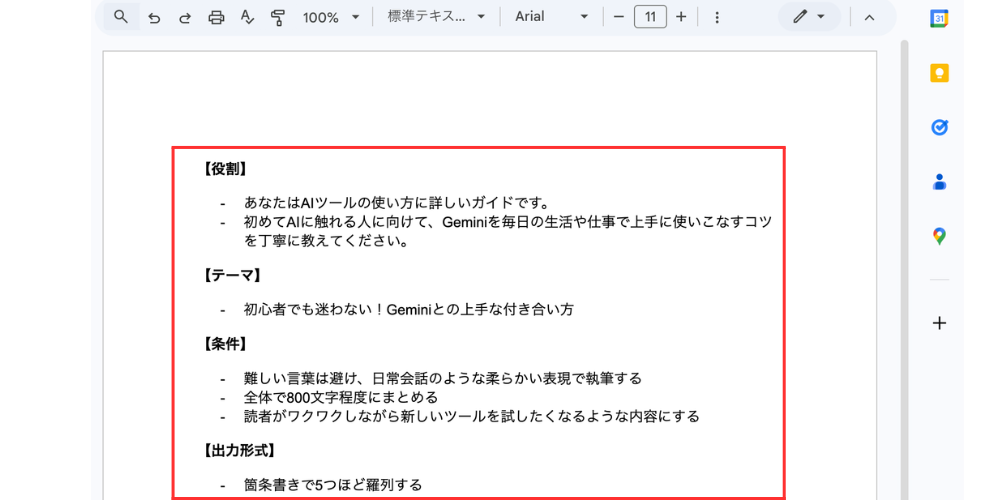
- エディタで作成
「Googleドキュメント」を開き、プロンプトを作成します。
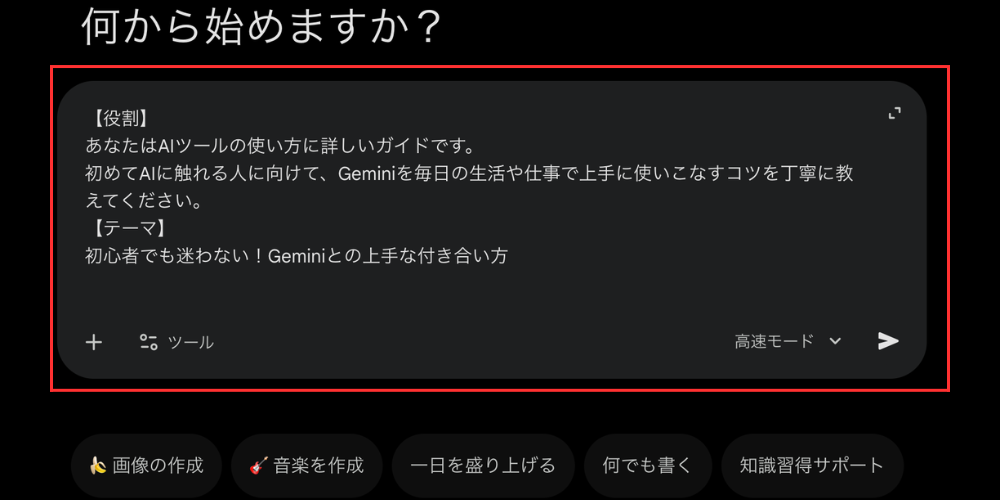
- コピー&ペースト
作成したテキストを全選択(command+A)で選び、コピー(command+C)してGeminiの入力欄に貼り付け(command+V)ます。
- 送信
内容を確認してから「送信ボタン」を押します。
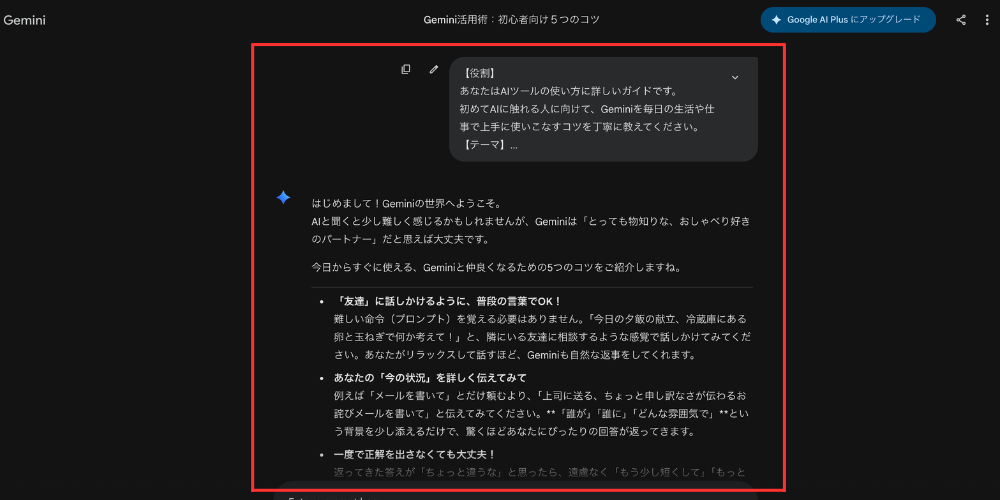
外部のテキストエディタを挟むことで、誤送信を防げるだけでなく、プロンプトの履歴を手元に保存しておけるメリットがあります。
Gemini CLI(APIツール)を利用する場合の改行方法
「CLI」とは、ブラウザの画面ではなく、「黒い画面(ターミナルやコマンドプロンプト)」に直接命令を打ち込んで操作する方法のことです。
エンジニアや効率を重視する上級者の間では、アプリを立ち上げずに素早くGeminiを呼び出せる便利なツールとして使われています。
Web版とは異なり、「Shift + Enter」で改行できないことがあります。
- 「Ctrl + J」で改行を入力する
- 行末にバックスラッシュ(\)を入れて、複数行として扱う
- 使用しているターミナル/CLIツール固有のショートカットを確認する
多くのターミナル環境では、入力中に改行するために「Ctrl + J」や「Ctrl + Enter」、あるいはバックスラッシュを行末に入力するなどの操作が必要です。
Gemini CLIの使い方については、以下の記事で詳しく解説しています。
GeminiとChatGPTの改行操作の違いは?
GeminiとChatGPTは、どちらも「Enterで送信」「Shift+Enterで改行」という基本仕様は共通しています。
そのため、改行方法そのものに大きな違いはありません。
ただし、日本語入力の確定直後のEnterや送信までの反応タイミングの違いにより、Geminiのほうが誤送信しやすいと感じることがあります。
仕様の差というより、入力時の体感の違いが混乱の原因です。
そもそも、ChatGPTのことがよくわからない方は、以下の記事で基本的な操作方法から活用のコツまで解説しているので参考にしてください。
回答の精度を高める「改行」のコツ
改行は単に見やすさを整えるだけでなく、AIに対する指示を明確にし、回答の精度を高めるためにも重要です。
役割・指示・条件を改行で明確に区切る
プロンプトを改行なしで一行に詰め込むと、AIが指示の区切れを誤認する可能性があります。
改行を使って意味のまとまりごとにブロック化しましょう。
このように改行で要素を分けることで、AIは「役割」「テーマ」「制約」を正しく認識しやすくなります。
箇条書きやコードブロックで見やすく整理する
改行と合わせてマークダウン記法を活用すると、さらに構造が明確になります。
- 箇条書き:行頭に「- 」(ハイフンとスペース)を入れて改行することで、リスト形式になります。
- コードブロック:プログラムコードや特定のテキストを強調したい場合、バッククォート3つ(
```)で上下を囲んで改行します。
これらを活用することで、Geminiへの指示が通りやすくなり、意図した回答が得られる確率が向上します。
まとめ
Geminiでの改行操作について、基本から応用まで解説しました。
・基本操作:PCでは「Shift + Enter」、スマホでは「改行」キーで改行される
・設定変更:Chrome拡張機能やスクリプトの導入で「Enter」のみで改行できる
・改行できない原因:改行できない主な原因は、キー操作のタイミングです。「Shift→Enter」の順で操作すること
・改行の活用:改行して読みやすい指示(プロンプト)を作ることで、AIからより良い回答を引き出せる
まずは基本の「Shift + Enter」操作で慣れてから、必要に応じて拡張機能などのツールを導入しましょう。
プロンプト設計のコツ・社内普及のための戦略


この記事の監修者

関連記事
-
 Geminiを活用した画像編集の完全ガイド|手順と最短で仕上げるコツ
 -
Gemini Gemsとは?使い方・活用方法やGPTsとの違いを解説
-
Google AI Studioの料金ガイド|コスト試算と設定手順を解説
-
Google AI Studio のAPIキー発行手順とPython動作確認
-
Gemini最新アップデート|Google Gemini 2.5 Pro徹底解説
-
Google AI Studioを活用した画像生成の手順とプロンプトのコツ
-
Gemini CLIとは?使い方や他のツールとの違いを解説
-
Google AI Studioでは学習させない設定不可!GeminiとVertex AIでの設定手順