Geminiで画像生成できない?2026年最新の解決策と正しいモデル設定を解説
Googleが提供する最先端AI「Gemini」。現在、その画像生成能力は飛躍的に進化していますが、「なぜか画像が生成されない」「エラーが出てしまう」とお悩みの方も多いのではないでしょうか。
せっかくの高性能AIも、正しい設定やコツを知らなければその真価を発揮できません。
特に、現在標準となっている「Gemini 3」世代では、モデルの選択間違いや、高度になった安全フィルター(ガードレール)への接触が主な原因となっているケースが多く見られます。
読者の皆様の「作りたい」という気持ちに寄り添い、本記事では現在の最新情報に基づき、画像生成できない原因の特定から、具体的な解決手順までを伴走するように解説します。
▼関連記事
【法人向け】現場で使える実践型AI研修!
株式会社KAGEMUSHAのAI研修は、現場業務に直結する実践型カリキュラムで、AI活用を「知識」で終わらせず「使えるスキル」として定着させます。
DX担当者・現場メンバーそれぞれのレベルに合わせ、生成AI・業務自動化・AIエージェント活用まで幅広く対応。
対面からオンライン・eラーニングと幅広い研修形式に対応しており、内製化や業務改善につながる設計が強みです。
研修内容・導入事例・カリキュラム詳細は、こちらのAI研修資料でご確認ください。

Geminiで画像生成できない・動かない時の5つの主な原因
Geminiで画像が生成できない場合、Google側のシステム障害である可能性は低く、多くはユーザー側の設定やプロンプト(指示文)の内容に原因があります。
まずは、ご自身の状況が以下の5つの典型的な原因のどれに当てはまるか、一緒に診断してみましょう。
まずはモデル設定とプロンプトの内容を見直すことが解決の近道です。
画像生成に対応していないモデルを選択している
意外と多いのが、画像生成機能を持たないモデルを誤って選択しているケースです。
現在、Geminiには用途に合わせて多くのモデル(Gemini 3 Pro、Flash、そして一部で試験公開が始まった3.1 Alphaなど)が存在します。
この中には、テキスト処理やコーディングに特化しており、画像生成エンジン(Imagen 4等)を搭載していないバージョンも含まれています。
特に、以前のチャット設定が残っていたり、省電力な軽量モデルがデフォルトになっていたりする場合、いくら熱心にプロンプトを入力しても、AIは画像を生成することができません。
プロンプト(指示文)が具体的でない・ポリシーに違反している
入力したプロンプトの内容によって、Geminiが生成を「拒否」せざるを得ないケースです。これには大きく分けて2つのパターンがあります。
指示が曖昧すぎる
現在のAIは高度ですが、読心術は持っていません。「何かいい感じの画像を作って」といった抽象的な指示では、何をどう描けばよいか判断できず、生成が保留されることがあります。
安全ポリシーへの抵触(ガードレール)
GoogleはAIの安全性に非常に厳格です。暴力的、性的、差別的な表現はもちろん、現在でも実在の特定人物(特に政治家や公人)のディープフェイク防止策は強固です。これらに触れるプロンプトは、強力な安全フィルターにより即座にブロックされます。
無料プランの1日の利用回数上限に達している
Geminiの無料プラン(スタンダード)をお使いの場合、画像生成機能には1日あたりの回数制限があります。
現在、 Imagen 4による高品質生成が可能になった反面、サーバー負荷も高いため、無料枠での生成枚数は厳しく管理されています。
上限に達すると、「本日の生成制限を超えました」といったメッセージが表示されるか、生成ボタンが反応しなくなります。この場合は、残念ながら制限がリセットされる(通常は翌日)まで待つ必要があります。
Google Workspace(業務用)アカウントで機能が制限されている
学校や会社から付番された「Google Workspace」アカウントを使用している場合、組織の管理者がセキュリティやコンプライアンスの観点から、Geminiの画像生成機能をオフにしていることがよくあります。
この場合、ユーザー側ではどうすることもできません。
また、個人のアカウントであっても、Googleアカウントに登録されている年齢が18歳未満の場合、生成AIの利用には強力な制限がかかります。これは、未成年者を不適切なコンテンツから保護するためのGoogleの基本方針です。
ブラウザやアプリのバージョン・環境の問題
灯台下暗しですが、お使いの環境そのものに問題があるケースです。
Geminiは、最新のWeb技術やアプリ構造を前提に設計されています。古いバージョンのブラウザ(ChromeやSafari等)や、アップデートされていないGeminiアプリでは、最新のImagen 4エンジンを呼び出すインターフェースが正しく動作しないことがあります。
また、ブラウザに導入している拡張機能(特に広告ブロック系)が干渉し、生成された画像の表示を妨げているケースも散見されます。
【法人向け】現場で使える実践型AI研修!
株式会社KAGEMUSHAのAI研修は、現場業務に直結する実践型カリキュラムで、AI活用を「知識」で終わらせず「使えるスキル」として定着させます。
DX担当者・現場メンバーそれぞれのレベルに合わせ、生成AI・業務自動化・AIエージェント活用まで幅広く対応。
対面からオンライン・eラーニングと幅広い研修形式に対応しており、内製化や業務改善につながる設計が強みです。
研修内容・導入事例・カリキュラム詳細は、こちらのAI研修資料でご確認ください。
【解決手順】Geminiで画像生成を行う正しい設定と操作ステップ
原因がなんとなく掴めてきたでしょうか?それでは、ここからは現時点で推奨される、Geminiで確実に画像を生成するための正しい手順を、ステップバイステップで解説します。
一歩ずつ一緒に進めていきましょう。まずは最も重要な「モデル選び」からです。
モデル選択メニューから「Image」や「Imagen」と付くモデルを選びましょう。
Step1:画像生成対応モデル(Gemini 3 Flash Image / Imagen 4等)を選択する
何よりもまず、画像生成に対応した適切なモデルに切り替えることが全てのスタートです。メインモデルである「Gemini 3」世代を選択すれば間違いありません。
1.Geminiのチャット画面を開き、画面上部(またはサイドバー)にあるモデル選択メニュー(プルダウンなど)をクリックします。
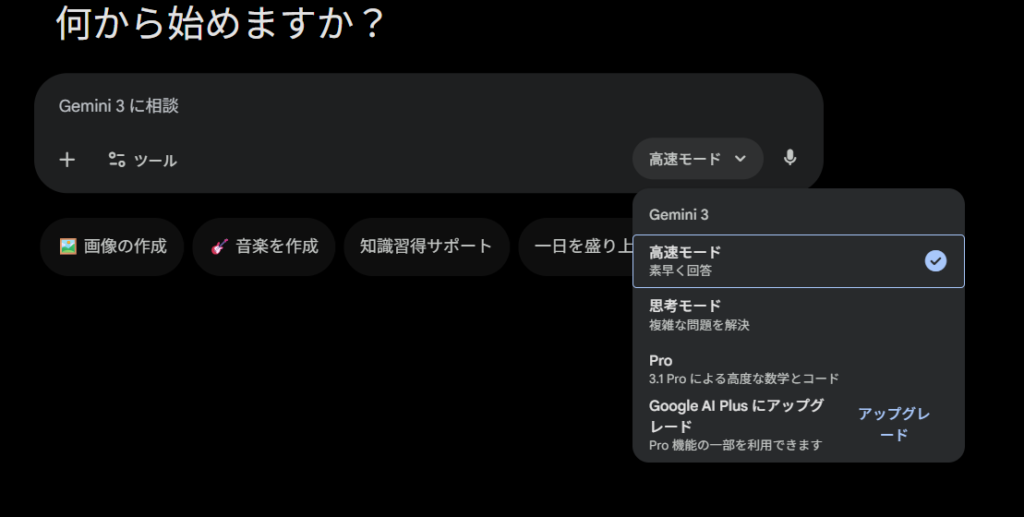
2.リストの中から、「Gemini 3 Pro」(高品質・Advancedプラン推奨)または「Gemini 3 Flash」(高速・標準モデル)を選択します。
- 補足:現在、これらのメインモデルには最新の画像生成エンジン「Imagen 4」が標準統合されています。
3.モデル名が切り替わったことを確認し、プロンプト入力欄が「画像を生成」に対応した表示(カメラアイコンなどがある状態)になっているか確認します。
※名称はアップデートにより変更される場合がありますが、「Image」や「Imagen」と付くモデルを選ぶのが基本です。
Step2:具体的な要素を指定してプロンプトを入力する
モデルが設定できたら、あなたの頭の中にあるイメージを言葉にして入力します。2026年のGemini(Imagen 4搭載)は非常に高精細な描写が可能ですが、「何を描くか」をAIに明確に伝えることが成功の鍵です。
以下の3つの要素を意識して文章を作ると、失敗が激減します。
- 被写体(Who/What):メインとなる主要な対象物
- 環境・構図(Where/How):背景、時間帯、光の当たり方、カメラアングル
- スタイル(Style):画風(フォトリアル、アニメ風、油絵風、3Dレンダリングなど)
【OKな入力例】
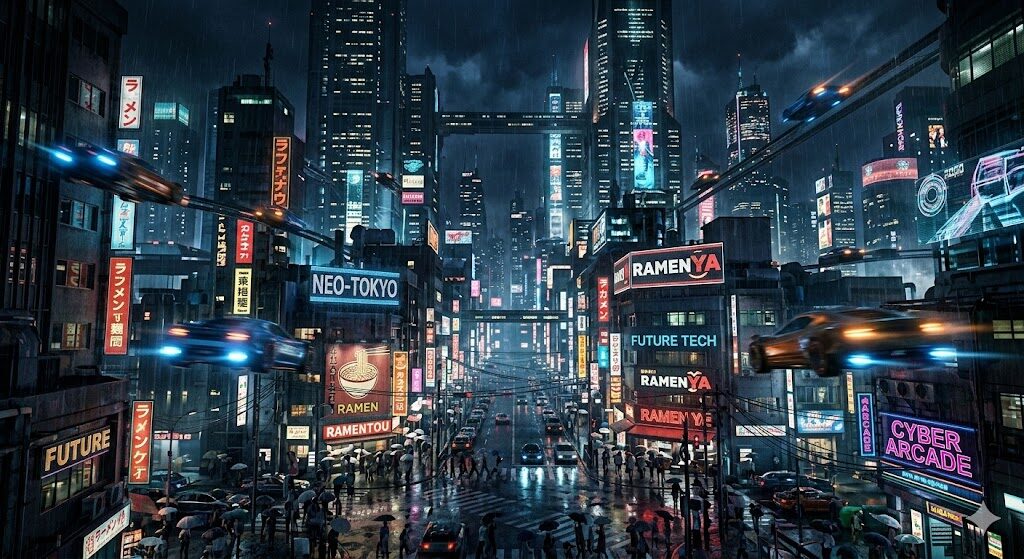
「2050年のネオ東京の夜景を描いてください。雨に濡れた路面にサイバーパンクなネオンサインが反射しており、空高くまで届く摩天楼の間を空飛ぶ車が行き交っています。シネマティックなライティングで、超高精細なフォトリアル調にしてください。」
このように具体的に指示することで、AIは迷うことなく、あなたの理想に近い画像を生成し始めます。
【作成したイラスト】
Step3:生成結果を確認し、必要に応じて修正指示を出す
プロンプトを入力して少し待つと、AIが生成した画像が表示されます。
もし生成された画像がイメージと少し違っても、がっかりしないでください。ここからがGeminiの真骨頂です。
あなたはAIと「対話」しながら、画像を理想に近づけていくことができます。
わざわざ最初のプロンプトを最初から書き直す必要はありません。続けてチャット欄に、変更したい点だけを入力してください。
- 「全体をもっとパステルカラー基調にして」
- 「背景のビルをもう少し低くして」
- 「画風を日本のアニメ映画風に変更して」
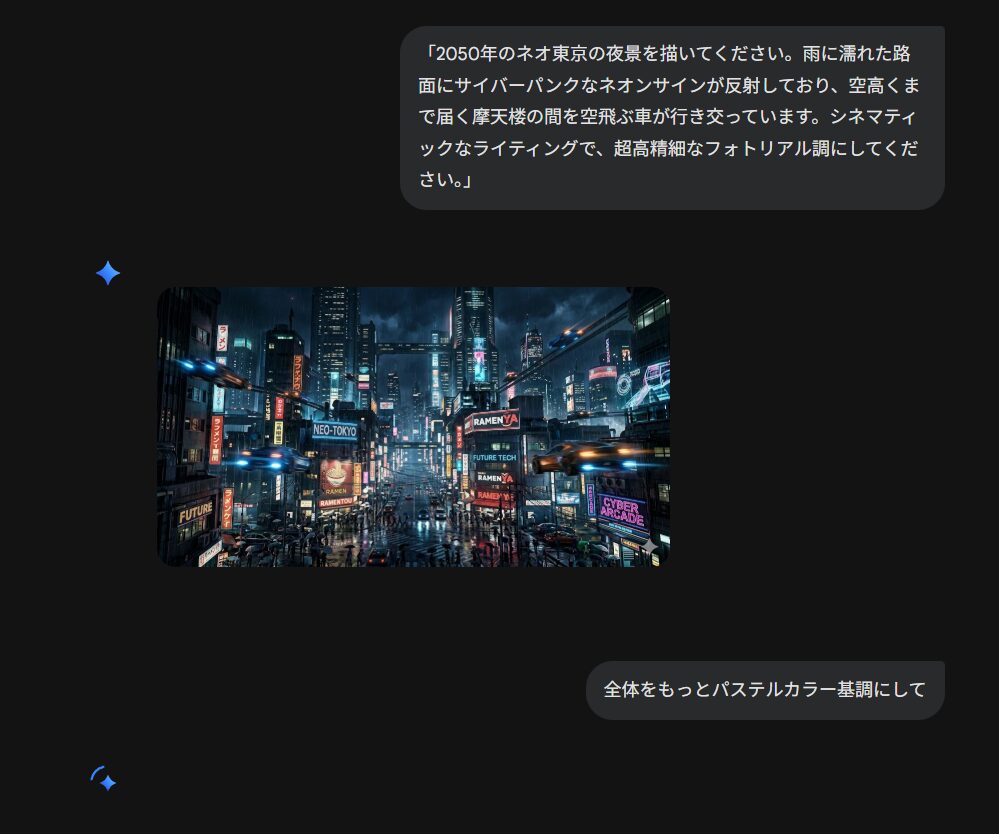
Geminiはこれまでの会話の流れ(文脈)を完全に理解しているため、これらの指示を加味して、画像を再生成してくれます。この「フィードバックによる修正プロセス」こそが、Geminiで最高の一枚を作るための最短ルートです。
【法人向け】現場で使える実践型AI研修!
株式会社KAGEMUSHAのAI研修は、現場業務に直結する実践型カリキュラムで、AI活用を「知識」で終わらせず「使えるスキル」として定着させます。
DX担当者・現場メンバーそれぞれのレベルに合わせ、生成AI・業務自動化・AIエージェント活用まで幅広く対応。
対面からオンライン・eラーニングと幅広い研修形式に対応しており、内製化や業務改善につながる設計が強みです。
研修内容・導入事例・カリキュラム詳細は、こちらのAI研修資料でご確認ください。
ケース別対処法:Geminiのエラーや制限で画像生成できない時の解決策
正しい手順を踏んでいるはずなのに、どうしてもエラーが出てしまう…。そんな時も焦らず、BuzzConneと一緒に解決策を探りましょう。
よくあるエラー状況別の具体的な回避テクニックをまとめました。
エラーが出た場合は、プロンプトの言い換えや英語入力を試してみましょう。
特定の人物やキャラクターが生成できない・ブロックされる場合
「人物の画像を生成できません」や「安全規定によりブロックされました」といったメッセージが出る場合、プロンプトに実在の著名人(政治家、俳優、アスリート等)の名前や、特定の著作権物(アニメキャラクターなど)の名前が含まれている可能性が極めて高いです。
ディープフェイクや著作権侵害への対策はかつてないほど強化されています。
【解決策】 固有名詞を避け、その人物やキャラクターの特徴を言葉で描写(具体化・抽象化)して伝えてください。
- NG(×):「〇〇(世界的に有名なアクション俳優の名前)が、爆発を背にバイクで走っている画像」
- OK(〇):「50代の、短髪で筋肉質のハリウッドスター風の男性が、革ジャンを着て、大爆発する工場を背に黒いバイクで猛スピードで走っている、ハリウッド映画のワンシーンのような画像」
AIに「特定の誰か」ではなく「そういう特徴を持つ人」を描かせるのがコツです。
「画像を作成できません」等のエラーが表示される場合
具体的な理由が明示されず、単に「エラーが発生しました」や「画像を作成できませんでした」と表示される場合、プロンプト内のある単語が、Googleの高度な安全フィルターに誤検知(過剰反応)されている可能性があります。また、単なる一時的な通信エラーの可能性もあります。
【解決策】 以下の手順を試して、原因を特定・回避してください。
1.プロンプトをシンプルにする:一度、指示を極短くして生成できるか試します。これで生成できれば、元のプロンプトのどこかに問題があります。
2.NGワードの言い換え:暴力的、性的、あるいは政治的と解釈されかねない、曖昧な単語(例:「武器」「爆発」「シュール」など)を削除するか、よりマイルドな表現に言い換えます。
3.ページのリロード(更新):ブラウザの一時的な不具合であれば、ページを更新して再入力するだけで解決することもよくあります。
プロンプトは通るが、意図した画像にならない場合
画像は生成されるものの、指示した複雑な構図や細かいニュアンスが完全に無視されている場合、日本語特有の曖昧さがAIに正しく伝わっていない可能性があります。
Geminiは日本語理解も優秀ですが、画像生成エンジンの根本は英語データで学習されています。
【解決策】 英語でのプロンプト入力を強く推奨します。驚くほど精度が上がります。
1.Google翻訳やDeepLなどの翻訳ツールを使い、あなたのプロンプトを英語に翻訳します。
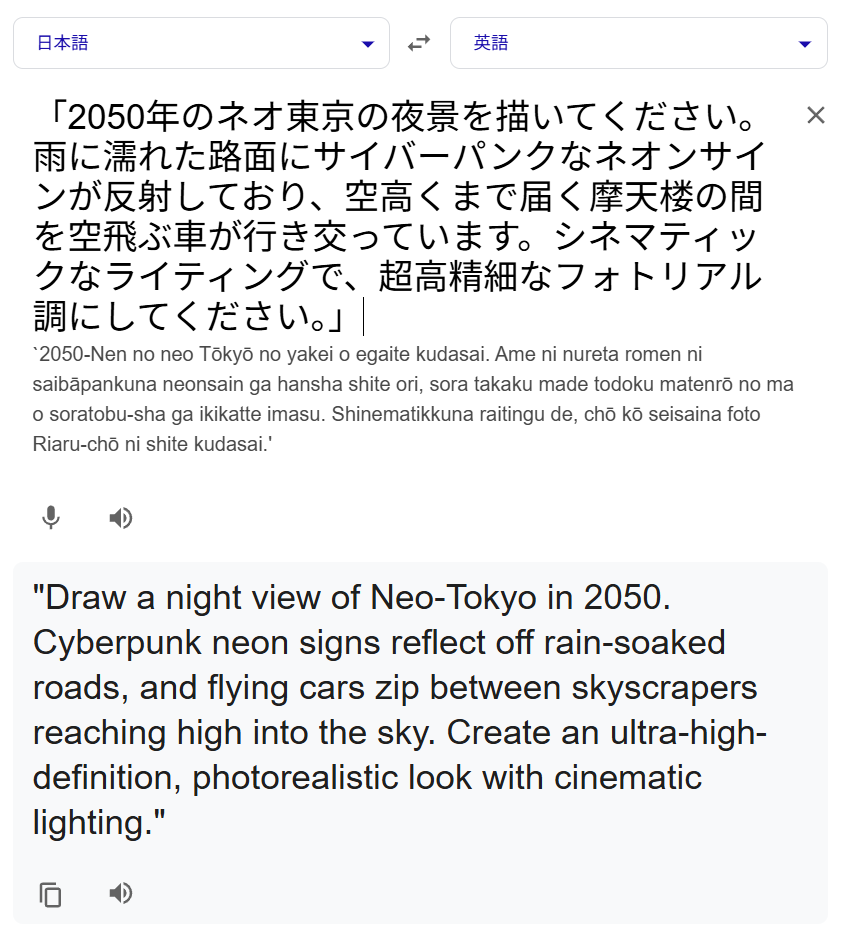
2.「Create an image of…」や「A photo of…」から始まる英語のプロンプトを作成し、Geminiに入力します。
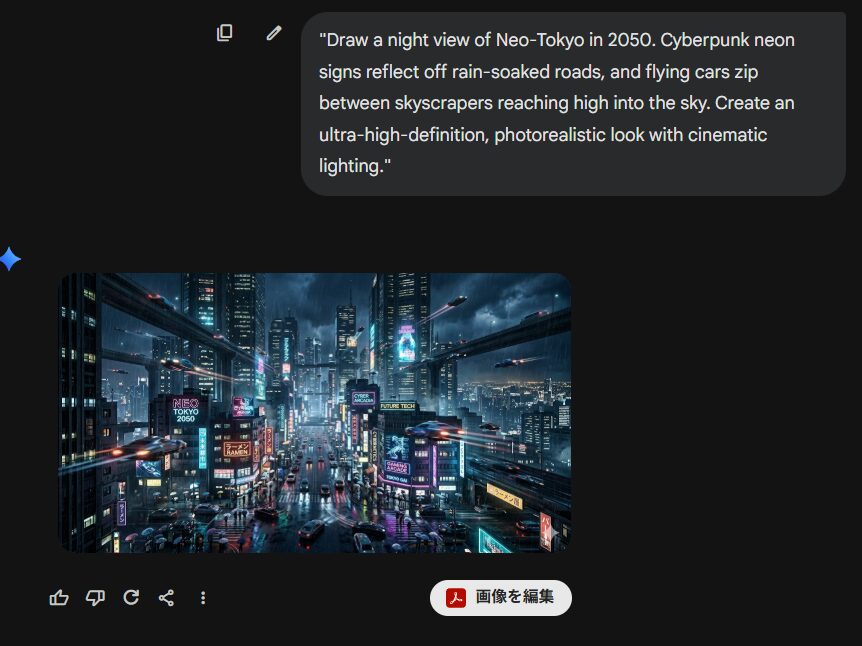
特に、光の表現(Cinematic lighting)や質感(Hyper-realistic texture)などの専門的な指示は、英語の方がAIモデルに正確に解釈され、理想のクオリティに近づきます。
無料版で利用上限(制限)にかかってしまった場合
「本日の生成制限に達しました」というメッセージが出た場合、無料プランの枠を超えて利用したことになります。
対処法:
- 数時間から1日程度時間を空けてから再度試してください。
- 頻繁に画像生成を行う必要がある場合は、有料プラン(Gemini Advanced)へのアップグレードを検討してください。
【法人向け】現場で使える実践型AI研修!
株式会社KAGEMUSHAのAI研修は、現場業務に直結する実践型カリキュラムで、AI活用を「知識」で終わらせず「使えるスキル」として定着させます。
DX担当者・現場メンバーそれぞれのレベルに合わせ、生成AI・業務自動化・AIエージェント活用まで幅広く対応。
対面からオンライン・eラーニングと幅広い研修形式に対応しており、内製化や業務改善につながる設計が強みです。
研修内容・導入事例・カリキュラム詳細は、こちらのAI研修資料でご確認ください。
Geminiでの画像生成失敗を防ぎクオリティを高めるプロンプト作成のコツ
「生成できない」というトラブルを無事に乗り越えたあなたへ。次は、BuzzConneが長年の経験で培った、Geminiで「思い通りの神絵」を作るための3つの最強のコツを伝授します。これを知っているだけで、あなたのAIアートライフは劇的に変わります。
「被写体・構図・スタイル」の3要素を意識するとクオリティが安定します。
曖昧な指示を避けて「被写体・構図・スタイル」を言語化する
前述の通り、この3つをプロンプトに盛り込むことがクオリティ安定の絶対条件です。AIに任せきりにせず、あなたが「監督」になって指示を出してください。
失敗例:「かっこいい車の画像」
成功例:「雨上がりの都会の夜、ネオンに照らされたアスファルトを走る、黒塗りの最新スポーツカー。ローアングルからの撮影で、ライトの光が流れるような躍動感のあるフォトリアルな画像」
英語プロンプトを活用して認識精度を高める
前述の通り、複雑な描写や細かいニュアンスを指定したい場合は、英語プロンプトが有効です。
特に「光の当たり方(Lighting)」や「質感(Texture)」に関する専門用語は、英語の方がAIモデルに正確に解釈されやすいです。
例:Cinematic lighting(映画のような照明)、Highly detailed(高精細)などのキーワードを追加するだけで、仕上がりが大きく変わります。
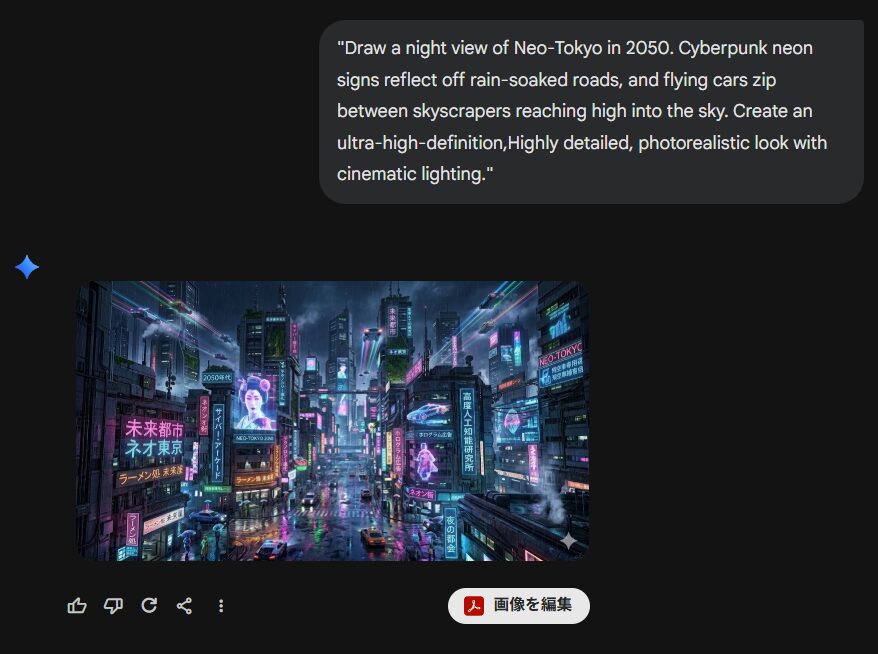
修正指示(フィードバック)で理想の画像に近づける方法
一発で完璧な画像を出そうとせず、対話を重ねて完成度を高めるのがGeminiの賢い使い方です。
生成された画像を見て、「構図は良いけど色が暗い」と思ったら、「構図はそのままで、全体をパステルカラーに変更して」と指示します。
このように要素を足し引きすることで、理想の画像に近づけることができます。
【法人向け】現場で使える実践型AI研修!
株式会社KAGEMUSHAのAI研修は、現場業務に直結する実践型カリキュラムで、AI活用を「知識」で終わらせず「使えるスキル」として定着させます。
DX担当者・現場メンバーそれぞれのレベルに合わせ、生成AI・業務自動化・AIエージェント活用まで幅広く対応。
対面からオンライン・eラーニングと幅広い研修形式に対応しており、内製化や業務改善につながる設計が強みです。
研修内容・導入事例・カリキュラム詳細は、こちらのAI研修資料でご確認ください。
Geminiを活用した画像生成に関するよくある質問と注意点
最後に、Geminiで画像生成を楽しむ上で、読者の皆様からBuzzConneによく寄せられる疑問と、現在において必ず注意すべき点について解説します。安心してAIを使いこなすために、ぜひ目を通してください。
生成した画像の商用利用や著作権はどうなる?
Googleの利用規約(Generative AI Additional Terms of Service)に基づき、生成された画像の商用利用は一般的に可能とされていますが、国や地域、利用目的によって解釈が異なる場合があります。
また、生成物が既存の著作物に酷似してしまった場合、著作権侵害のリスクは利用者が負うことになります。
商用利用を検討する際は、必ず最新のGoogleの規約を確認し、自己責任で利用してください。
スマホアプリ版とWebブラウザ版で機能に違いはある?
基本的な画像生成能力に大きな違いはありませんが、インターフェース(UI)や操作感に若干の違いがあります。
アプリ版はチャット感覚で手軽に生成できる一方、Webブラウザ版は生成された画像をPCの大画面で確認したり、ダウンロードして編集ソフトに移行したりする作業に向いています。
履歴に残った画像の保存・ダウンロード方法は?
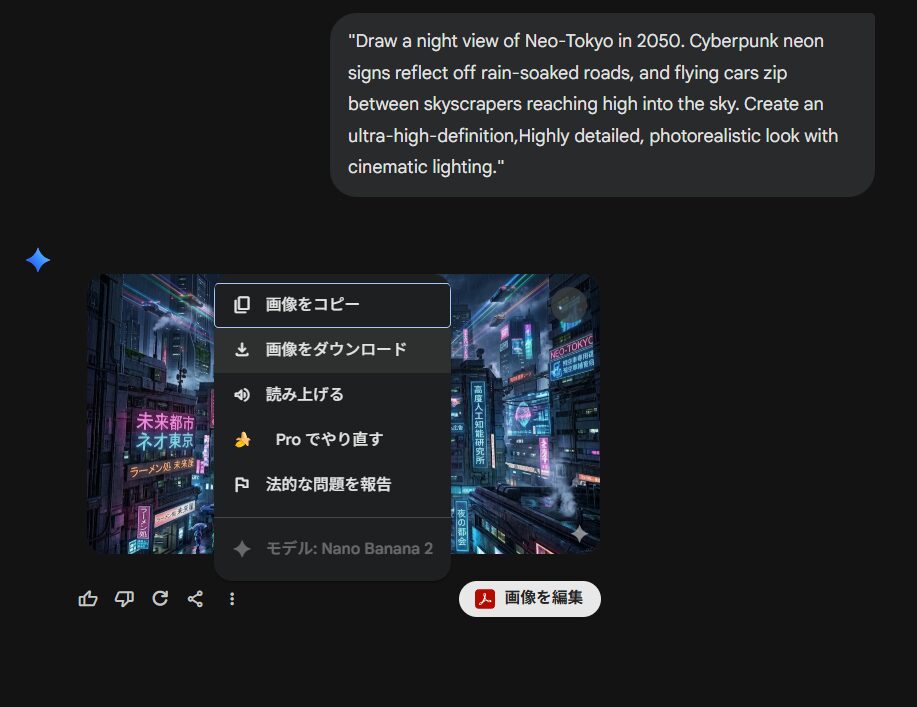
生成された画像はチャット履歴に残りますが、永続的な保存を保証するものではありません。気に入った画像はすぐにダウンロードすることをおすすめします。
- PCの場合:画像の右上に表示されるダウンロードアイコンをクリック、または画像を右クリックして「名前を付けて画像を保存」を選択します。
- スマホの場合:画像を長押しして保存メニューを表示させるか、共有ボタンから写真アプリに保存します。
【法人向け】現場で使える実践型AI研修!
株式会社KAGEMUSHAのAI研修は、現場業務に直結する実践型カリキュラムで、AI活用を「知識」で終わらせず「使えるスキル」として定着させます。
DX担当者・現場メンバーそれぞれのレベルに合わせ、生成AI・業務自動化・AIエージェント活用まで幅広く対応。
対面からオンライン・eラーニングと幅広い研修形式に対応しており、内製化や業務改善につながる設計が強みです。
研修内容・導入事例・カリキュラム詳細は、こちらのAI研修資料でご確認ください。
まとめ
Geminiで画像生成できないトラブル、無事に解決できたでしょうか?
現在、Gemini(Imagen 4搭載)は、正しく使えば世界最高峰の画像生成AIです。
今回の記事の要点を振り返りましょう。
本記事の要点:
- モデル確認:必ず「Gemini 3 Flash Image」や「Imagen 4」などの画像生成対応モデルを選択する。
- プロンプト:曖昧な指示を避け、被写体・構図・スタイルを具体的に言語化する。
- 制限回避:実在の人物名は避け、エラーが出たら英語プロンプトや言い換えを試す。
まずはチャット画面のモデル設定を見直し、シンプルなプロンプトから入力を試してみてください。
正しい手順を踏めば、Geminiはあなたのイメージを形にする強力なツールとなります。
▼関連記事
【法人向け】現場で使える実践型AI研修!
株式会社KAGEMUSHAのAI研修は、現場業務に直結する実践型カリキュラムで、AI活用を「知識」で終わらせず「使えるスキル」として定着させます。
DX担当者・現場メンバーそれぞれのレベルに合わせ、生成AI・業務自動化・AIエージェント活用まで幅広く対応。
対面からオンライン・eラーニングと幅広い研修形式に対応しており、内製化や業務改善につながる設計が強みです。
研修内容・導入事例・カリキュラム詳細は、こちらのAI研修資料でご確認ください。
この記事の監修者

関連記事
-
 Google AI Studioを活用した画像生成の手順とプロンプトのコツ
 -
Gemini Gemsとは?使い方・活用方法やGPTsとの違いを解説
-
Geminiを活用した画像編集の完全ガイド|手順と最短で仕上げるコツ
-
Nano Banana Pro(ナノバナナプロ)とは?|使い方・料金から漫画・資料作成・広告バナー作成のためのプロンプト全集
-
Google AI Studioの履歴確認・削除・保存設定まとめ
-
Geminiを使った英会話の始め方|操作手順やGemini Liveを使った方法も解説
-
Gemini(ジェミニ)と Google Workspace 連携で業務爆速!設定方法からGmail・カレンダー・ドキュメント・ドライブ活用術まで徹底解説
-
Geminiの一時チャットを徹底解説|開始と終了手順をPC・アプリ別に紹介