Geminiカスタム指示おすすめ10選|設定方法と書き方
「Geminiを使うたびに毎回同じ前提説明を入力している」「回答のトーンや形式がいつもバラバラ」──このような悩みを解消するのがGeminiのカスタム指示機能です。
本記事では、Geminiのカスタム指示の設定方法をPC・スマホ別に解説し、目的別のおすすめ設定例10選をすぐ使えるテンプレート形式で紹介します。2026年10月時点の最新情報をもとにまとめています。
Geminiのカスタム指示とは?仕組みと基本を理解する
カスタム指示とは何か、なぜ便利なのかを理解するところから始めましょう。スキルやGemといった似た機能との違いも合わせて整理します。
全チャットに共通適用されるしくみ
Geminiのカスタム指示は、対応するGeminiアプリの全チャットに共通して適用される前提設定です。「毎回の会話で共通する背景情報・口調・出力形式」を一度登録しておくことで、新しいチャットを始めるたびに指示を入力し直す必要がなくなります。
例えば「回答の冒頭に必ず結論を2文でまとめる」という指示を登録しておけば、以降のすべてのチャットでGeminiが自動的にその形式で回答するようになります。複数の指示を組み合わせて登録することも可能です。
カスタム指示・スキル・Gemの3つの違い
Geminiには似た機能が複数あります。それぞれの違いを以下の表で整理します。
| 機能 | 適用範囲 | 呼び出し方 | 特徴 |
|---|---|---|---|
| カスタム指示 | 全チャット共通 | 自動適用 | 回答の形式・前提・口調を共通設定 |
| スキル | 特定チャット | 手動で「@スキル名」呼び出し | 特定の作業手順・ツールを呼び出す |
| Gem | 専用チャット | Gemを選んで開始 | 特化型AIアシスタント、知識ファイルも読み込み可 |
カスタム指示は「すべてのチャットで適用する共通ルール」、Gemは「特定の専門タスクに特化した専用AIアシスタント」と考えると分かりやすいです。両者は目的が異なるため、共存させて活用できます。
Geminiの基本的な使い方や機能についてはGemini完全ガイドも参考にしてください。
Geminiのカスタム指示の設定方法【PC・スマホ別】
カスタム指示の設定方法を、PC(ブラウザ版)とスマートフォン(Geminiアプリ)に分けて解説します。どちらも数分で完了できます。
PC(ブラウザ版)での設定手順
PCのブラウザからGeminiにアクセスして設定する方法です。
- gemini.google.com にアクセスしてGoogleアカウントでサインイン
- 画面左下の「設定とヘルプ」(歯車アイコンまたはメニュー)をクリック
- 「パーソナル インテリジェンス」を選択
- 「Geminiへのカスタム指示」をクリック
- 「+追加」をクリックして指示内容を入力
- 「送信」をクリックして保存
スマートフォン(Geminiアプリ)での設定手順
iOSまたはAndroidのGeminiアプリから設定する方法です。
- Geminiアプリを開き、右上のプロフィールアイコンをタップ
- 「Geminiアプリの設定」を選択
- 「パーソナライズ」の項目をタップ
- 「カスタム指示」を選択して指示内容を入力・保存
設定後の確認・反映テスト方法
カスタム指示を登録した後は、新しいチャットを開いてシンプルな質問を送り、設定した指示が反映されているかを確認しましょう。例えば「本日の天気を教えて」などの短い質問を送り、回答の形式・口調が指示通りになっているかをチェックします。
カスタム指示は複数登録できます。「回答形式」「言葉づかい」「前提にしてほしい情報」のように内容別に分けて登録すると、後から個別に編集・削除しやすくなります。
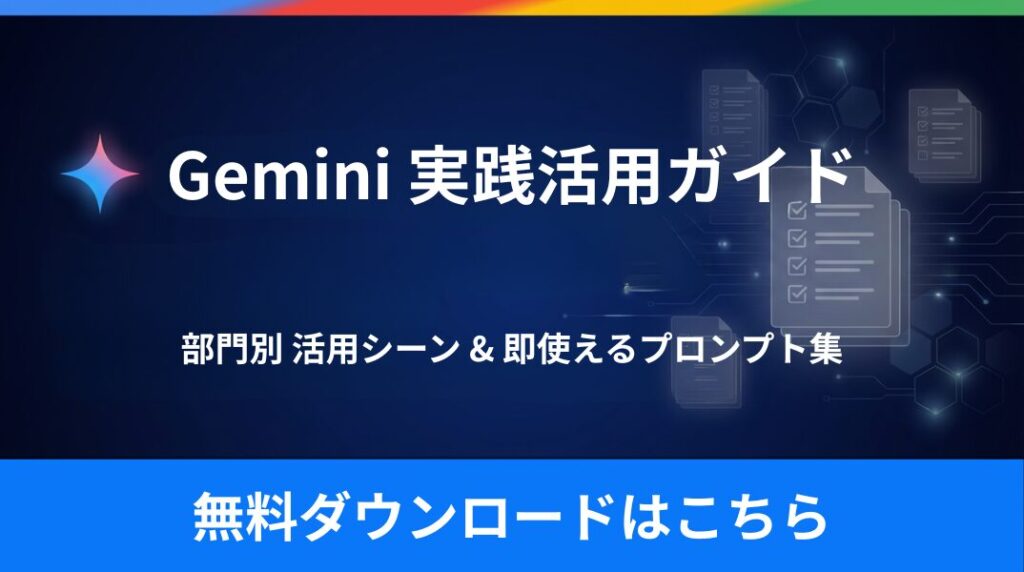
コピペで即実践!Gemini 部門別活用ガイド
Google Workspaceを使っているなら、Gemini AIの活用は「新しいツールの導入」ではなく「いつものツールのアップグレード」です。
5部門×実践プロンプト&Gems設計テンプレートを収録した本ガイドで、追加コスト0円のAI活用を今日から始めませんか?
こちらのバナーから無料でダウンロードいただけます。
効果的なカスタム指示の書き方|4つの要素
「カスタム指示を設定したけどあまり変わらない」という場合、指示の書き方に工夫が必要なことが多いです。効果的な指示を書くための4要素を解説します。
①ペルソナ(役割)の設定
Geminiに特定の役割・視点から回答させることで、回答の精度と有用性が上がります。ペルソナは自分自身の属性(職業・業種・知識レベル)として設定するのが一般的です。
例:「私はBtoB向けのWebマーケティング担当者です。常にビジネス文脈での回答をお願いします。」
②タスクと形式の指定
どのような形で回答を出してほしいかを具体的に指定します。「箇条書き」「表形式」「結論ファースト」「〇文字以内」など、自分が使いやすい形式を指定しましょう。
例:「回答の最初に結論を2〜3行でまとめてから、詳細を続けてください。比較が必要な内容は表にまとめてください。」
③コンテキスト(背景情報)の共有
自分の置かれた状況や、Geminiに知っておいてほしい前提知識を伝えます。ただし、個人情報・機密情報・認証情報は絶対に含めないよう注意してください。
例:「私は中小企業(従業員50名以下)向けのSaaSサービスのマーケティングを担当しています。専門用語には初出時に簡単な説明を添えてください。」
④制約・注意事項の付加
してほしくないこと・避けてほしい表現も明記すると、回答の質が安定します。曖昧な表現を避け、具体的に指定するほど効果的です。
例:「事実と推測を明確に区別し、確かでない情報には『〜と考えられます』『〜の可能性があります』と明記してください。絵文字は使用しないでください。」
4要素をすべて1つの指示に詰め込まず、「形式に関する指示」「前提情報」「制約」のように複数に分けて登録すると、後から特定の指示だけ修正しやすくなります。
【目的別】Geminiのカスタム指示おすすめ10選
すぐに使えるカスタム指示のテンプレートを目的別に10選紹介します。そのままコピーして使うか、自分の用途に合わせて調整してください。
ビジネス文書作成向け(2選)
メール・報告書・提案書などのビジネス文書を効率的に作成したい方に向けた指示です。
【おすすめ①】メール文書向け
「日本のビジネスメールとして自然な敬語で回答してください。最初に結論を示し、必要に応じて件名の候補も提示してください。専門用語には簡単な補足を加え、断定できない内容は推測と明記してください。」
【おすすめ②】提案・企画書向け
「企画や提案を整理する際は、目的・対象・実施内容・必要な作業・想定リスクの順で整理してください。抽象的な表現で終わらせず、すぐ試せる具体例を2つ以上示してください。」
情報収集・リサーチ向け(2選)
調査・情報収集を効率化したい方に向けた指示です。情報の信頼性確保を重視した設計になっています。
【おすすめ③】リサーチ・調査向け
「回答時点の日付を明記し、一次情報(公式サイト・公式発表・研究論文)を優先して出典を示してください。情報の鮮度が重要な場合は最新情報の確認を促してください。」
【おすすめ④】比較・分析向け
「複数の選択肢を比較する際は、必ず表形式でまとめてください。各項目のメリット・デメリットを明示し、私の判断を助ける観点(コスト・使いやすさ・リスク等)でコメントを添えてください。」
学習・スキルアップ向け(2選)
新しいスキル習得や資格勉強に活用したい方向けの指示です。理解しやすい説明を引き出すことを意識しています。
【おすすめ⑤】初学者向け学習支援
「専門用語には初出時に15文字以内の平易な言い換えを添えてください。難しい概念は身近な例え話で説明し、理解度を確認する質問を最後に1つ提示してください。」
【おすすめ⑥】資格・試験勉強向け
「学習内容を整理する際は、要点を3〜5項目の箇条書きにまとめてください。よく出題されるポイントがある場合は★マークで強調してください。具体的な例題や練習問題も適宜提示してください。」
プログラミング・技術調査向け(2選)
エンジニアやIT担当者がコード作成・技術調査に活用するための指示です。
【おすすめ⑦】コード作成向け
「コードを提示する際は省略せず、実行に必要な部分をすべて含めた完全な実装を示してください。コード内の重要な処理にはコメントを付け、動作確認方法も説明してください。」
【おすすめ⑧】技術調査・エラー解決向け
「技術的な問題を解決する際は、原因の特定→解決策の提示→再発防止の観点の順で整理してください。複数の解決策がある場合は、最も一般的な方法を最初に示してください。」
日常タスク効率化向け(2選)
日常的な業務や作業を効率化したい方向けの汎用的な指示です。
【おすすめ⑨】汎用・効率化向け
「確認の質問は最小限にし、最も妥当な解釈でまず回答してください。回答が長くなる場合は最初に一行の要約を付けてください。絵文字・感嘆符の多用は避けてください。」
【おすすめ⑩】やりとり効率化(ビジネスパーソン全般)
「結論を最初の1〜2文で述べた後、根拠や具体例を補足してください。ですます調の自然な日本語で書いてください。回答は簡潔かつ実行可能な内容にして、箇条書きは5項目以内を目安にしてください。」
カスタム指示が反映されない場合の対処法
カスタム指示を設定しても期待通りに機能しないケースがあります。以下の確認ポイントを参考にして対処しましょう。
よくある原因と確認ポイント
カスタム指示が反映されない場合、次の原因が多く見られます。
- 新しいチャットを開いていない:設定後は必ず新しいチャットを開いてください。既存のチャットには設定が反映されません
- 設定が保存されていない:「送信」ボタンを押したか再確認してください
- 当日のプロンプトと矛盾している:カスタム指示と当日のチャットで矛盾する指示を出すと、カスタム指示が上書きされることがあります
- Googleアカウントの種類の問題:カスタム指示は個人の(仕事用・学校用・管理対象でない)Googleアカウントのみ対応しています
長すぎる指示の分割方法
カスタム指示が長すぎると、Geminiがすべての内容を適切に処理できなくなることがあります。1つの指示に詰め込みすぎず、テーマ別に複数の短い指示に分割して登録することをおすすめします。
分割の目安として、1つの指示は3〜4文程度(200文字以内)に収めると安定して反映されやすくなります。
カスタム指示を使う際の注意点
カスタム指示を便利に使う一方で、以下の点には注意が必要です。安全・安心に活用するためのポイントをまとめます。
書いてはいけない情報
カスタム指示はGoogleのサーバーに保存されるため、以下の情報は絶対に含めないようにしてください。
- 個人情報:顧客名・メールアドレス・電話番号など
- 機密情報:売上数字・未公開プロジェクト・契約詳細
- 認証情報:APIキー・パスワード・アクセストークン
- 特定個人が推定できる情報:組み合わせで個人・企業が特定できる情報
個人アカウントのみ対応という制限
Geminiのカスタム指示機能(日本語版)は、個人のGoogleアカウントのみ対応しています。会社支給のGoogle WorkspaceアカウントやGoogleの管理対象アカウントでは、現時点(2026年10月)でカスタム指示が利用できないか、管理者の設定によって制限されていることがあります。
Google Workspaceで法人向けにGeminiを利用したい場合は、Gemini法人プラン(Google AI Ultra for Workspace)の詳細記事も参照してください。
カスタム指示と当日の指示が矛盾しないように
カスタム指示で「箇条書きで答えてください」と設定している一方で、その日のチャットで「長文で詳しく説明してください」と指示すると、どちらの指示が優先されるか一貫しない場合があります。カスタム指示は「常に適用したい共通ルール」にとどめ、その日の会話内容に応じた詳細指示はチャット内で行うのが基本です。
「最新情報・専門的な判断・数値根拠」など、AIが誤って回答しやすい内容は、カスタム指示で「確かでない情報には推測と明記する」旨を追加しておくと、AIの誤情報リスクを下げられます。
まとめ:カスタム指示で毎回の入力手間を省こう
本記事で解説したGeminiのカスタム指示のポイントを整理します。
- カスタム指示は全チャット共通で自動適用される前提設定で、毎回の入力手間を省ける
- PC・スマホどちらも「パーソナルインテリジェンス」→「Geminiへのカスタム指示」から設定可能
- 効果的な指示は「ペルソナ・タスク・コンテキスト・形式」の4要素で構成する
- 個人情報・機密情報は絶対に含めず、1つの指示は短く(3〜4文程度)まとめると安定する
- カスタム指示は個人Googleアカウントのみ対応(WorkspaceアカウントはNG)
まずは本記事で紹介したおすすめ設定10選から、自分の用途に合ったものを1〜2個試してみましょう。Geminiをより深く活用したい方は、Geminiの特徴・料金・ChatGPTとの違いをまとめた解説記事もあわせてご覧ください。
コピペで即実践!Gemini 部門別活用ガイド
Google Workspaceを使っているなら、Gemini AIの活用は「新しいツールの導入」ではなく「いつものツールのアップグレード」です。
5部門×実践プロンプト&Gems設計テンプレートを収録した本ガイドで、追加コスト0円のAI活用を今日から始めませんか?
こちらのバナーから無料でダウンロードいただけます。


この記事の監修者

関連記事
-
 Gemini Liveの使い方を徹底解説|活用方法や注意点・上手くいかない際の対処法も紹介
 -
Google AI Studioの料金ガイド|コスト試算と設定手順を解説
-
Gemini最新アップデート|Google Gemini 2.5 Pro徹底解説
-
Geminiを使った英会話の始め方|操作手順やGemini Liveを使った方法も解説
-
Geminiで画像生成できない?2026年最新の解決策と正しいモデル設定を解説
-
AI活用研修「アローサル式Gemini研修」が現場で“本当に使える”理由
-
【初心者向け】GeminiのStorybook機能で簡単!AI絵本作成ガイド|作り方から活用事例まで
-
NotebookLM法人導入ガイド|プラン比較・セキュリティ解説