Claude Proの解約方法まとめ!Web・アプリ別の手順と注意点を徹底解説
Claude(クロード)の有料プラン(Pro)を解約したいけれど、具体的な手順がわからず困っていませんか?
「アプリを削除したのに請求が続いている」「どこから解約すればいいかわからない」といったトラブルは、サブスクリプション契約においてよくある問題です。
本記事では、Claudeの解約(自動更新の停止)手順を、Webブラウザ版・アプリ版それぞれについて画像を見なくても操作できるよう具体的に解説します。
解約後の利用期間や、手続きが正しく完了したかの確認方法もあわせて紹介しますので、記事を見ながら確実に操作を進めてください。
「Claude Proプランを解約して法人プランに変更したい」「法人プランと個人プランはどう違うの?」という方は、Claudeの法人プランについて解説しているこちらの記事をご覧ください。
コピペで即実践!Claude 部門別活用ガイド
営業・総務・法務・IT・経営企画——5つの部門それぞれで、Claudeをどう使えば効果が出るのか。
活用シーン・実践プロンプト例・Projects設計パターンまで収録した、社内展開にそのまま使える実践ガイドです。
こちらのバナーから無料でダウンロードいただけます。
Claude法人プラン、どう社内提案する?
「Claudeを法人で使いたいが、稟議の通し方がわからない」
——そんな方のために、ROI試算・プラン比較・セキュリティ要件・稟議書テンプレートを1冊にまとめた提案キットをご用意しました。
以下のバナーから無料でダウンロードいただけます。

Claudeの解約手続きを始める前の確認事項(解約トラブルの防止)
解約操作を始める前に、現在の契約状況と課金の仕組みを正しく理解しておく必要があります。
以下の3点を確認してから手続きへ進んでください。
次回請求日と更新期限を確認する方法
まずは、次回の請求がいつ行われるかを確認します。
Claudeのサブスクリプションは自動更新制であり、更新日の24時間前までに解約手続きを完了させないと、翌月分の料金が発生する可能性があります。
1.Claudeの画面を開き、左下(またはメニュー内)にあるイニシャルアイコンをクリックします。
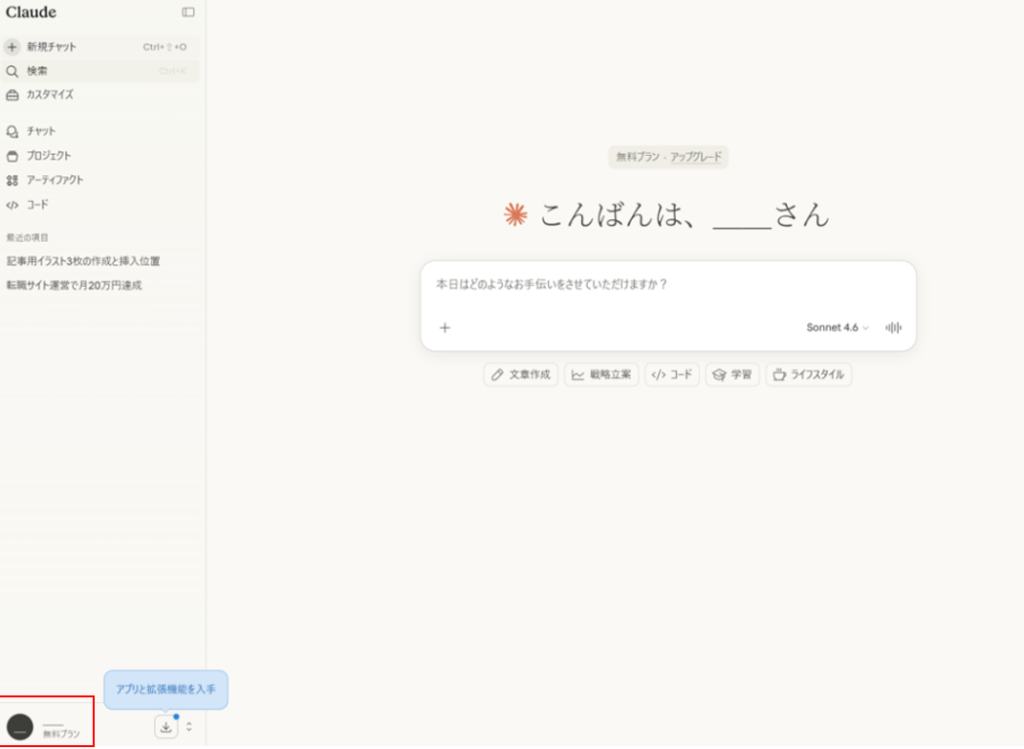
2.メニューから「設定」を選択します。
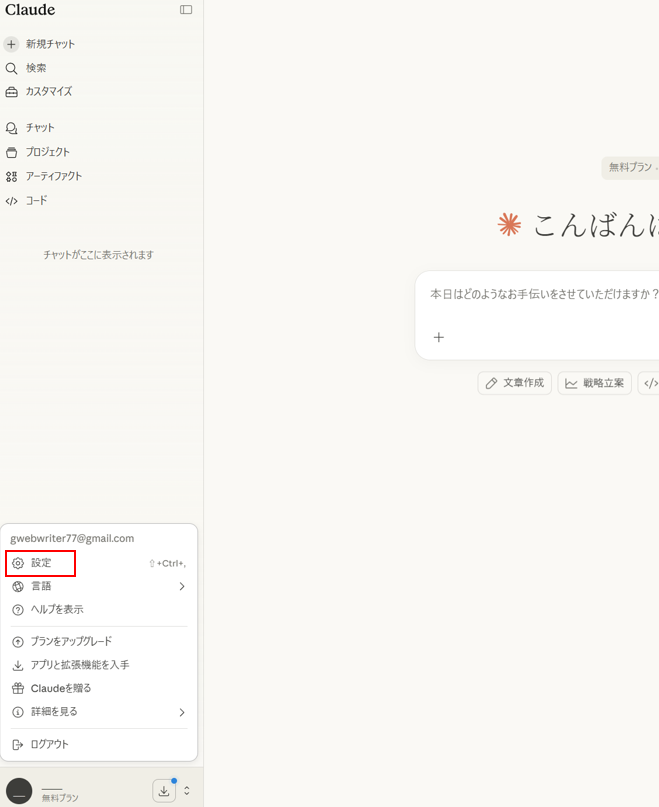
3.設定ウィンドウ内の「請求」タブをクリックします。
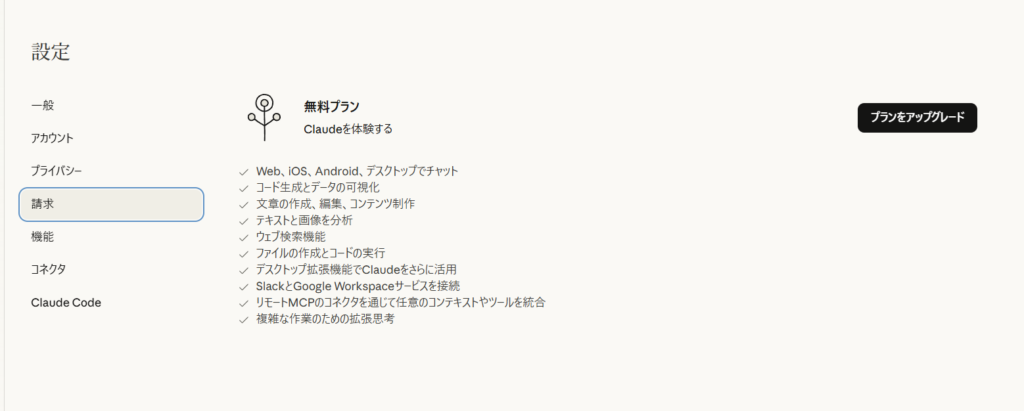
4.「Renews on [日付]」という表示を確認してください。これが次回の請求日です。

この日付よりも前に解約手続きを完了させる必要があります。
更新日当日の手続きでは翌月分が決済される恐れがあるため、余裕を持って操作してください。
「アプリ削除」では解約されない点に注意
スマートフォンやタブレットでClaudeアプリを利用している場合、ホーム画面からアプリアイコンを削除(アンインストール)しただけでは解約になりません。
契約はアカウントに紐付いているため、アプリを消しても定期請求は継続されます。
必ず後述する「解約手続き」を行ってから、必要に応じてアプリを削除してください。
「解約」と「アカウント削除」の違い
「解約(Cancel Subscription)」と「アカウント削除(Delete Account)」は全く別の操作です。
- 解約(Cancel Subscription): 有料プランの自動更新を停止し、支払いを止める操作です。アカウントや過去のチャット履歴は残ります。
- アカウント削除(Delete Account): アカウント自体を消去し、すべてのデータを削除する操作です。
課金を止めたい場合は、まず「解約」を行ってください。
アカウント削除だけを行っても、決済手段(アプリストア経由など)によっては課金が継続してしまうトラブルのリスクがあります。
「Claude Proプランを解約して法人プランに変更したい」「法人プランと個人プランはどう違うの?」という方は、Claudeの法人プランについて解説しているこちらの記事をご覧ください。
【Web・PCアプリ版】Claude Proの解約手順
Webブラウザ(Chrome, Edge, Safariなど)やデスクトップアプリからClaudeを利用している場合の解約手順です。
設定画面(Settings)の請求セクションを開く
1.Claudeの画面左下にあるプロフィールアイコン(イニシャル)をクリックします。
2.表示されたメニューの中から「設定」をクリックします。
3.設定画面が開いたら、左側のメニューまたはタブから「請求」を選択します。
「Cancel」を選択し、解約理由を回答する
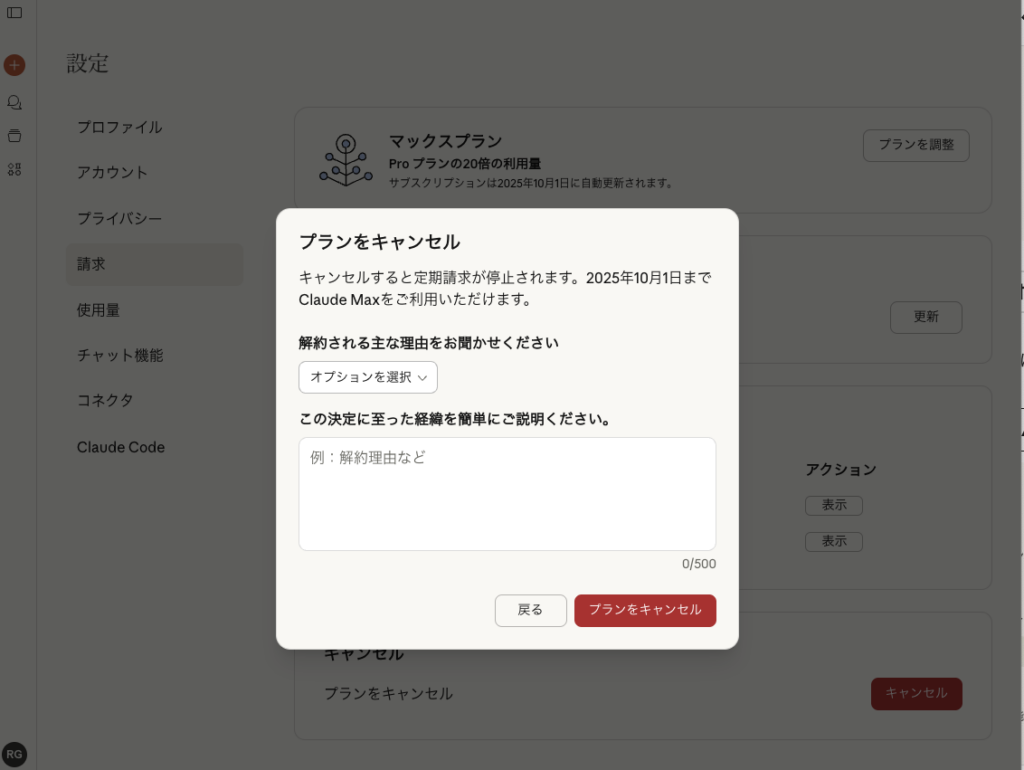
- Billing画面の下部に表示されている「プランをキャンセル」(または Cancel Subscription)ボタンをクリックします。
- 解約理由を尋ねるアンケート画面が表示されます。
(例:「Too expensive(高すぎる)」「I don’t use it enough(あまり使わない)」など) - 最も近い理由を選択し、「Next」または「Continue」をクリックして進みます。
最終確認画面で「Cancel Subscription」を確定する
- 最後に「本当に解約しますか?」という旨の確認画面が表示されます。
- ここで「Cancel Subscription」ボタンを確実にクリックしてください。
- 画面が切り替わり、解約が受け付けられた旨のメッセージが表示されるまで操作を中断しないでください。
アンケートに答えただけでは解約は完了していないため、必ず最後の確定ボタンを押してください。
コピペで即実践!Claude 部門別活用ガイド
営業・総務・法務・IT・経営企画——5つの部門それぞれで、Claudeをどう使えば効果が出るのか。
活用シーン・実践プロンプト例・Projects設計パターンまで収録した、社内展開にそのまま使える実践ガイドです。
こちらのバナーから無料でダウンロードいただけます。
【iOS・Androidアプリ版】Claude Proをスマホから解約する手順
スマホから手続きをする場合、「どこで支払い登録をしたか」によって操作場所が変わります。
まずはアプリ内を確認し、そこから操作できない場合はOSの設定(App StoreやGoogle Play)を確認しましょう。
アプリ内メニューからの解約手順(Manage subscription)
クレジットカードで直接Claude(Anthropic社)と契約している場合は、アプリ内からWebの設定画面へ遷移できます。
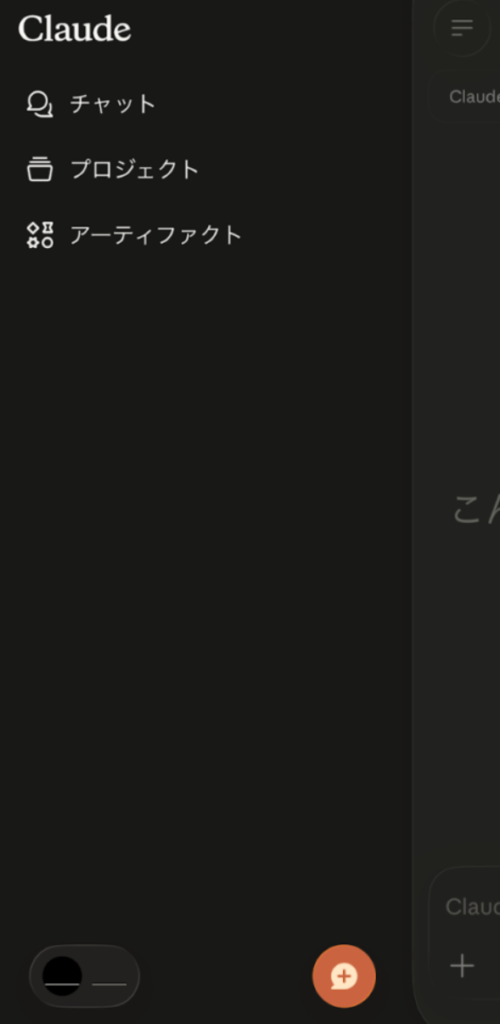
1.Claudeアプリを開き、メニューアイコンをタップします。
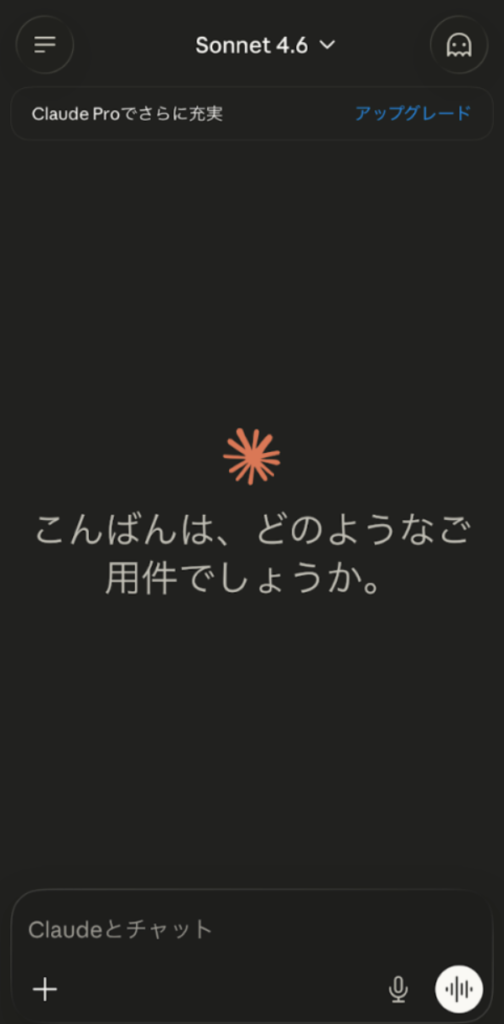
2.メニュー内のイニシャルアイコンまたはメールアドレス部分をタップします。
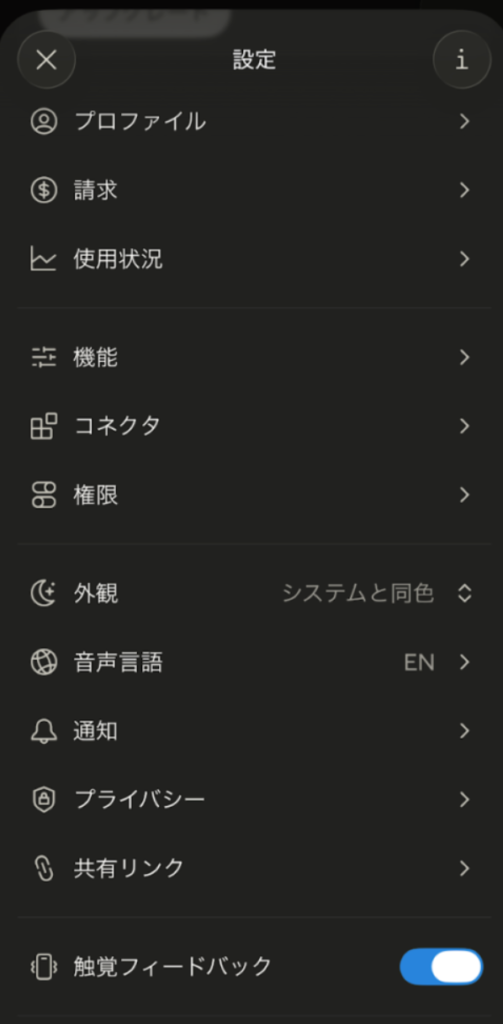
3.「請求」を選択します。
4.ブラウザが起動し、契約管理画面(Stripe等)が表示されるので、そこで「プランをキャンセル」を選択して手続きを進めます。
アプリから解約できない場合の対処(ストア経由)
アプリ内に「請求」という項目がない、あるいはApple Pay/Google Payで決済した記憶がある方は、スマホ自体の「サブスクリプション管理」から操作が必要です。
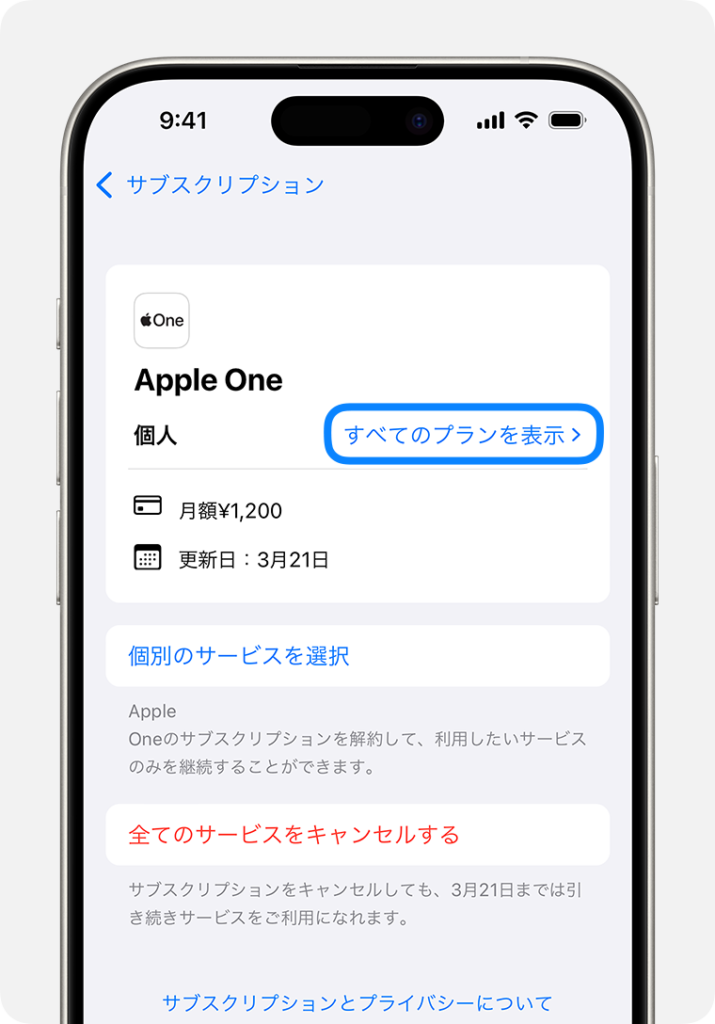
iPhone (iOS) の場合:
- 「設定」アプリを開き、最上部の「自分の名前(Apple ID)」をタップします。
- 「サブスクリプション」をタップします。
- 一覧から「Claude」を選択します。
- 「サブスクリプションをキャンセルする」をタップして確定します。
Android (Google Play) の場合:
- 「Google Play ストア」アプリを開き、右上のプロフィールアイコンをタップします。
- 「お支払いと定期購入」 > 「定期購入」をタップします。
- 一覧から「Claude」を選択します。
- 「定期購入を解約」をタップし、画面の指示に従って確定します。
ストア決済の場合、Claudeアプリ内ではなくスマホ本体の設定から解約する必要があります。
Claude Proの解約手続きを完了した後のサービス利用とデータ保持の仕様
「解約したら、今すぐ使えなくなっちゃうの?」という心配は不要です。
Claude Proでは、ユーザーに不利にならないような仕組みが整っています。解約ボタンを押した「後」に何が起きるのか、詳しく解説します。
次回請求日までの有料機能利用とサブスクリプションの有効期限
解約手続きが完了しても、現在の請求期間(有効期限)が終わるまでは、引き続きProプランの機能を利用可能です。
例えば、月の途中で解約しても、残りの期間内であればメッセージの制限緩和や最新モデルへの優先アクセス権が維持されます。
「解約を忘れないために早めに手続きを済ませ、期限まで使い倒す」という運用が可能です。
解約後のチャット履歴およびプロジェクトデータの保持とアクセス権
有料プランを解約しても、これまでに作成したチャット履歴やプロジェクト(Projects)内のデータが即座に消去されることはありません。
無料プラン(Free)へ移行した後も、過去の会話内容は保持されます。
ただし、無料プランの利用制限が適用されるため、大規模なプロジェクトへのアクセスや頻繁なメッセージ送信には制約がかかる点に注意が必要です。
コピペで即実践!Claude 部門別活用ガイド
営業・総務・法務・IT・経営企画——5つの部門それぞれで、Claudeをどう使えば効果が出るのか。
活用シーン・実践プロンプト例・Projects設計パターンまで収録した、社内展開にそのまま使える実践ガイドです。
こちらのバナーから無料でダウンロードいただけます。
Claude Proの有料プランをキャンセルする際の手順と注意点
有料プランの解約は、契約したプラットフォーム(Web版、iOS、Android)によって窓口が異なります。ここでは、それぞれの具体的な手続きの流れと、次回の請求を止めるための期限について解説します。
Webブラウザおよびデスクトップアプリから解約する具体的な流れ
ブラウザ版(claude.ai)またはデスクトップアプリで直接クレジットカード登録をして契約した場合は、設定画面から手続きを行います。
画面左下のユーザー名をクリックし、「設定」から「請求」を選択します。画面内に表示される「Cancel」ボタンをクリックし、確認画面で最終的な承諾を行うことで完了します。
なお、次回請求の24時間前までに手続きを済ませることが推奨されています。
Apple IDやGoogle Play経由で契約した場合のキャンセルの仕組み
iOSアプリやAndroidアプリからサブスクリプションを開始した場合は、Claudeのアプリ内ではなく、それぞれのデバイスの「サブスクリプション管理」画面から解約を行う必要があります。
Apple IDの場合は設定アプリのサブスクリプション項目から、Androidの場合はGoogle Playストアのメニュー内から手続きを進めます。アプリを削除しただけでは契約は継続されるため、必ずOS側の設定を確認する必要があります。
「Claude Proプランを解約して法人プランに変更したい」「法人プランと個人プランはどう違うの?」という方は、Claudeの法人プランについて解説しているこちらの記事をご覧ください。
Claude Pro解約後の利用とよくある疑問
解約手続き後の機能制限や、データに関する疑問について解説します。
次の更新日までは有料機能を継続利用できる
Claudeの解約は「次回の自動更新を止める」手続きです。そのため、解約操作を行っても即座に有料機能が使えなくなるわけではありません。
すでに支払った期間(次回更新予定日だった日付)までは、引き続きClaude Pro/Maxの機能を利用できます。
なお、期間が残っていても日割り計算による返金は行われません。
無料プラン移行後の機能制限とデータ保持
有効期限(Expires onの日付)を過ぎると、アカウントは自動的に無料プラン(Free)へ移行します。
- チャット履歴: 過去のデータは保持され、閲覧可能です。
- 機能制限: 1日のメッセージ送信数が大幅に制限され、Pro専用の高性能モデルが選択できなくなる場合があります。
解約ボタンが表示されない・見つからない原因
設定画面に「Cancel」ボタンが見当たらない場合、以下の原因が考えられます。
- 既に解約済みである: ステータスが「Canceled」や「Expires on」になっていないか確認してください。
- 無料プランを利用している: そもそも有料契約が行われていません。
- Teamプランのメンバーである: 企業やチームで契約している場合、管理者(Admin)権限を持つユーザーしか請求操作ができません。管理者に問い合わせてください。
まとめ
Claudeの解約は、Web版・アプリ版ともに所定のメニューから確実に行う必要があります。
- Web版: 設定 > 請求 > プランをキャンセル から手続き
- アプリ版: ストア決済の場合はスマホの「サブスクリプション管理」から解約
- 確認: ステータスが「有効期限」から「解約済み」に変わったことを必ず目視する
「アプリを消しただけ」では課金が続いてしまいます。
本記事の手順を参考に、更新日の24時間前までに確実に手続きを完了させてください。
「Claude Proプランを解約して法人プランに変更したい」「法人プランと個人プランはどう違うの?」という方は、Claudeの法人プランについて解説しているこちらの記事をご覧ください。
コピペで即実践!Claude 部門別活用ガイド
営業・総務・法務・IT・経営企画——5つの部門それぞれで、Claudeをどう使えば効果が出るのか。
活用シーン・実践プロンプト例・Projects設計パターンまで収録した、社内展開にそのまま使える実践ガイドです。
こちらのバナーから無料でダウンロードいただけます。
Claude法人プラン、どう社内提案する?
「Claudeを法人で使いたいが、稟議の通し方がわからない」
——そんな方のために、ROI試算・プラン比較・セキュリティ要件・稟議書テンプレートを1冊にまとめた提案キットをご用意しました。
以下のバナーから無料でダウンロードいただけます。
バズコネのおすすめ投稿












この記事の監修者

関連記事
-
 Manus AIタスク機能とは?初心者でもできる自動化で情報収集を効率化!
 -
Sora2でエロ系動画を作る方法|水着・ビキニ美女を生成するコツと規約違反にならないための注意点
-
Grokの最新アップデート情報!必見の新機能と使い方を解説
-
Genspark AI Docsとは?特徴と活用術|ドキュメント作成をAIで効率化
-
【最新アップデート】 OpenAIが最新モデル「o1」を発表|詳しく解説
-
Slides AI: AIがプレゼンテーションの最新ツールの完全ガイド
-
Perplexityの法人向けプラン「Enterprise Pro」を徹底解説!個人向けプランとの料金や機能の違い
-
Catchyの完全ガイド:AIライティングツールの機能と活用法