Claudeで画像生成はできる?2026年最新の代替案と活用術を解説!
「Claudeを使っておしゃれな画像を作りたい!」と考えていても、具体的なやり方がわからず足踏みしていませんか?
結論から申し上げますと、2026年2月現在、Claude単体にはDALL-E 3やMidjourneyのような「テキストから直接画像(JPGやPNG)を出力する機能」は搭載されていません。
しかし、がっかりする必要はありません。Claudeの優れた知能を活かした「SVGコードによる描画」や、他ツールを操る「プロンプト作成」という代替案を使えば、驚くほど高品質なビジュアルを手に入れることが可能です。
本記事では、Claudeの独自機能「Artifacts」を使いこなして図解を作成する手順から、画像生成AIを100%使いこなすための連携フローまで、初心者の方にも分かりやすく伴走形式で解説します。
Claudeをはじめとした「社内のAI活用度を上げたい」とお考えの企業には、普段の業務へ活用できる法人向けAI研修がおすすめです。こちらの記事でおすすめのAI研修提供企業を紹介しているので、ぜひご覧ください。

コピペで即実践!Claude 部門別活用ガイド
営業・総務・法務・IT・経営企画——5つの部門それぞれで、Claudeをどう使えば効果が出るのか。
活用シーン・実践プロンプト例・Projects設計パターンまで収録した、社内展開にそのまま使える実践ガイドです。
こちらのバナーから無料でダウンロードいただけます。
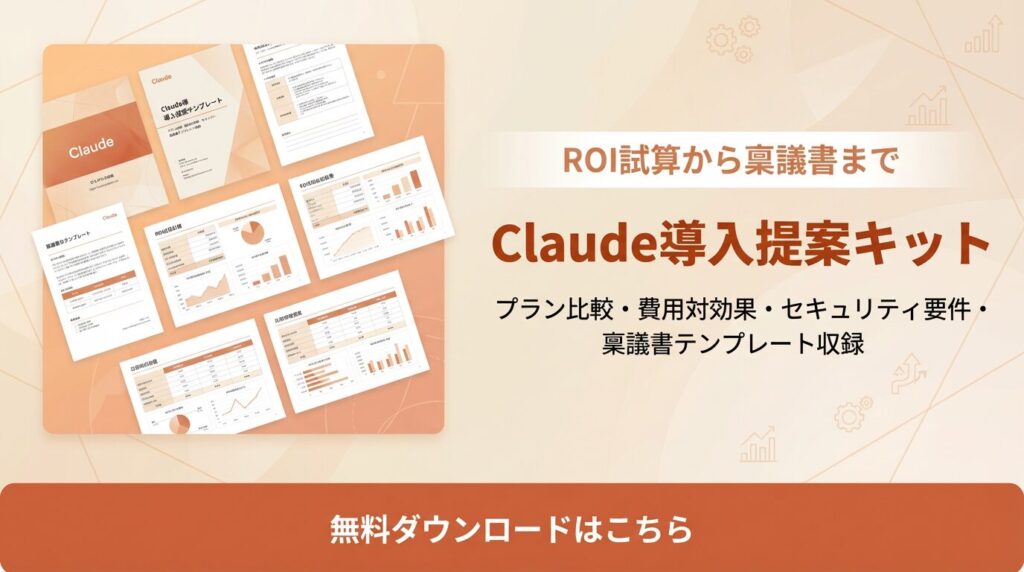
Claude法人プラン、どう社内提案する?
「Claudeを法人で使いたいが、稟議の通し方がわからない」
——そんな方のために、ROI試算・プラン比較・セキュリティ要件・稟議書テンプレートを1冊にまとめた提案キットをご用意しました。
以下のバナーから無料でダウンロードいただけます。
結論:Claude単体で「画像生成」はできないが代替策はある
Claudeは世界最高峰の言語処理能力を誇りますが、その設計思想は「言葉とコードのプロ」です。
そのため、画像生成AIとは少し得意分野が異なります。
まずは、Claudeで「できること」と「できないこと」を整理し、理想の画像を手に入れるための2つの賢いルートをご紹介します。
最新モデル(4.6 Sonnet等)でも画像の直接生成は非対応
現在、最も普及しているClaude 4.6 Sonnet / 4.6 Opusなどの最新モデルであっても、チャット欄に直接「猫の写真を生成して」と頼んで画像ファイル(JPGやPNG)が出てくることはありません。
これは、Claudeがテキストとプログラミングコードの理解に特化したモデルであるためです。
アップロードされた画像の内容を読み取る「目(Vision機能)」は持っていますが、筆を持って絵を描く「手(画像生成機能)」は持っていない、とイメージすると分かりやすいかもしれません。
Claudeはテキスト処理に特化しており、画像ファイルの直接出力には対応していません。
代替策1:コード生成による「SVG画像」の描画
画像ファイルそのものは作れませんが、Claudeは「SVG(Scalable Vector Graphics)」というコードを書くのが非常に得意です。
SVGとは、数式や座標を使って図形を描くプログラムのことです。
Claudeにこのコードを書かせ、後述する「Artifacts」機能で表示させることで、ロゴやアイコン、おしゃれな図解などをリアルタイムで画面上に描き出すことができます。
代替策2:他のAIツール用「生成プロンプト」の作成
「写真のようにリアルな画像が欲しい!」という場合は、Claudeを「最強のディレクター(指示役)」として活用しましょう。
Claudeの卓越した言語表現力を使い、あなたのぼんやりとしたイメージを、DALL-E 3やMidjourney、最新のStable Diffusionなどが理解しやすい「緻密な指示文(プロンプト)」へと変換させる方法です。
自分でゼロから英語の指示を考えるよりも、はるかにクオリティの高い画像が完成します。
Claudeをはじめとした「社内のAI活用度を上げたい」とお考えの企業には、普段の業務へ活用できる法人向けAI研修がおすすめです。こちらの記事でおすすめのAI研修提供企業を紹介しているので、ぜひご覧ください。
コピペで即実践!Claude 部門別活用ガイド
営業・総務・法務・IT・経営企画——5つの部門それぞれで、Claudeをどう使えば効果が出るのか。
活用シーン・実践プロンプト例・Projects設計パターンまで収録した、社内展開にそのまま使える実践ガイドです。
こちらのバナーから無料でダウンロードいただけます。
【代替策】ClaudeでSVG画像を生成・表示する手順
ここでは、Claudeの標準機能である「Artifacts」を利用して、SVG画像を生成・表示する具体的な操作手順を解説します。
外部ツールへの貼り付けやHTML保存は不要です。
準備:プレビュー機能「Artifacts」を確認する
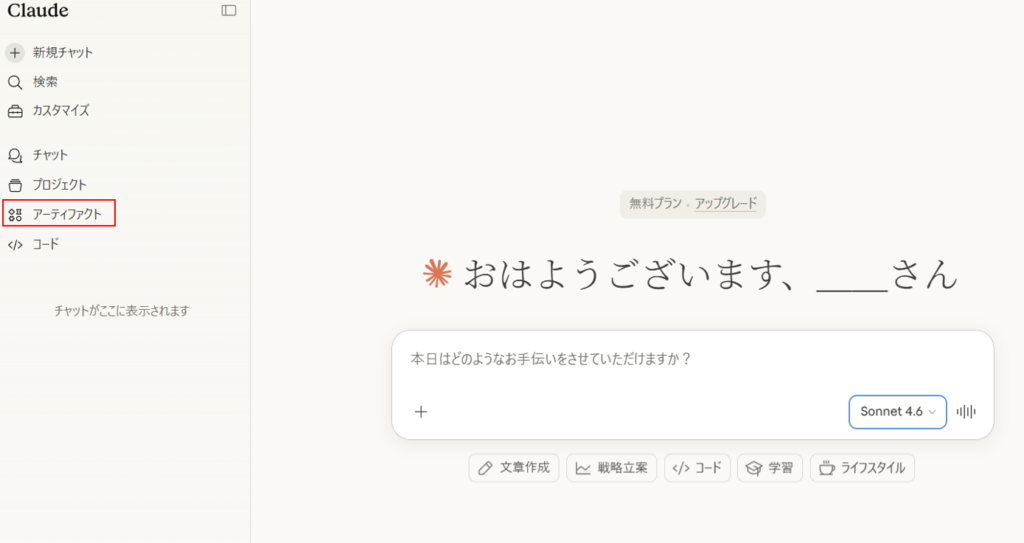
Claudeには、作成したコードをその場で画像として映し出す「Artifacts」というプレビュー画面が備わっています。
以前は設定が必要でしたが、現在は基本的に最初からオンになっています。
ClaudeがSVGコードを書き始めると、画面の右側にスッと新しいウィンドウが現れ、そこにイラストが表示されます。まるで魔法のように絵が出来上がっていく様子を確認できます。
Step1:SVG生成を指示する具体的なプロンプト例
まずは、Claudeに何を描いてほしいか伝えます。コツは「SVGで」「Artifactsを使って」とはっきり指定することです。
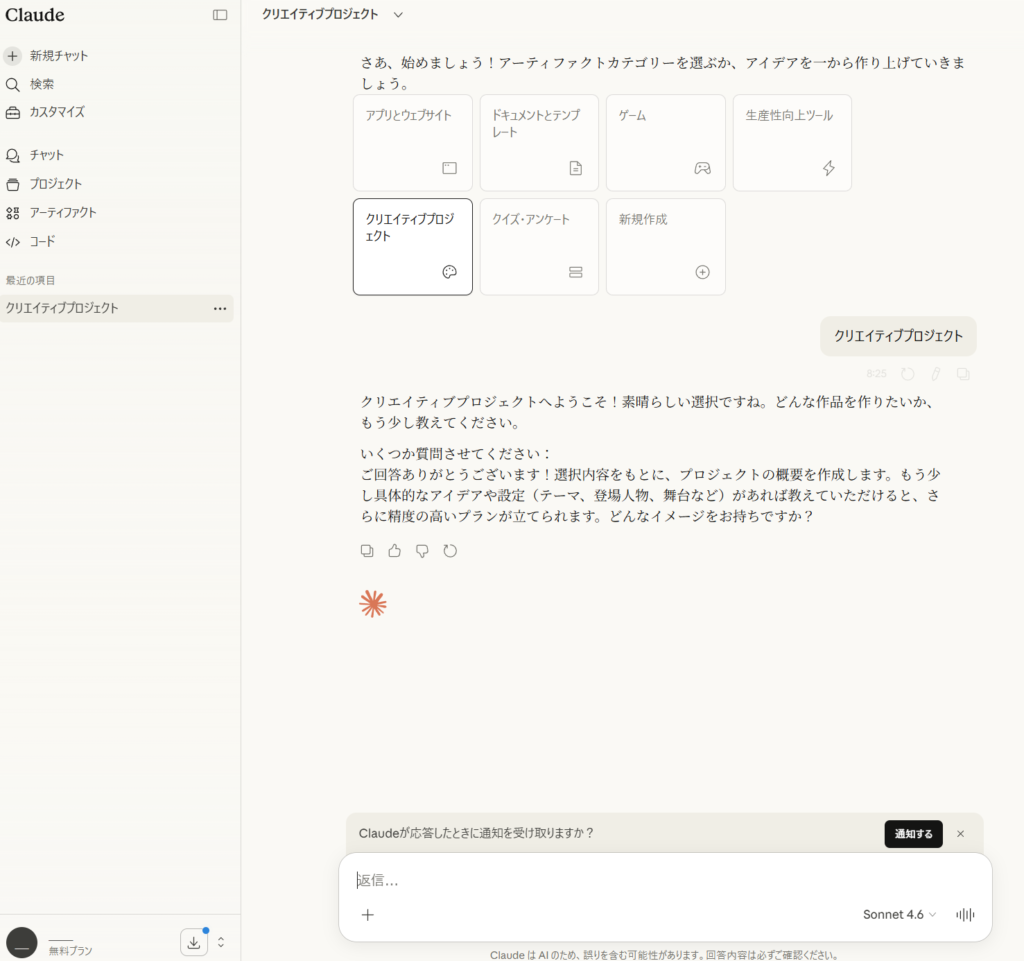
- 描きたいモチーフを決める(例:猫、歯車、グラフなど)
- デザインのテイストを指定する(例:フラットデザイン、ミニマルなど)
- 以下のテンプレートをチャット欄に貼り付けて送信する
プロンプト例(コピペ用):
シンプルな猫のイラストをSVGコードで作成してください。
Artifacts機能を使って、プレビューが表示されるようにしてください。
デザインはフラットで、親しみやすい雰囲気にしてください。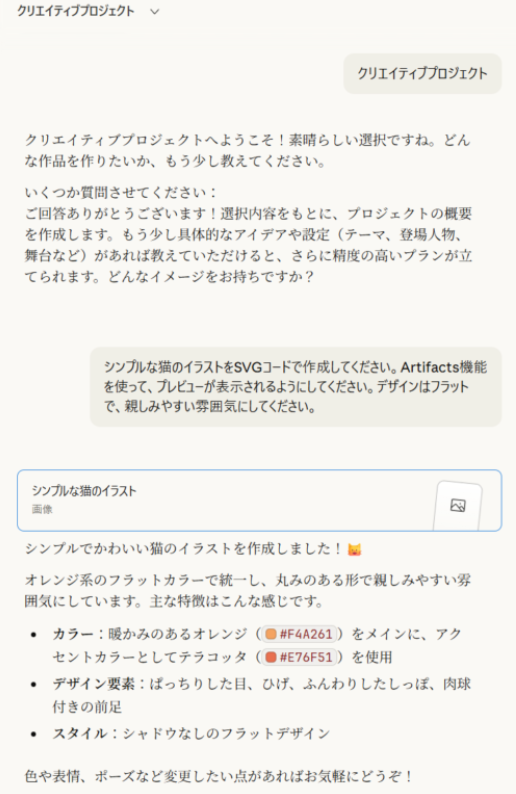
「SVGコードで作成して」と明記し、Artifactsでの表示を指示するのがコツです。
Step2:生成された画像をプレビュー画面で確認する
指示を送ると、Claudeがサラサラとコードを書き始め、画面右側の専用エリアにイラストがパッと現れます。
もし、万が一「<svg>…」という文字の羅列だけが出てきて絵が表示されない場合は、落ち着いて「今のコードをArtifactsでプレビュー表示して」と追加でお願いしてみましょう。
すぐに画面が切り替わり、視覚的な画像として確認できるようになります。
表示されない場合の対処法:
もしコード(<svg>...といった文字列)だけが表示され、絵が出ない場合は、以下の指示を追加で送ってください。
今のコードをArtifactsでプレビュー表示してください。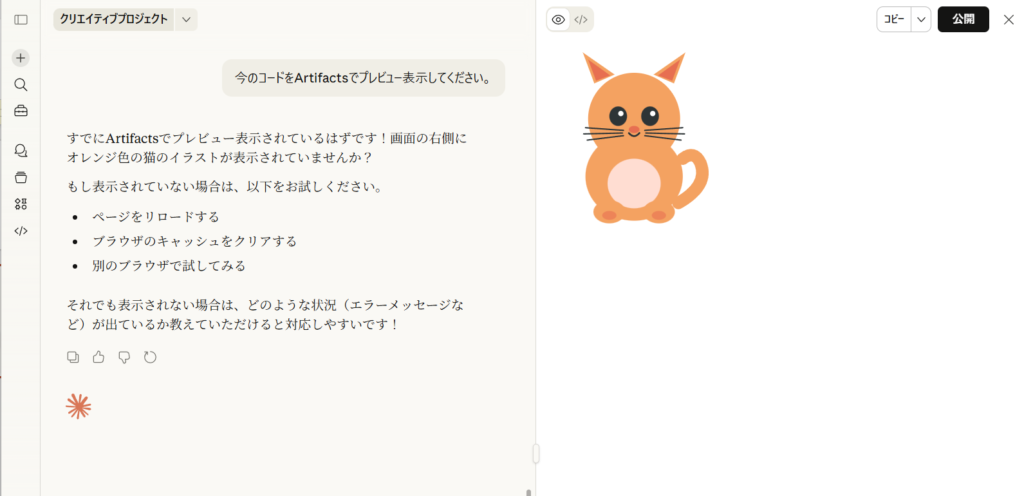
Step3:色・形・サイズを修正・調整する
一度で完璧なものができなくても大丈夫です。Claudeの真骨頂はここからの「お直し」にあります。
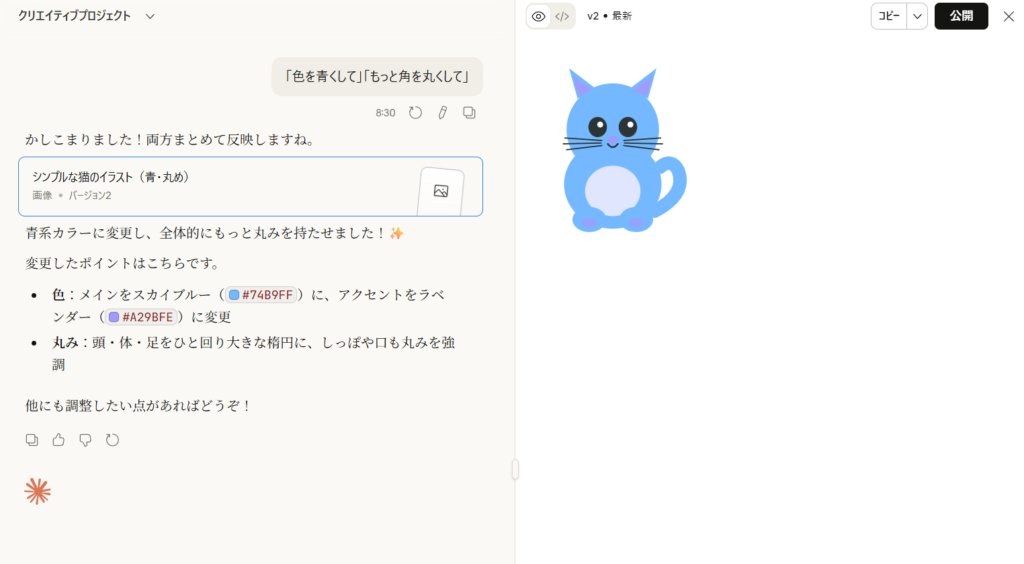
- 修正したいポイントをチャットで伝える(例:「色を青くして」「もっと角を丸くして」)
- Claudeが自動でコードを書き換えるのを待つ
- 更新されたプレビューを確認する
わざわざ最初から説明し直さなくても、「線の太さを2倍にして」といった一言だけで、これまでの文脈を汲み取って瞬時に修正してくれます。
納得がいくまで何度でも調整をお願いしてみましょう。
「色を青くして」「もっと角を丸くして」と指示したイラスト
コピペで即実践!Claude 部門別活用ガイド
営業・総務・法務・IT・経営企画——5つの部門それぞれで、Claudeをどう使えば効果が出るのか。
活用シーン・実践プロンプト例・Projects設計パターンまで収録した、社内展開にそのまま使える実践ガイドです。
こちらのバナーから無料でダウンロードいただけます。
【活用策】Claudeで「画像生成用プロンプト」を作る手順
SVGは図解には向いていますが、写真のようなリアルな表現は苦手です。そんなときは、Claudeを「超優秀な言語化パートナー」として頼りましょう。
専用の画像生成AIから最高のアウトプットを引き出すための手順を解説します。
描きたいイメージを言語化させる指示のコツ
自分一人では「いい感じの夜景」としか思いつかなくても、Claudeがいればプロ級の指示出しが可能です。
- メインのテーマを伝える(例:近未来の東京)
- 含めたい要素を箇条書きにする(例:雨、ネオン、高層ビル)
- 視覚的な特徴を詳しく書くよう依頼する
指示の例:
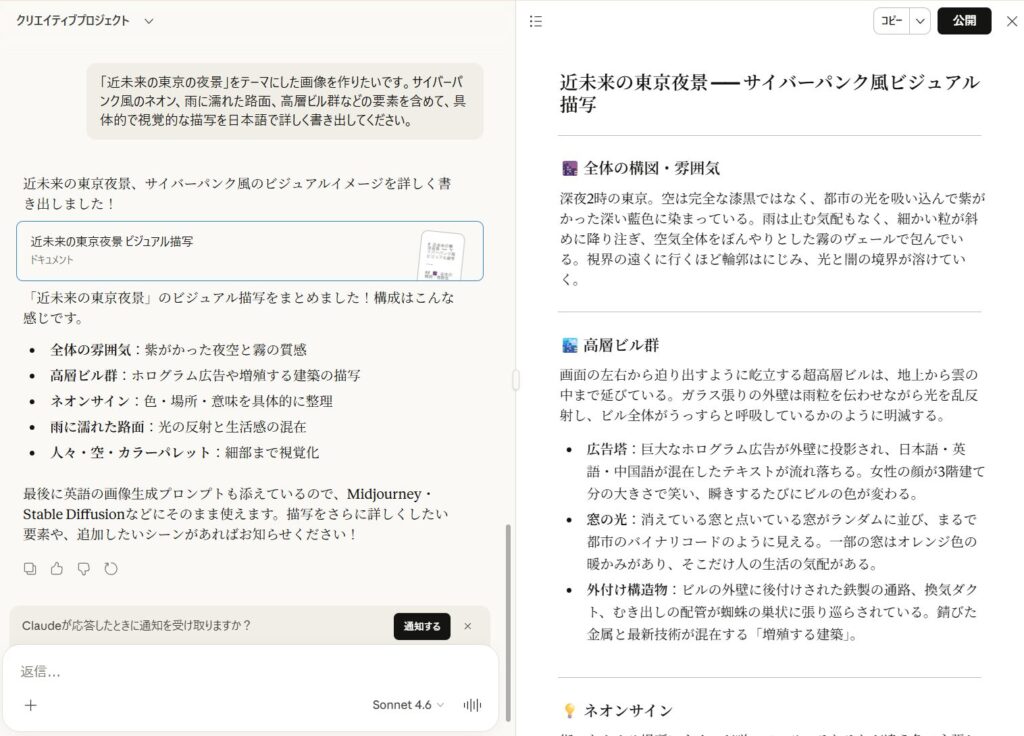
「近未来の東京の夜景」をテーマにした画像を作りたいです。
サイバーパンク風のネオン、雨に濡れた路面、高層ビル群などの要素を含めて、
具体的で視覚的な描写を日本語で詳しく書き出してください。このように指示すると、Claudeは「濡れたアスファルトに反射するサイバーパンクなネオン光」や「霧に包まれたスカイライン」など、AIが描きやすい具体的な情景をドラマチックに描き出してくれます。
画像生成AI(DALL-E 3等)向けの英語プロンプトに変換する
多くの高性能な画像生成AI(MidjourneyやStable Diffusionなど)は、英語での指示を推奨しています。
Claudeに作成させた描写を、そのまま使える英語プロンプトに変換させます。
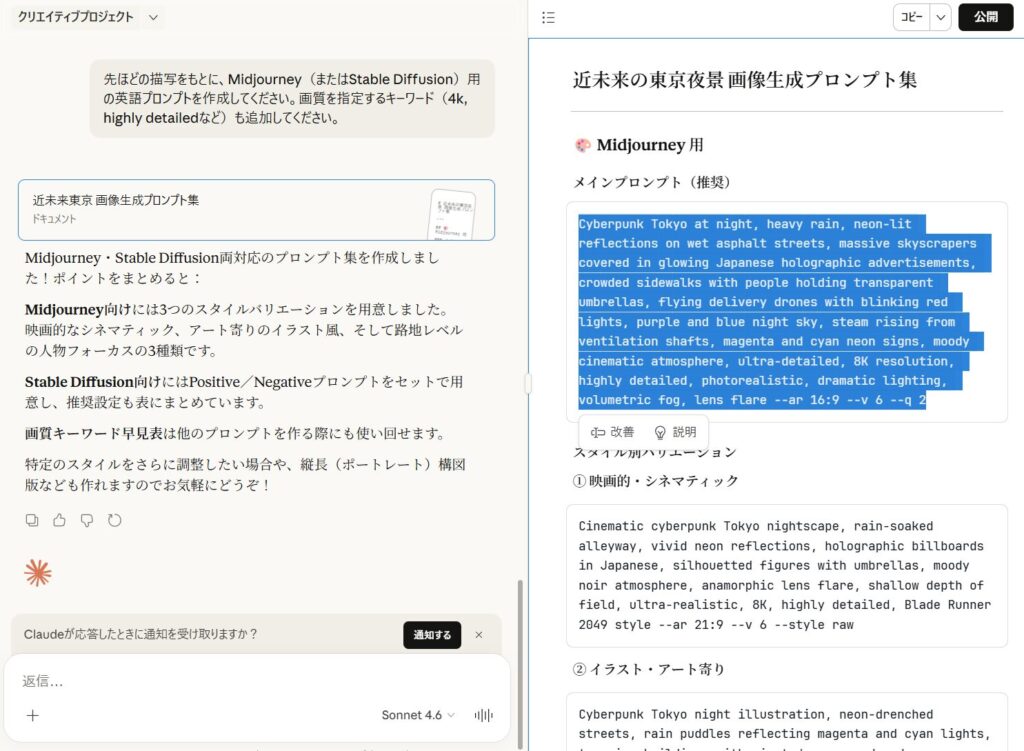
先ほどの描写をもとに、Midjourney(またはStable Diffusion)用の英語プロンプトを作成してください。
画質を指定するキーワード(4k, highly detailedなど)も追加してください。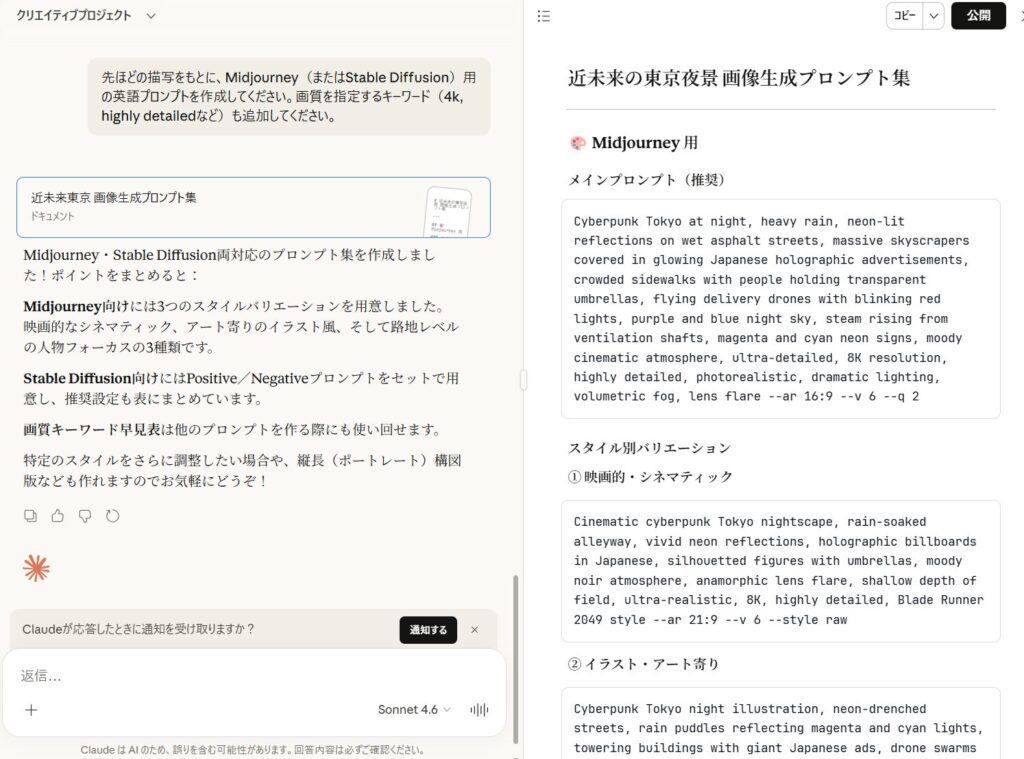
英語が苦手でも、Claudeを経由することで高品質なプロンプトを作成できます。
生成したプロンプトを画像生成ツールで使う流れ
プロンプトが完成したら、あとは貼り付けるだけの簡単3ステップです。
1.Claudeが出力した英語の指示文をコピーする
2.お好みの画像生成ツール(ChatGPTのDALL-E 3やMidjourneyなど)を開く
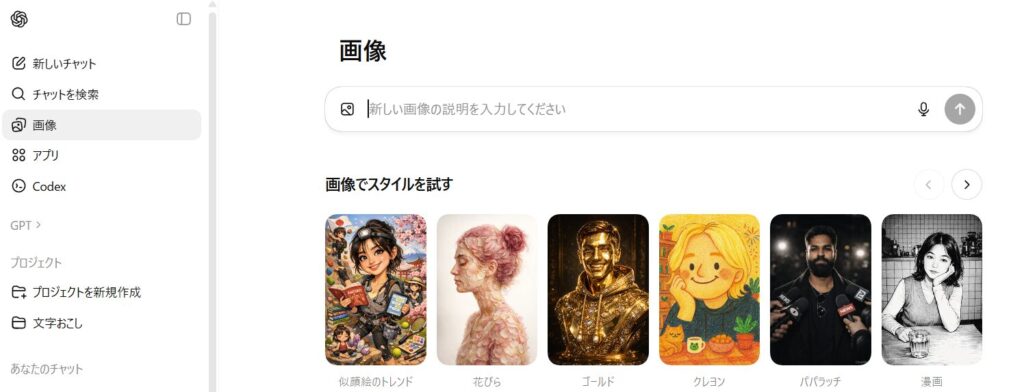
3.入力欄にペーストして、生成ボタンを押す
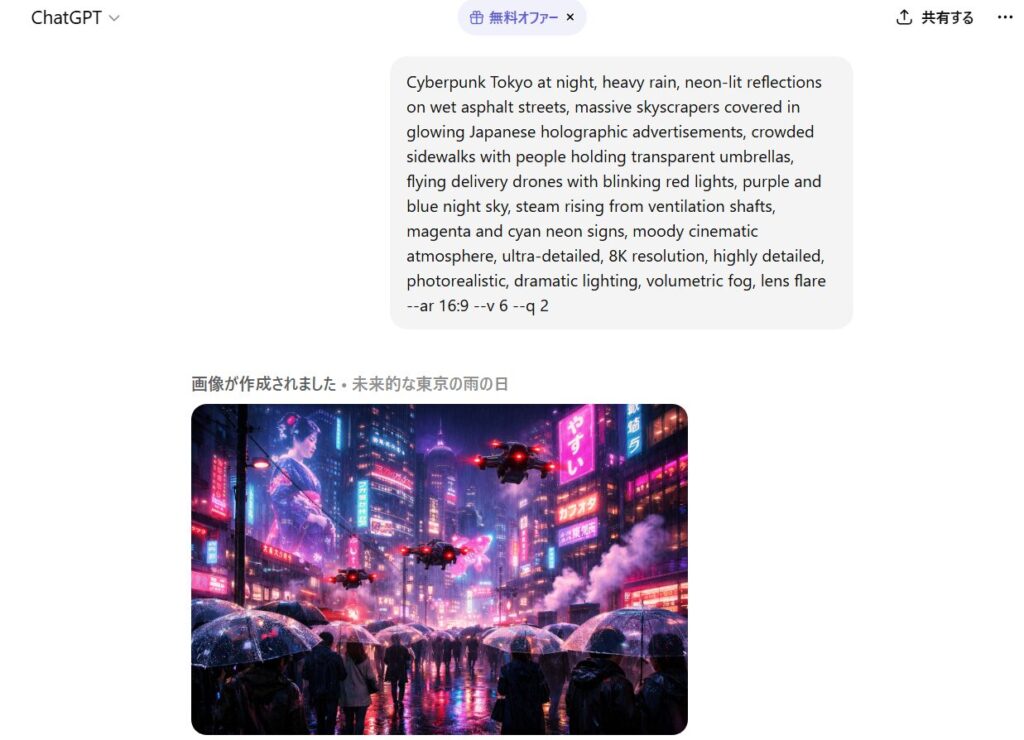
これだけで、理想が形になった驚くほど美しい画像が生成されます。
Claudeをはじめとした「社内のAI活用度を上げたい」とお考えの企業には、普段の業務へ活用できる法人向けAI研修がおすすめです。こちらの記事でおすすめのAI研修提供企業を紹介しているので、ぜひご覧ください。
Claude法人プラン、どう社内提案する?
「Claudeを法人で使いたいが、稟議の通し方がわからない」
——そんな方のために、ROI試算・プラン比較・セキュリティ要件・稟議書テンプレートを1冊にまとめた提案キットをご用意しました。
以下のバナーから無料でダウンロードいただけます。
Claudeと外部AIを連携して「高品質なアイキャッチ」を効率制作するフロー
写真や緻密なイラストが必要な場面では、Claudeを「司令塔」として機能させるのが最も効率的です。Claudeの言語能力を活かし、他の画像生成AIから最高の結果を引き出すための分業ワークフローを詳しく見ていきましょう。
思考のClaudeと出力の専用AIを使い分けるディレクション体制の構築
クリエイティブの現場で推奨されるのは、Claudeを「ディレクター」、専用AIを「作業者」とする分業体制です。
Claudeに記事の要旨を読み込ませ、文脈に合致する「画像生成AI用のプロンプト」を作成させます。
人間が直感で指示を出すよりも、Claudeに構図や質感を定義させる方が、記事内容と親和性の高いビジュアルを安定して得られます。
言語化能力を最大化して画像生成プロンプトの精度を高めるディレクション術
Claudeに対して「DALL-E 3向けに、シネマティックな英語プロンプトを3パターン提案して」と依頼します。
この際、単に指示文を作るだけでなく「なぜその構成にしたのか」という意図まで解説させることで、生成後の微調整もスムーズになります。
Claudeの言語表現力を活用することで、専門的な美術知識がなくても、意図通りのビジュアルを最短ルートで入手可能になります。
プロンプト設計のコツ・社内普及のための戦略

AIコンサル・業務改善コンサルならKAGEMUSHA!
株式会社KAGEMUSHAのAIコンサルティングは、戦略設計からPoC、実装・運用までを一気通貫で支援し、事業成長に直結するAI活用を実現します。
現場で実際に使えるワークフロー設計や、内製化に向けた教育支援も包括的に提供。「何から始めればいいか分からない」「成果につながるAI活用を知りたい」という企業様に最適です。
具体的な支援内容は資料にまとめていますので、下のバナーから無料でダウンロードしてご覧ください。
Claudeでの画像(SVG)作成における失敗例と注意点
ClaudeでSVG画像を生成する際には、技術的な限界や注意点があります。これらを理解しておくことで、無駄な試行錯誤を減らせます。
写真のようなリアルな画像・複雑な描写はできない
SVGは「線」や「塗り」の情報を数値で定義するベクター形式です。そのため、以下のような表現は物理的に不可能です。
- 写真のようなリアルな質感
- 水彩画のような複雑な滲み
- 緻密な陰影やグラデーション
これらを求めると、処理が重くなりエラーが出るか、非常に単純化された図形として出力されます。
リアルな画像が必要な場合は、前述の「プロンプト作成」の手順を選択してください。
意図しない図形が生成される場合の対処法
複雑なキャラクターや風景をSVGで描かせようとすると、パーツが崩れたり、何が描かれているか判別できない図形になったりすることがあります。
成功率を高めるコツ:
- 画風を限定する: 「アイコン風」「ロゴ風」「フラットデザイン」「ピクトグラム」など、単純な形状を指定します。
- 要素を減らす: 「背景なし」「単色」など、描画要素を最小限にします。
複雑な描写は避け、シンプルなアイコンやロゴ風のデザインを指定するのが成功の鍵です。
生成されたSVGコードの保存・利用方法
Artifactsでプレビューされた画像は、以下の方法で利用できます。
- ダウンロード機能: Artifactsウィンドウに表示されるダウンロードボタン(またはコードのコピー)を使用し、
.svgファイルとして保存します。 - スクリーンショット: 簡易的な利用であれば、プレビュー画面をスクリーンショット撮影して画像化します。
- Web利用: 生成されたSVGコードをコピーし、WebサイトのHTMLやPowerPoint(SVG対応版)に直接貼り付けて使用します。
プロンプト設計のコツ・社内普及のための戦略
コピペで即実践!Claude 部門別活用ガイド
営業・総務・法務・IT・経営企画——5つの部門それぞれで、Claudeをどう使えば効果が出るのか。
活用シーン・実践プロンプト例・Projects設計パターンまで収録した、社内展開にそのまま使える実践ガイドです。
こちらのバナーから無料でダウンロードいただけます。
まとめ:目的に応じて「SVG描画」と「プロンプト作成」を使い分けよう
Claude単体ではJPGなどの画像生成はできませんが、目的に応じて以下の2つの方法を使い分けることで、視覚的なアウトプットを得ることができます。
| 簡易的な図解・アイコンが欲しい場合 | 内写真やリアルなイラストが欲しい場合 |
|---|---|
| 手法: SVGコード生成 + Artifactsプレビュー | 手法: 画像生成用プロンプトの作成 |
| メリット: Claude上で完結し、修正も対話で即座に行える。 | メリット: Claudeの言語化能力を活かし、他ツールの性能を最大化できる。 |
| 適した用途: プレゼン資料のアイコン、フローチャート、シンプルなロゴ案。 | 適した用途: ブログのアイキャッチ、ポスター画像、詳細なコンセプトアート。 |
まずは「Artifacts」機能を使い、シンプルなアイコン作成から試してみてください。
Claudeをはじめとした「社内のAI活用度を上げたい」とお考えの企業には、普段の業務へ活用できる法人向けAI研修がおすすめです。こちらの記事でおすすめのAI研修提供企業を紹介しているので、ぜひご覧ください。
コピペで即実践!Claude 部門別活用ガイド
営業・総務・法務・IT・経営企画——5つの部門それぞれで、Claudeをどう使えば効果が出るのか。
活用シーン・実践プロンプト例・Projects設計パターンまで収録した、社内展開にそのまま使える実践ガイドです。
こちらのバナーから無料でダウンロードいただけます。
Claude法人プラン、どう社内提案する?
「Claudeを法人で使いたいが、稟議の通し方がわからない」
——そんな方のために、ROI試算・プラン比較・セキュリティ要件・稟議書テンプレートを1冊にまとめた提案キットをご用意しました。
以下のバナーから無料でダウンロードいただけます。