Claude Codeを日本語化する方法|設定手順と文字化け対処
Claude Codeを使い始めたとき、「AIの返答が英語になってしまう」「日本語で設定する方法がわからない」と感じる方は多いです。本記事では、Claude Codeを日本語化する3つの設定方法を順を追って解説し、英語に戻る・文字化けする・日本語入力できないといったトラブルの対処法まで網羅します。2026年10月時点のClaude Codeの公式情報をもとに執筆しています。
Claude Codeを日本語化する3つの設定方法
Claude Codeには、日本語化のための設定方法が主に3つあります。目的に合わせて最適な方法を選びましょう。
方法1:settings.jsonで言語設定する(最もシンプル・推奨)
最もシンプルで確実な方法は、Claude Codeのグローバル設定ファイルである~/.claude/settings.jsonに言語設定を追加することです。以下の手順で行います。
手順1:設定ファイルを開く ターミナル(コマンドラインツール)で以下のコマンドを実行し、設定ファイルをテキストエディタで開きます。
code ~/.claude/settings.jsonファイルが存在しない場合は新規作成されます。VS Code以外のエディタを使う場合はopen ~/.claude/settings.json(macOS)またはnotepad %USERPROFILE%\.claude\settings.json(Windows)で開けます。
手順2:languageを追加する 以下の内容をファイルに記述して保存します。
{
  "language": "japanese"
}すでに他の設定が書かれている場合は、既存の{}の中に"language": "japanese"を追加してください。例えば以下のような形です。
{
  "model": "claude-opus-4-5",
  "language": "japanese"
}この設定はグローバル設定として、すべてのプロジェクトのClaude Codeに適用されます。設定後はClaude Codeを再起動して反映を確認してください。なお、この設定はAIの応答言語だけでなく、音声入力(Voice)の認識言語やセッションタイトルの自動生成にも反映されます。
方法2:CLAUDE.mdで日本語指示を追加する(プロジェクト単位)
特定のプロジェクトだけ日本語設定を適用したい場合や、settings.jsonの設定だけでは応答が英語に戻ってしまう場合は、CLAUDE.md(Claude Codeがプロジェクトのルールを読み込むファイル)に日本語指示を追記する方法が有効です。
手順:CLAUDE.mdに日本語指示を追記する プロジェクトのルート(一番上のフォルダ)にCLAUDE.mdファイルを作成または開き、以下の内容を追記します。
# 言語設定
- 回答は必ず日本語で行ってください
- コードのコメントも日本語で記述してください
- 技術用語は英語のまま使用し、説明は日本語で行ってください
CLAUDE.mdはsettings.jsonと異なり「自然言語での指示」で動作するため、細かいルールを追加しやすいのが特長です。「特定の技術用語は英語のまま使う」「コミット文は英語で書く」といった例外ルールも一緒に設定できます。
CLAUDE.mdとsettings.jsonの使い分け:settings.jsonのlanguageはシステムレベルの言語設定(全プロジェクト共通)。CLAUDE.mdは自然言語での補足指示(プロジェクト単位で細かいルールを追加できる)。両方を組み合わせると最も確実に日本語で運用できます。
方法3:/configコマンドで対話的に設定する
コマンドラインよりGUI(画面操作)での設定を好む場合は、Claude Codeのチャット画面で/configコマンドを使う方法もあります。
手順:①Claude Codeのターミナルで/configと入力してEnterを押す→②設定メニューが表示されるので矢印キーで「Language」を選択→③リストから「Japanese」または「日本語」を選択してEnterを押す。設定は自動的に~/.claude/settings.jsonに書き込まれます。
Claude Code日本語化で知っておくべき注意点
Claude Codeを日本語で使う前に、知っておくと安心の注意点が2つあります。
UIメニュー自体は英語のまま(AIの応答のみ日本語化)
「日本語化」というと、Claude Code全体が日本語のメニューになるイメージを持つ方もいますが、実際にはAIとのやり取り(チャットの応答)のみが日本語になります。Claude Codeのターミナルに表示されるメニュー・コマンド・オプション名などのUI(ユーザーインターフェース)は英語のままです。
つまり「AIとの会話は日本語、ツール自体の操作画面は英語」という位置づけです。英語に不安がある方も、実際に使う上で困る場面は少ないですが、操作画面の英語は理解しておく必要があります。
日本語はトークンを多く消費する(約1.5〜2倍)
Claude Codeは利用量に応じてトークン(AIがテキストを処理する際の最小単位)を消費します。日本語は英語と比べてトークンの消費量が約1.5〜2倍になります。これはAIが日本語テキストを処理する際に必要なトークン数が英語より多いためです。
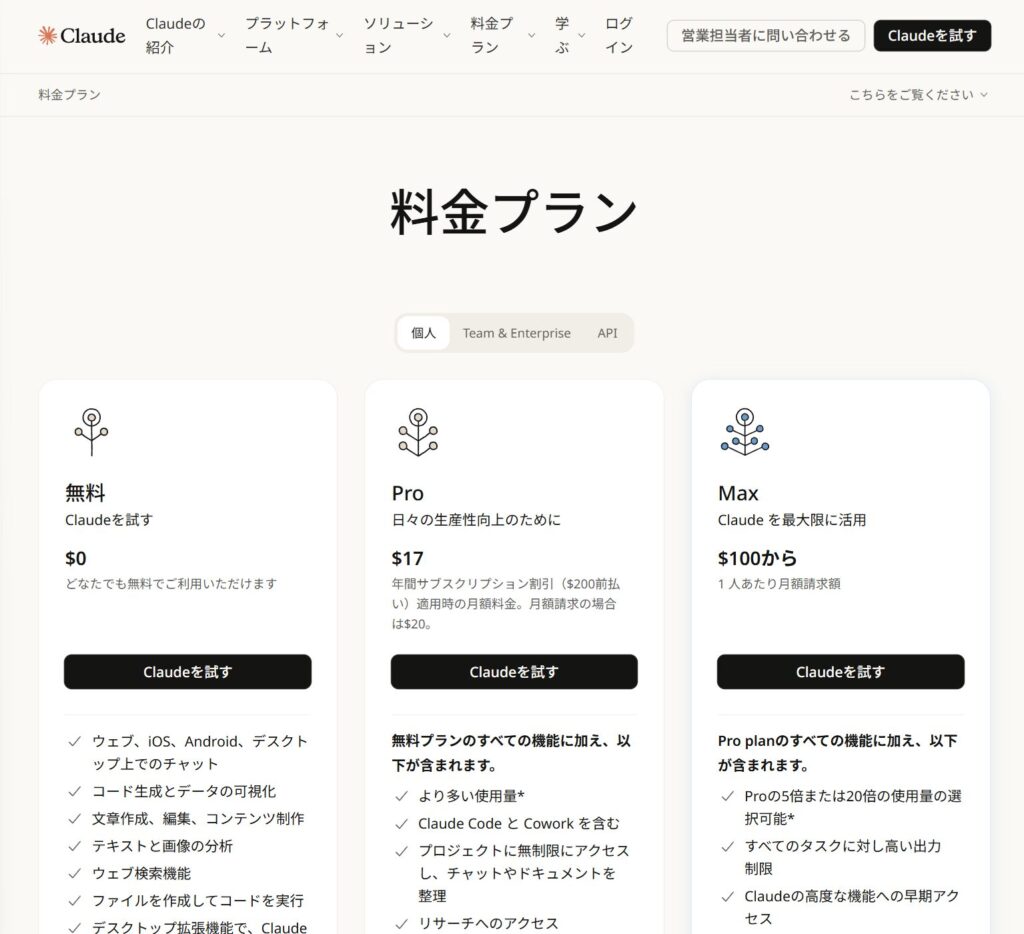
ただし、実務上の使用ではトークン消費量が倍になっても体感的なコストへの影響は限定的という意見が多く、日本語で使うことで思考の効率が上がるメリットの方が上回るケースが多いです。Claude Codeのプランや利用量によって影響度は異なるため、Claude Codeの法人プランを検討している場合は料金体系を事前に確認しておきましょう。
Claude Codeが英語に戻るときの対処法
settings.jsonで日本語設定をしたはずなのに、しばらく使っていると応答が英語に戻ってしまうことがあります。このセクションでは、よくある原因と対処法を解説します。
settings.jsonの設定場所・書き方を確認する
英語に戻る場合、まずsettings.jsonの設定を確認してください。確認ポイントは以下の3点です。
- ファイルの場所:
~/.claude/settings.json(グローバル設定)に記述されているか確認する。プロジェクト内の.claude/settings.jsonに別の設定がある場合は、プロジェクト設定が優先されることがある - JSONの書式:
"language": "japanese"のようにダブルクォーテーション(””)で囲まれているか確認する。シングルクォーテーションや全角文字が混入するとエラーになる - 値の表記:
"japanese"(すべて小文字)が正しい表記。"Japanese"や"日本語"では動作しないことがある
CLAUDE.mdで日本語指示を補強する
設定を確認しても英語に戻る場合は、長い会話の途中でコンテキスト(会話の文脈)が圧縮され、言語設定が薄まることが原因の場合があります。この場合はCLAUDE.mdに「必ず日本語で回答してください」と追記することで、Claude Codeが毎回CLAUDE.mdを参照して日本語指示を守るようになります。
CLAUDE.md(Claude Skillsとも呼ばれます)は、プロジェクトのルールをClaudeに記憶させるための仕組みです。日本語指示だけでなく、コーディング規約・ファイル構造のルール・禁止事項なども書き込めます。
Claude Codeで日本語入力ができないときの対処法
「日本語を入力しようとしたらうまく打てない」「IME(日本語変換)が正常に動かない」という問題は、環境によって発生することがあります。macOS・Windows・VS Codeの環境別に対処法を紹介します。
ターミナルの文字コード(UTF-8)を確認する
日本語が文字化けする(「???」や「□□□」と表示される)場合、ターミナルの文字コード設定が原因であることが多いです。Claude CodeはUTF-8(ユニコードの文字コード規格)での動作を前提としているため、ターミナルがUTF-8になっているか確認してください。
- macOS(Terminal.app):「ターミナル」→「環境設定」→「プロファイル」→「詳細」タブ→「文字エンコーディング」が「Unicode(UTF-8)」になっているか確認する
- macOS(iTerm2):「iTerm2」→「Preferences」→「Profiles」→「Terminal」→「Character Encoding」が「UTF-8」になっているか確認する
- Windows(Windows Terminal):設定(Ctrl + ,)→「既定値」→「詳細設定」→「テキストエンコーディング」をUTF-8に変更する
環境別:macOS・Windows・VS Codeでの日本語入力トラブル対処
文字コードに問題がない場合でも、環境ごとに特有のトラブルが発生することがあります。
macOS:macOS付属のIME(日本語入力システム)は、ターミナル上での変換確定前のプレビュー表示が正しく動作しないことがあります。この場合、Google日本語入力や「かわせみ」などのサードパーティIMEへの変更で解決する場合があります。また、ターミナルをVS CodeのIntegrated Terminalに切り替えることで、IMEとの相性問題が改善されることもあります。
Windows:コマンドプロンプトよりもWindows Terminal(Microsoftの公式ターミナルアプリ)での使用を推奨します。Windows Terminalはフォント・文字コード・IMEとの相性がよく、Claude Codeの日本語入力が安定しやすいです。
VS Code(拡張機能経由):VS CodeのIntegrated Terminal(統合ターミナル)でClaude Codeを使う場合、IMEの変換確定前にテキストが2重に表示される問題が発生することがあります。VS Codeを最新バージョンに更新するか、Claude Code用のターミナルを別ウィンドウで起動することで回避できます。
Claude Code日本語化に関するよくある質問
Claude Codeの日本語設定について、よく寄せられる質問をまとめました。
Q. Claude Codeは日本語のコードや変数名に対応していますか?
A. AIとの会話(チャット)は日本語で行えますが、変数名・関数名・コメントなどのコード内の日本語については混在による文字コード問題が発生することがあります。コードの変数名・関数名は英語で書き、コメントや説明は日本語にするという使い分けが実務的には推奨です。
Q. settings.jsonのlanguage設定は、Claude Code以外にも影響しますか?
A. ~/.claude/settings.jsonのlanguage設定はClaude Code専用の設定で、他のアプリケーションや設定には影響しません。
Q. Claude CodeのVoice(音声入力)機能も日本語で使えますか?
A. settings.jsonのlanguage設定を"japanese"にすることで、Voiceの音声認識も日本語が優先されます。ただし、マイクの設定やOS側の音声認識設定によって動作が変わることがあります。
Q. プロジェクトごとに言語を変えることはできますか?
A. はい。グローバル設定(~/.claude/settings.json)で日本語にしつつ、特定プロジェクトの.claude/settings.jsonに"language": "english"を設定すれば、プロジェクト設定が優先されます。CLAUDE.mdの指示でも同様の使い分けが可能です。
まとめ:Claude Codeを日本語化する3つの設定方法
本記事では、Claude Codeを日本語化する設定方法と、よくあるトラブルの対処法を解説しました。主なポイントをまとめます。
最もシンプルな日本語化の方法は、~/.claude/settings.jsonに"language": "japanese"を1行追加することです。日本語設定が英語に戻る場合はCLAUDE.mdに日本語指示を補強することで安定します。Claude Code UIのメニュー自体は英語のままですが、AIとのやり取りは日本語で行えるため、日本語のみで実務に使うことが可能です。
日本語設定が完了したら、Claude Codeをさらに活用するためにPlan Modeを使った設計ファースト開発や、サブエージェントを活用した並列タスク処理も試してみてください。
バズコネのおすすめ投稿