Geminiを活用した画像編集の完全ガイド|手順と最短で仕上げるコツ
Geminiで画像を作れることは知っていても「どこを押せば編集できるのか」「完成した画像をどこから保存するのか」が画面上で見つけにくいと感じる人も少なくありません。
実際には、背景を別の場所に変えたり、写真に写り込んだ人や物を消したりといった編集も、Geminiではシンプルな操作で行えます。
本記事では、Geminiを使って画像を生成・編集する手順を、準備から保存までステップ形式で解説します。
この記事の手順通りに進めることで、迷わず画像編集機能を使いこなし、作成した画像をダウンロード・共有できるようになるので、Geminiで画像編集をしたい人は参考にしてください。
プロンプト設計のコツ・社内普及のための戦略

Geminiで画像編集を始める前の準備と前提条件
Geminiで画像編集(生成および修正)を行う前に、まずはお使いの環境が機能に対応しているか確認します。
特に、年齢やアカウントの種類によっては機能が制限されるため、最初にチェックしてください。
職場や学校のアカウントでは、画像生成機能がオフになっていることが多いため、個人のGoogleアカウントを用意しましょう。
必要な環境とGoogleアカウントの条件(年齢・プラン制限)
Geminiで画像を生成・編集するには、以下の条件を満たす個人のGoogleアカウントが必要です。
- 年齢制限:Googleアカウント自体は13歳以上で利用できます。ただし、未成年や保護者管理(Family Link)のGoogleアカウントでは、Geminiの一部機能(画像生成・編集を含む)が利用できない場合があります。
以下は、Geminiの利用条件について説明しているGoogle公式ヘルプの内容です。13歳未満の方はGoogleアカウントを持っていても、利用を一部制限される可能性が説明されています。
Gemini アプリの一部の機能には年齢制限があり、管理対象のユーザーにはまだご利用いただけない場合があります。
お子様が 13 歳(またはお住まいの国の該当する年齢)未満である場合、管理対象のアカウントで Gemini アプリを使用するには保護者の方がアクセスを有効にする必要があります。
出典:Googleアプリヘルプ
- 言語設定:現在は日本語プロンプトにも対応していますが、最新モデル(Gemini 3.1 Pro)の機能をフル活用する場合、設定言語や地域によって挙動が異なる場合があります。
- プラン:無料版でも可能ですが、高画質な画像や高度な編集を行いたい場合は、有料プラン「Google AI Plus」が必要になることがあります。
各プランの詳しい違いは、プランごとの機能比較表をご確認ください。
アプリ版とWeb版の違い・アクセス方法
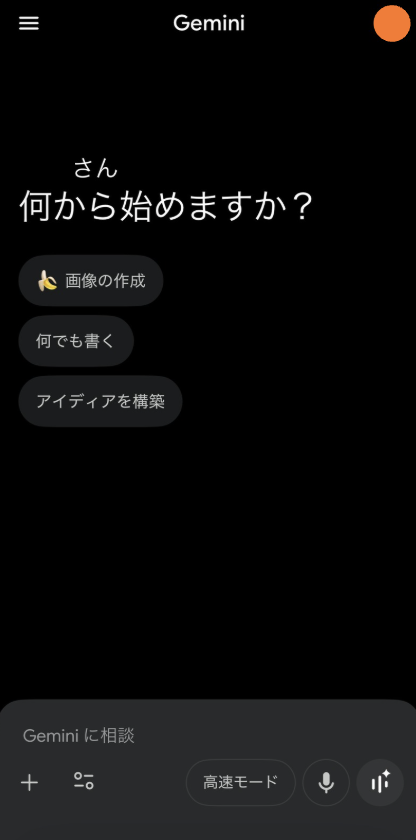
Geminiは、ブラウザ(Web版)とスマートフォンアプリ版で利用できますが、画像編集の操作性が若干異なります。
- Web版(PC/スマホブラウザ):
gemini.google.comにアクセスして利用します。
大画面で細部を確認しやすく、ファイル管理が容易なため、画像編集にはWeb版がおすすめです。

- アプリ版(Android/iOS):
iPhoneやスマートフォンから手軽に利用できますが、長い指示を入力したり細かく調整したりする場合は、PCの方が操作しやすいです。
画像編集機能が利用できないケース(職場・学校アカウントの制限)
職場や学校で発行された「Google Workspace」アカウントを使用している場合、管理者の設定によりGeminiへのアクセスや画像生成機能自体がオフにされていることがあります。
チャット欄に「画像生成はサポートされていません」等のメッセージが出る場合は、個人のGoogleアカウント(@gmail.com)に切り替えて操作を行ってください。
※Googleアカウントの切り替え方法は、Google公式サイトの「アカウントを切り替える」をご確認ください。
プロンプト設計のコツ・社内普及のための戦略
Gemini画像編集でできること
Geminiでは、文章で指示を出すだけで画像の内容を大きく変えられます。
掲載している画像を見ながら、仕上がりの違いを確認してください。
不要物の削除
写真に写り込んだ不要な要素を取り除くことができます。
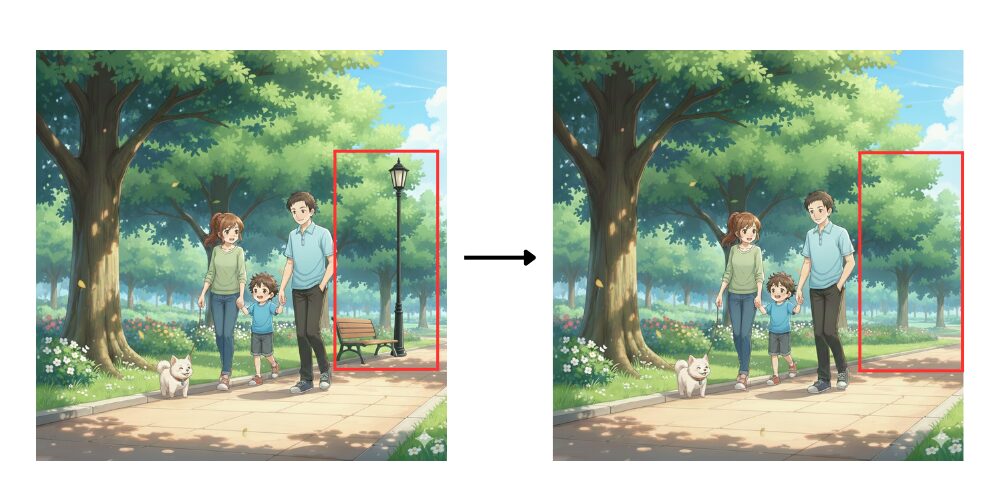
対象物を消すことで、撮影場所はそのままに写真だけを整えられます。加工の跡が目立ちにくく、最初から写っていなかったように見えます。
消したい部分は「人」「看板」など短く具体的に指示すると、削除した跡が残りにくくなります。
人物や背景の変更・合成
撮影した場所を別の風景に変えたり、人物の服装や小物を変更することも可能です。
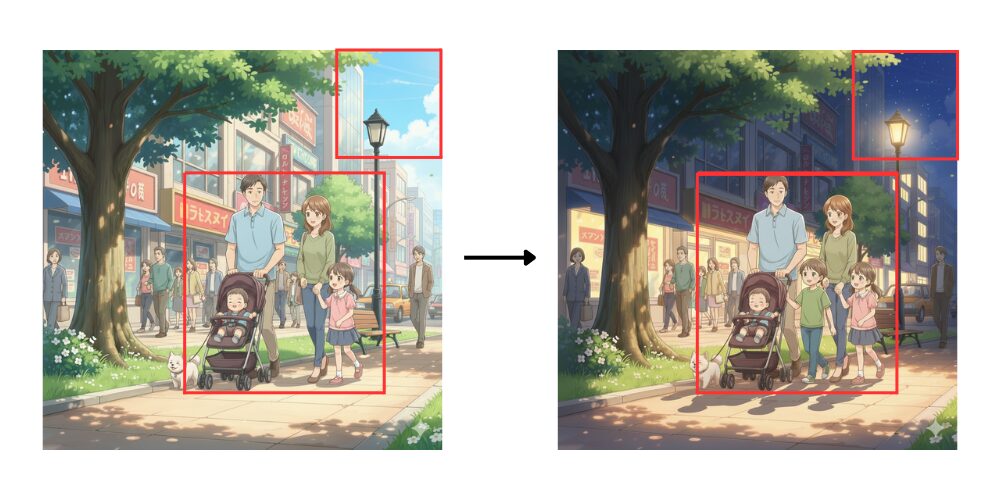
左の画像ではお昼時の4人家族でも、右の画像では夜の5人家族の写真に変わります。
撮り直しをしなくても、別のシーンで撮影したような画像を作れます。
背景だけでなく「時間帯」や「天気」も一緒に指定すると、違和感の少ない合成になります。
画像のイラスト化・アニメ風などのスタイル変更
写真の雰囲気を大きく変える加工にも対応しており、同じ構図のままイラスト調やアニメ風の画像へ変換できます。
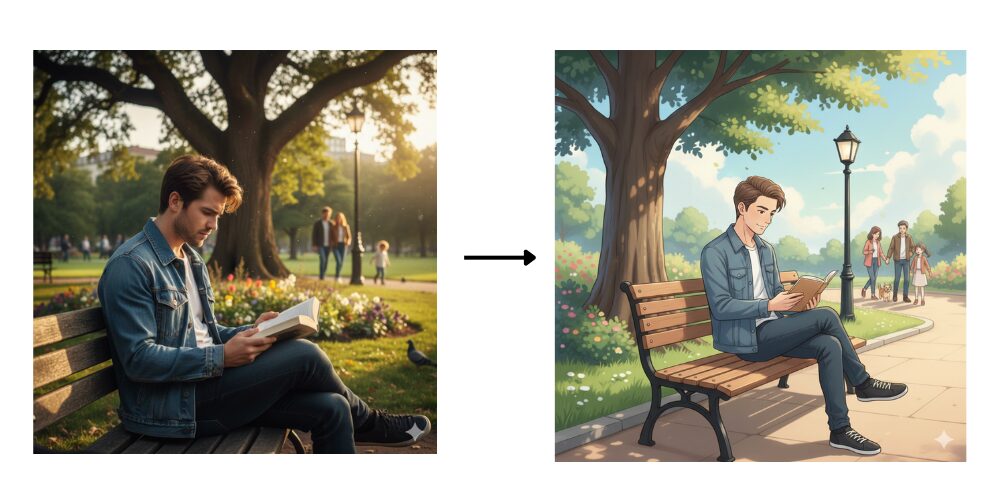
左の写真では実写の質感ですが、右の画像はアイコンやプロフィール画像として使えるタッチに変わります。
人物の特徴を残しながら、別の表現の画像として活用できるようになります。
「アニメ風」「水彩画風」「アイコン風」など、仕上がりの用途まで書くと解像度の高い画像に変更可能です。
プロンプト設計のコツ・社内普及のための戦略
Geminiで画像生成・編集を行う手順
Step1:画像生成・編集モードの起動
まずは、Geminiを起動して画像生成・編集ができる状態にします。
- Gemini(Web版またはアプリ)を開き、画面左上の三本線から「チャットを新規作成」を選択
- チャット入力欄に「画像を作成して」や具体的な描写を入力することで、自動的に画像生成モードとして機能します。

Geminiには専用の「画像編集モード」画面はなく、通常のチャット画面がそのまま編集するスペースになります。
Step2:モデルの選択
ここでは、画像編集に使用するモデルの選び方を解説します。
Geminiでは選択しているモデルによって、指示の理解度や仕上がりの精度が変わるため、目的に応じて適切に確認しておきましょう。
使用モデルの選び方(Nano Banana / Proモードの切り替え手順)
Geminiには複数のモデルが存在し、プランによって自動または手動で切り替わります。
- モデルの確認:
入力フォームの右側にある「高速モード」をクリックすると、メニューが表示されます。 - 無料版:
標準モデル(Gemini 3等)が自動的に適用されます。高速ですが、複雑な指示の理解度はProモデルに劣る場合があります。 - 有料版(Google AI Plus):
入力フォーム右側のプルダウン等から「Google AI Plusにアップグレード」を選択することで、より高性能なモデル(Google AI Pro等)の有料版が使用可能です。 - 画像生成:
入力フォームの下にある「画像の作成」ボタンを選択するか、プロンプトで画像生成を指示すると、専用モデルの 「Nano Banana」が自動で起動します。

モデルごとの特徴と使用量上限による制限について
| 無料版 | Google AI Plus | Google AI Pro | Google AI Ultra | |
|---|---|---|---|---|
| テキストモデル | Gemini 3 | 3.1 Pro | 3.1 Pro/Deep Research | Gemini 3 Pro / Deep Think |
| 画像生成モデル | Nano Banana | Nano Banana Pro | Nano Banana Pro | Nano Banana Pro |
| おすすめな人 | まずは試したい方 | 趣味で画像を作りたい方 | 仕事や副業で使いたい方 | プロの映像制作・開発者 |
| 月額料金(税込) | 0円 | 1,200円 | 2,900円 | 36,400円 |
標準モデル(無料版)、は日常的な調べ物や手軽な画像生成を楽しむのに適した設計です。
利用回数に厳密な日次制限は公開されていませんが、短時間に大量の生成を行うと一時的に制限がかかる場合があります。
一方、有料版(Google AI Plus 以上)で利用できるNano Banana Proなどの上位モデルは、複雑な指示を正確に理解する能力が優秀です。
どのプランにするか迷ったときは「コスト重視=無料版」「精度重視=Google AI Plus以上」で選ぶといいでしょう。
▶ Nano Bananaの使い方や基本情報については、以下の記事で詳しく解説しています。
プロンプト設計のコツ・社内普及のための戦略
Step3:Geminiで画像を編集・修正する手順
ここからが本記事の最も重要な操作手順です。生成した画像の修正や、手持ち画像の活用方法を解説します。
生成済みの画像をチャットで修正・変更する方法
一度生成した画像がイメージと異なる場合、チャットで続けて指示を出すことで修正(編集)が可能です。
- 画像生成:
まずプロンプトを入力して画像を生成します
(例:「青い帽子の猫の画像を作って」)。
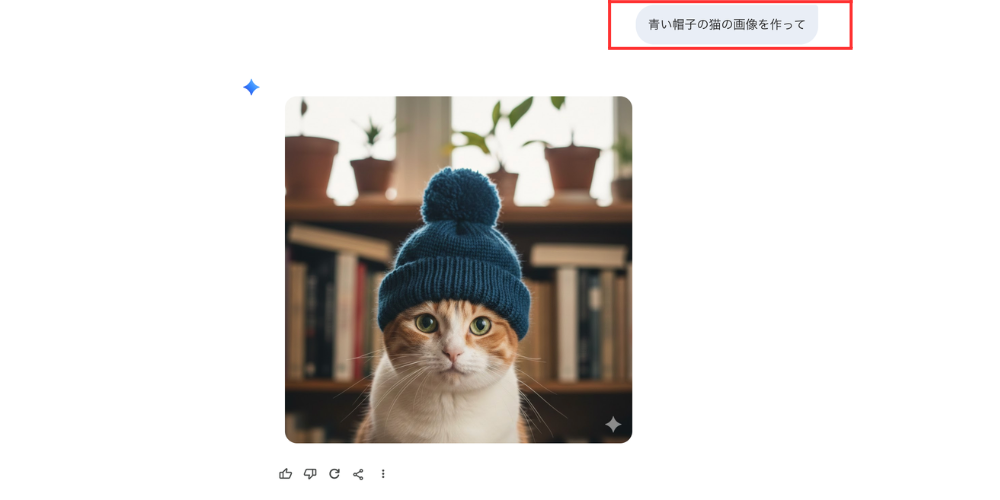
- 修正指示:
生成された画像が表示された状態で、続けてチャット欄に修正内容を入力します。
(例:「帽子を赤色に変えて」「背景を森にして」)
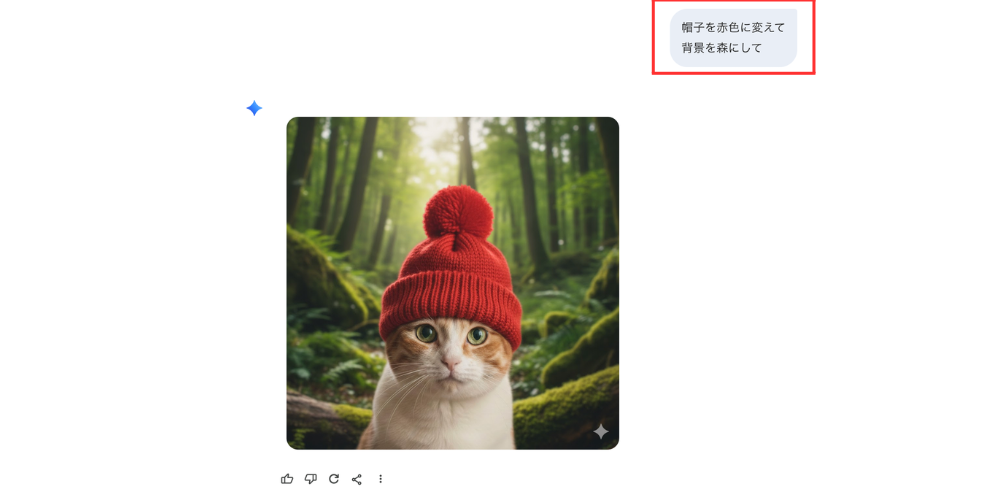
Geminiが直前の画像を文脈として理解し、修正を加えた新しい画像を生成します。
手持ちの画像をアップロードして編集指示を出す手順
自分のPCやスマホにある画像をGeminiにアップロードし、それを元に新しい画像を生成したり、編集の参考にさせたりすることができます。
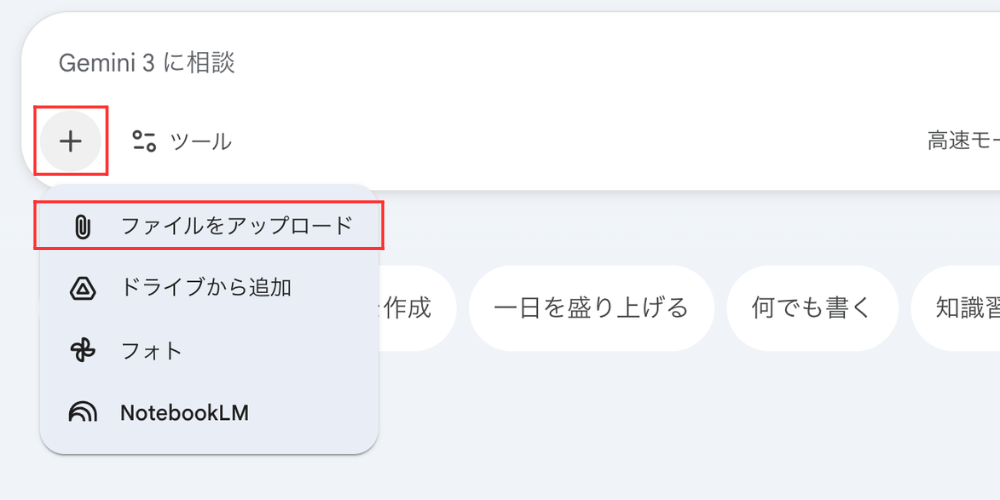
- アップロード:
チャット入力欄の左側にある「+(プラス)」アイコンをクリックし「画像をアップロード」を選択します。
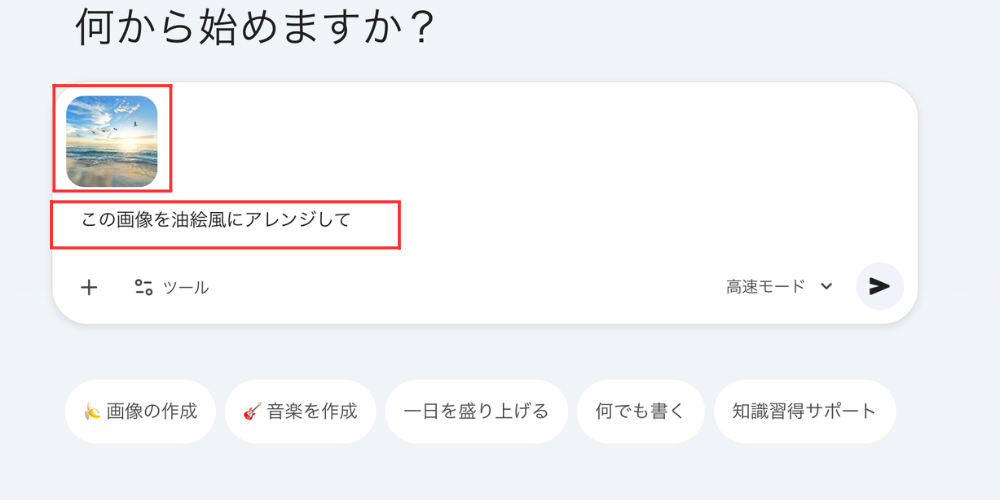
- プロンプト入力:
画像が添付された状態で、どのような変更を加えたいか指示を入力します。
(例:「この画像を油絵風にアレンジして」)
- 生成:
Geminiはアップロードされた画像を解析し、その特徴を反映した新しい画像を生成します。
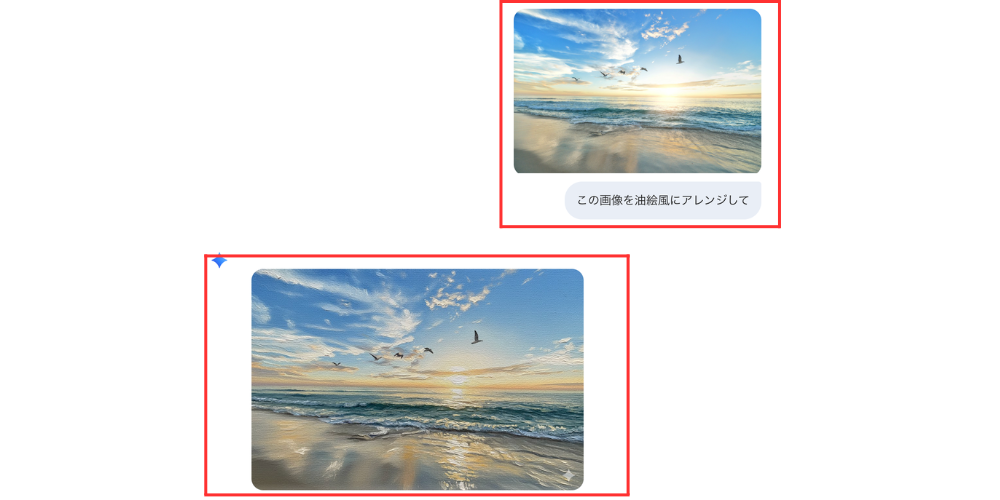
注意点:GeminiはPhotoshopのように「元の画像データを直接加工して保存する」のではなく、「元の画像を参考にして新しく描き直す」仕様です。
複数の画像を組み合わせて新しい画像を生成する方法
複数の要素を組み合わせたい場合も、チャットで指示を出します。
- 画像アップロード:
組み合わせたい画像を複数枚アップロードします(アップロード手順は先ほどと同じ)。
- 合成指示:
具体的にどう組み合わせるか指示します。
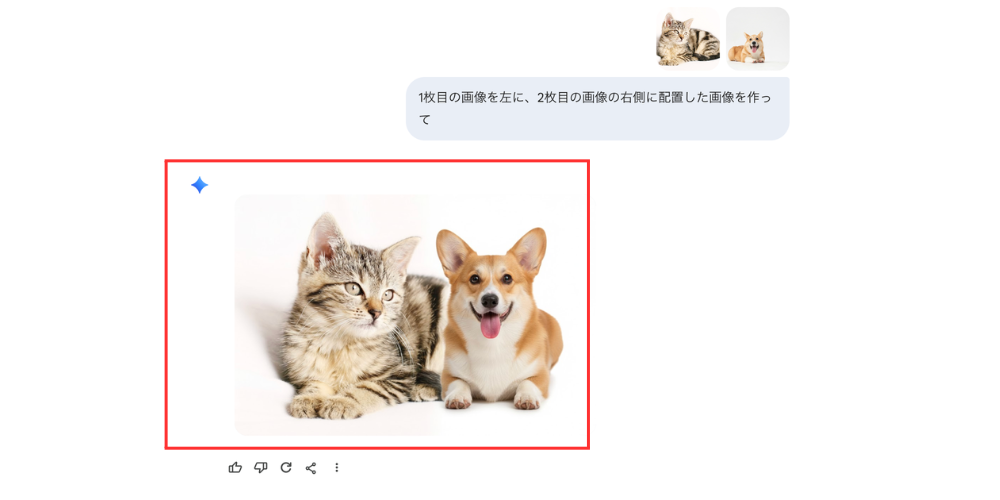
(例:「1枚目の画像を左に、2枚目の画像の右側に配置した画像を作って」)

- 生成:
指示された通り2枚の画像が合成生成されたのを確認します。
プロンプトの入力例とコツ
Geminiへの指示(プロンプト)は、具体的であるほど意図通りの編集ができます。
- スタイルを指定する:「写真のように」「水彩画風に」「3Dレンダリング風に」
- 構図を指定する:「クローズアップで」「広角レンズで」「上からの視点で」
- 照明を指定する:「夕暮れの光で」「スタジオライティングで」「逆光で」
- 否定命令:「文字は入れないで」「背景はシンプルにして」
一回の指示(プロンプト)でうまくいかない場合でも、追加で指示を出し直すことで同じ画像を基に修正が繰り返し反映されます。
Step4:生成・編集した画像のダウンロードと共有方法
納得のいく画像ができたら、保存・共有を行います。
生成された画像は自動保存されないため、必ず手動でダウンロードしましょう。
画像を端末に保存する手順(Web版・アプリ版)
生成された画像は以下の手順で保存します。
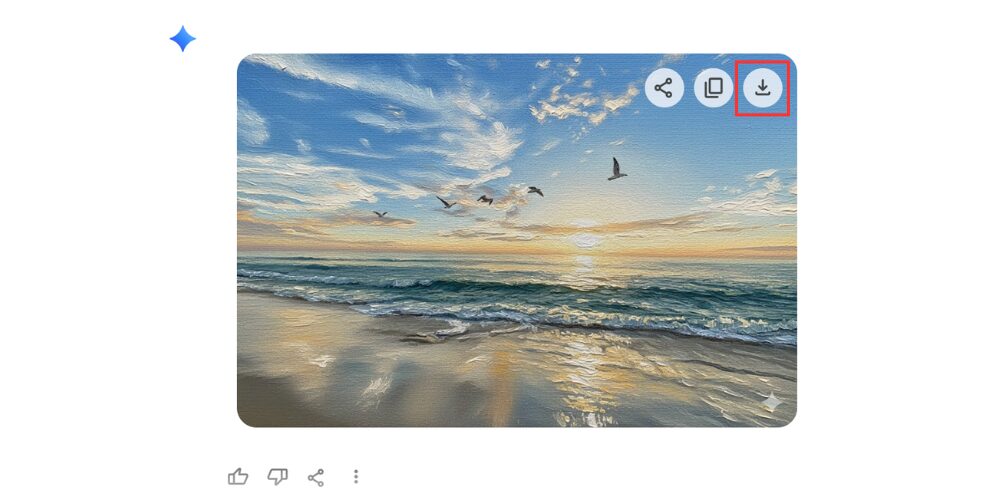
- Web版:
生成された画像にカーソルを合わせると、右上に「ダウンロードアイコン(下向き矢印)」が表示されます。これをクリックすると保存されます。
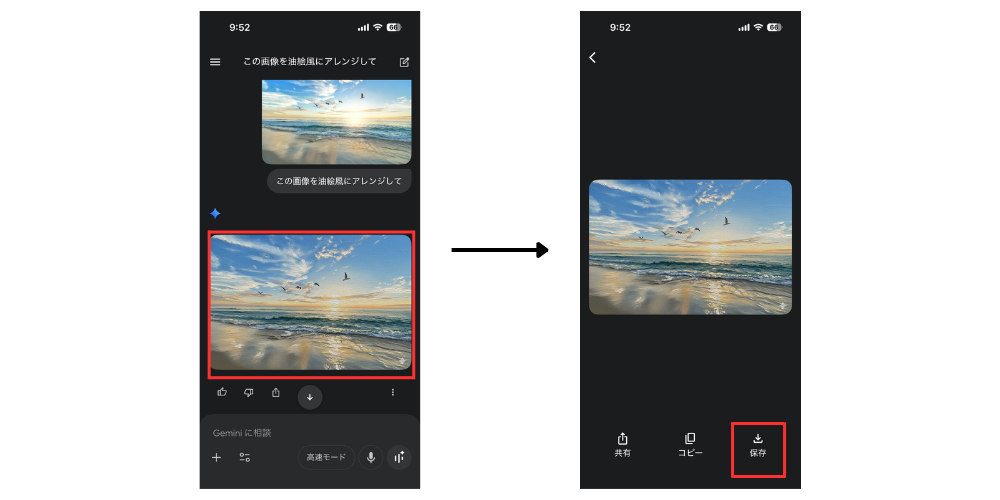
- アプリ版:
生成された画像をタップして拡大表示し、画面上部または下部の「保存」を選択します。
・作成した画像の共有方法とリンク発行手順
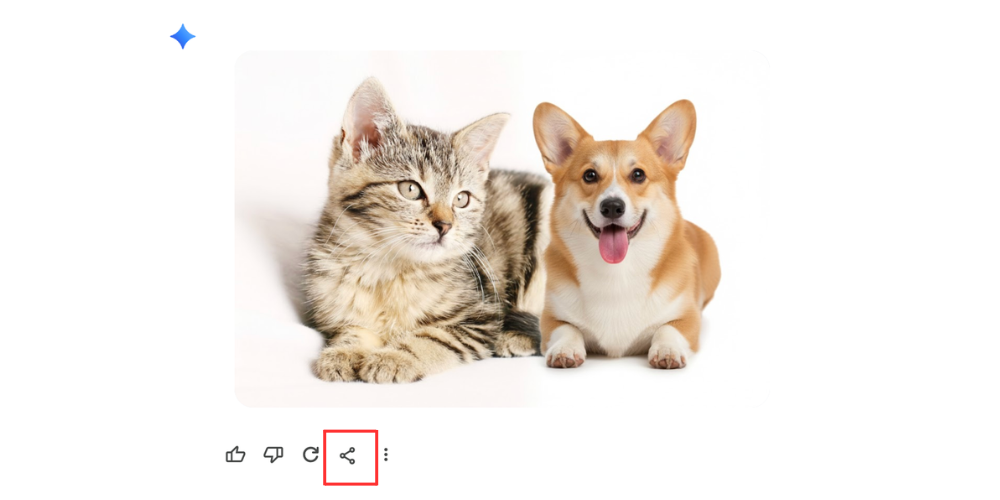
画像をファイルとして送るのではなく、Geminiのチャット結果として共有することも可能です。
- チャット画面下部(または回答の下)にある「共有アイコン(分岐した線のマーク)」をクリックします。
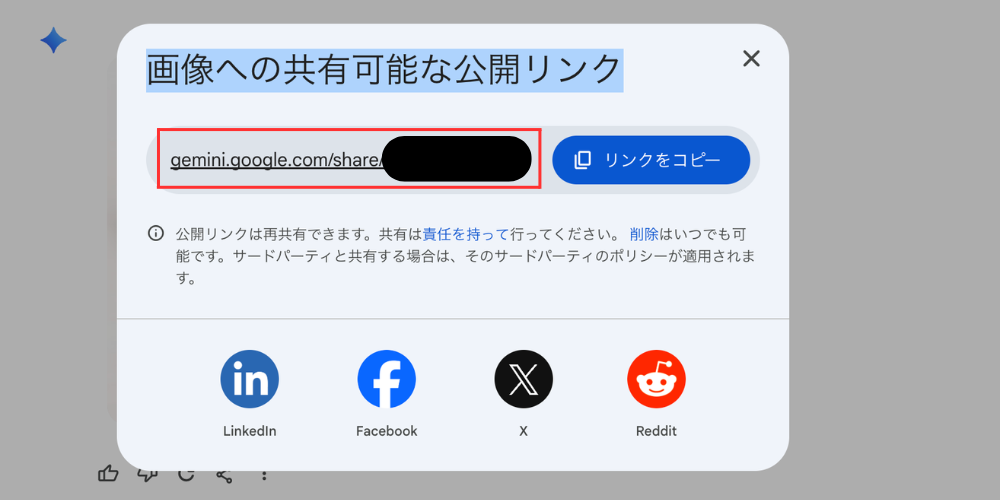
- 発行されたURLをコピーし、メールやチャットツールで相手に送ると画像を共有できます。
GoogleドキュメントやGmailへ画像をエクスポートする方法
生成された画像をGoogleドキュメントやGmailで利用したい場合、特定のファイルへボタン一つでエクスポートする機能は備わっていません。
しかし、以下の手順を行うことで、簡単に画像を貼り付けたり、メールに添付したりすることが可能です。
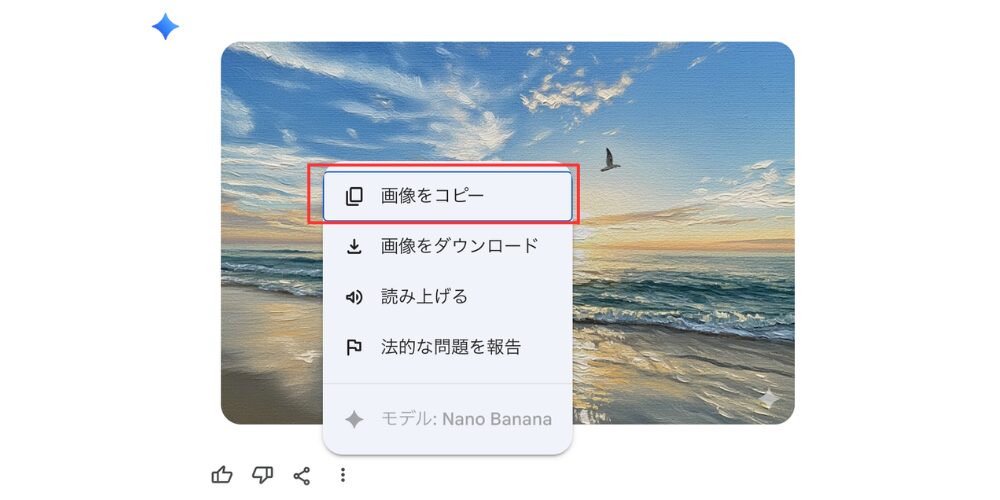
- 画像下の三点マークをクリックし「画像をコピー」を選択します。
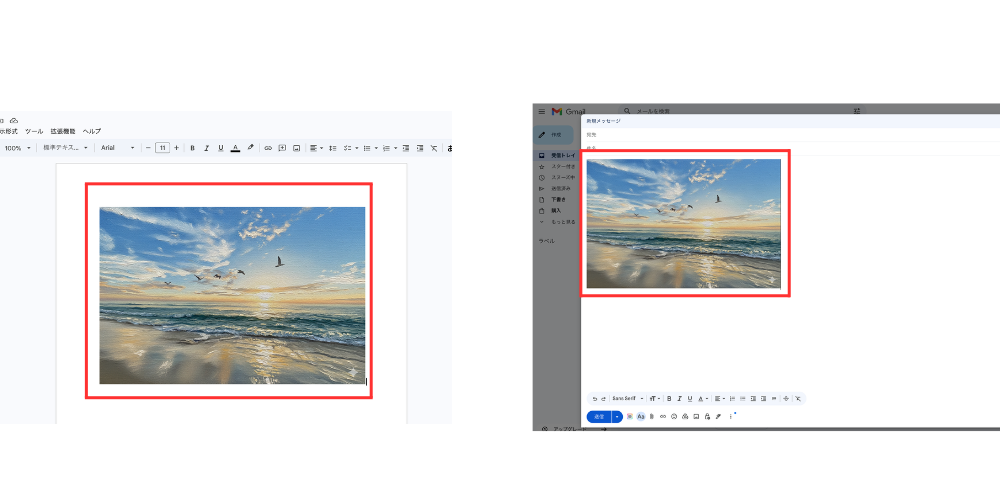
- 貼り付けたいGoogleドキュメントやGmailの作成画面を開き貼り付け「(Ctrl+Vまたは右クリックで貼り付け)」したらエクスポートできます。
プロンプト設計のコツ・社内普及のための戦略
Geminiで思い通りの画像を最短で仕上げるポイント3選
Geminiの画像編集を、最短で思い通りの仕上がりにするには以下の3つの意識してみてください。
参考画像を一緒にアップロードする
文章だけで雰囲気を伝えると、AIの解釈にズレが生まれます。
参考画像を添えると方向性が揃い、再生成の回数を減らせます。
- 参考画像を用意
- Geminiの入力フォームにアップロード
- 参考にする内容を文章で指定
用途を先に伝えてから編集指示を出す
用途を伝えないまま編集すると、後からサイズ調整が必要になります。
そのため、最初に使用目的を知らせて、構図や余白が最適化されるよう指示しましょう。
- 画像の使用用途を伝える(Instagram投稿用など)
- サイズや比率を指定(正方形 1:1など)
- 編集内容を指示
プロンプトの型をテンプレート化しておく
毎回文章を考えて指示すると、手間がかかり伝え漏れが起きやすくなります。あらかじめ書き方の型を決めておくと、最初から完成イメージに近づきます。
- 対象(何を変えるか)を書く
- 変更内容(どうしたいか)を書く
- 条件(雰囲気・光・色)を追加
- 変えたくない部分(NG)を指定
今回紹介したプロンプト以外にも、すぐ使えるプロンプト例を下記の記事で紹介しています。
プロンプト設計のコツ・社内普及のための戦略
Geminiと他の画像編集ツールの使い分け方
| 項目 | Gemini | Canva | Figma | Photoshop |
|---|---|---|---|---|
| 向いている用途 | ・画像の生成不要物削除 ・背景変更 | ・バナー制作SNS投稿 ・スライド資料 | ・UI設計チーム制作資料共有 | ・精密な合成 ・色補正 ・印刷用制作 |
| 強み | ・言葉で指示できる ・短時間で素材作成 | ・テンプレートが豊富 ・操作が簡単 | ・共同編集に強い構造 ・設計が得意 | ・レイヤー編集細部まで調整可能 |
| 注意点 | ・再生成型のため同一 ・結果を完全再現しにくい | ・細かい画像合成は不向き | ・高度な画像加工は限定的 | ・操作習得に時間がかかる |
Gemini|AIで画像を生成・修正したいとき
Geminiは、テキストだけで「素材そのものを作る・変える」ことに強いツールです。
写真から不要物を消す、背景を別の場所に変える、参考画像をもとに新しい画像を生成するなど、従来なら複数工程が必要だった作業を文章指示だけで行えます。
短時間でラフ案を作りたい場合や、イメージを試しながら修正したい場合に適しています。
ただし、直接加工ではなく再生成型のため、同じ結果を完全に再現する用途には向きません。
Canva|テンプレートを使った編集をしたいとき
Canvaは「見た目を整える」ことに特化した画像編集ツールです。
SNS投稿画像やブログのアイキャッチ、バナー制作など、テンプレートを活用して短時間でデザインを完成させたい場合に便利です。
文字入れや色変更、レイアウト調整が直感的に行えるため、デザイン初心者でも扱いやすい点が強みです。
一方で、背景を自然に合成するなど高度な加工はGeminiやPhotoshopの方が適しています。
Figma|複数人で共同編集したいとき
Figmaは「構造設計や共同作業」に向いているツールです。
Webサイトやアプリの画面設計、資料デザインをチームで同時編集したい場合に適しています。
コメント機能やバージョン管理が充実しているため、プロジェクト単位での制作におすすめです。
画像そのものの生成や精密加工よりも、レイアウトやUI設計に重きを置く用途で活用されます。
Photoshop|切り抜きや精密な合成を行いたいとき
Photoshopは「細部まで正確に仕上げる」用途に適しています。
レイヤー単位での編集、ピクセルレベルの色補正、精密な切り抜きや高度な合成など、本格的な画像加工を行いたい場合に最適です。
印刷物やデザインの制作でも広く使われています。
ただし、操作感は GeminiやCanvaよりも複雑なため、慣れるまで時間がかかるでしょう。
プロンプト設計のコツ・社内普及のための戦略
まとめ
Geminiでの画像編集は、特別なソフトを使わずにチャット形式で直感的に行えるのが最大の特徴です。
対象した部分のみ削除したり、背景変更、イラスト化も「〇〇に変えて」と伝えるだけで調整でき、うまくいかない場合も追加指示を出すことで同じ元画像を基に仕上がりを改善していけます。
まずは、Geminiで簡単なプロンプトから始めて、徐々に「修正指示」を出す操作に慣れていきましょう。
プロンプト設計のコツ・社内普及のための戦略
この記事の監修者

関連記事
-
 Gemini(ジェミニ)とは?特徴や料金・ChatGPTとの違いを徹底解説
 -
Nano Banana Pro(ナノバナナプロ)とは?|使い方・料金から漫画・資料作成・広告バナー作成のためのプロンプト全集
-
Gemini(ジェミニ)と Google Workspace 連携で業務爆速!設定方法からGmail・カレンダー・ドキュメント・ドライブ活用術まで徹底解説
-
AI活用研修「アローサル式Gemini研修」が現場で“本当に使える”理由
-
Gemini Liveの使い方を徹底解説|活用方法や注意点・上手くいかない際の対処法も紹介
-
Gemini 3とは?Web制作・スライド作成の実例や料金を徹底解説
-
NotebookLMの「動画解説」機能が日本語に対応!使い方と実力を徹底解説
-
GeminiとChatGPTを徹底比較|各ツールの登録方法から具体的な活用事例まで