Geminiの活用事例12選|業務に活かせる使い方とプロンプト例
Googleが提供する生成AI「Gemini(ジェミニ)」は、文章作成から情報整理まで、幅広い業務に活用できるツールです。
しかし、「具体的にどのような業務に使えるのかイメージが湧かない」「何を入力すれば意図に合った回答が返ってくるのかわからない」と悩む方も少なくありません。
本記事では、Geminiの基本操作から、業務で役立つ具体的な活用事例、すぐに使えるプロンプトをまとめて解説します。
日常業務で活かせる簡単な使い方から、情報分析や企画の壁打ちといった応用的な使い方まで紹介しているため、自分の仕事に合った活用方法が見つかるでしょう。
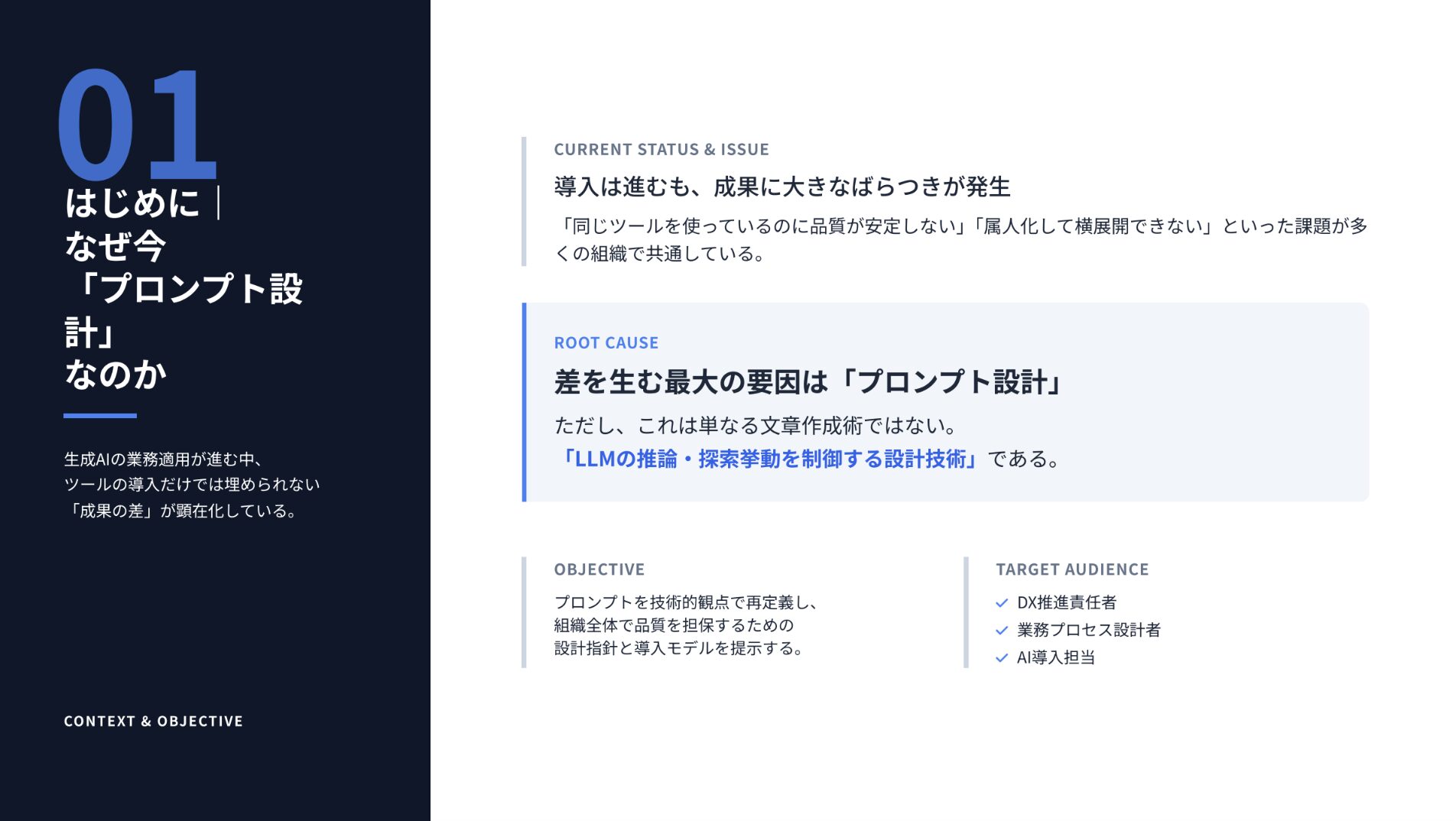
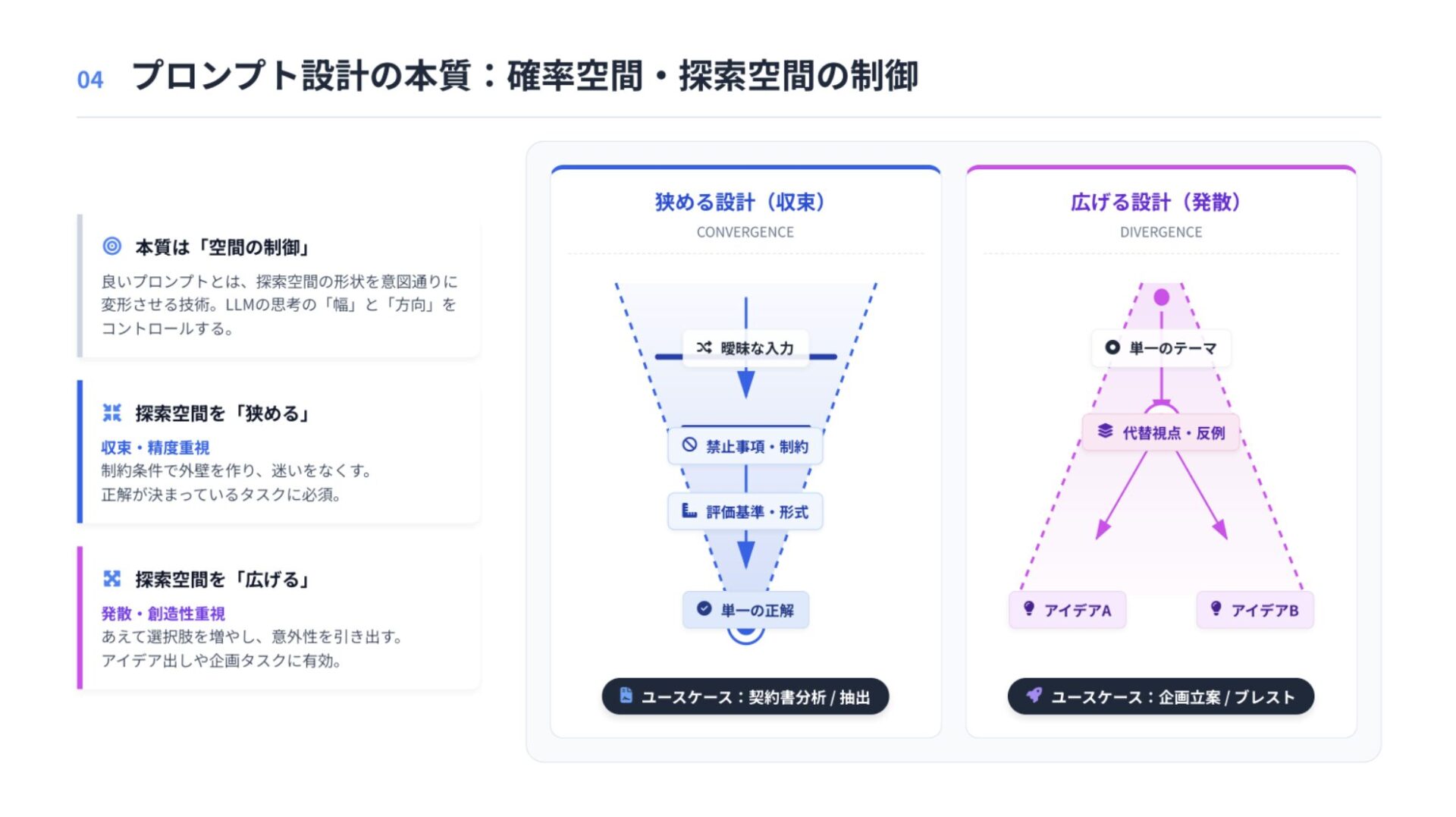
プロンプト設計のコツ・社内普及のための戦略

「社内のGemini活用度を上げたい」とお考えの企業にはGemini研修がおすすめです。こちらの記事でおすすめのGemini研修提供企業を紹介しているので、ぜひご覧ください。
【日常業務編】文章作成・要約の活用事例とプロンプト
ここでは、日常業務で発生しやすい「書く」「読む」作業を効率化する活用事例を紹介します。
そのままコピーして使えるプロンプト例もあるので、用途に合わせて内容を調整しながら活用してください。
長文メール・チャットの返信文案を作成する
Geminiは、メールやチャットの返信文案を作成するのが得意です。
相手との関係性や伝えたい要件を「箇条書き」で伝えるだけで、状況に合わせた適切な敬語の文章を瞬時に作成します。
あらかじめ「役割」や「条件」を具体的に指定しておくことで、精度の高い回答が得られます。
【プロンプト例文】
あなたは企業の営業担当です。
以下の条件で、取引先への返信メールを作成してください。
- 相手: 株式会社〇〇 佐藤様
- 要件: 来週の打ち合わせ日程の調整
- 提示日程: 10月5日(月) 14:00~16:00、または10月6日(火) 10:00~12:00
- トーン: 丁寧かつ親しみやすく
- 文字数: 300文字程度
議事録や長い記事を箇条書きで要約する
Geminiは、議事録や長い記事を箇条書きで要約するのにも役立ちます。
例えば、「3点に絞って」「決定事項とネクストアクションを中心に」と制約を加えることで、情報の羅列ではなく、要点が整理された回答が得られます。
【プロンプト例文】
以下のテキストは社内会議の議事録です。
- 決定事項
- ネクストアクション(誰が何をいつまでするか)
上記2つを中心に「箇条書き」で3点に要約してください。
(ここに議事録のテキストを貼り付け)
文章のトーン&マナーを調整・校正する
文章の印象を整えたい時には、プロンプト次第でトーンやマナーを調整することができます。
自分では気づきにくい表現のミスや、誤字脱字のチェックにも有効です。
【プロンプト例文】
以下の文章は部内向けのメモです。
これを「社外のクライアント向け」の丁寧なビジネスメール形式に書き換えてください。
また、誤字脱字があれば修正してください。
(ここに文章を貼り付け)
プロンプトをコピーして条件部分だけ書き換えれば、すぐに実務で使えます。
プロンプト設計のコツ・社内普及のための戦略
【企画・分析編】アイデア出し・情報整理の活用事例とプロンプト
Geminiは、文章作成だけでなく、アイデア出しや情報整理にも活用できます。
ここでは、企画業務やリサーチ業務で役立つ使い方を紹介します。
企画の壁打ち・アイデアを出す
企画案やキャッチコピーに迷ったときは、Geminiで壁打ちすることで発想の幅を広げやすくなります。
例えば「10個提案してください」のように数を指定すると、複数の案をまとめて出しやすくなります。
【プロンプト例文】
20代向けの新しいフィットネスアプリのプロモーション企画を考えています。
斬新でSNSで拡散されそうなアイデアを「10個リストアップ」してください。
それぞれのアイデアには「タイトル」と「概要」を含めてください。
出てきた案に対して「3番目の案をもっと具体的にしてください」と追加で指示すれば、内容をさらに深めることもできます。
バラバラの情報を表形式で整理・比較する
複数の商品情報やアンケートの回答を整理して比較したいときは、表形式でまとめると内容を把握しやすくなります。
「出力はMarkdown形式の表にしてください」と指定すると、表として整理された形で出力されるため、Excelやスプレッドシートなどにも転記しやすくなります。
【プロンプト例文】
以下の3つの製品情報を比較し、機能・価格・特徴をまとめた比較表を作成してください。
出力はMarkdown形式の表にしてください。
(製品A、B、Cの情報を貼り付け)
画像・PDFの内容を読み取って分析する
Geminiは、画像やPDFを読み取って、内容の整理や分析に活用できます。
たとえば、グラフ画像の傾向を読み取ったり、PDFの内容をもとに要点をまとめたり、質問に答えさせたりできます。資料を最初からすべて読み込む前に要点をつかみたいときに便利です。
売上推移のグラフ画像や、仕様書のPDFを添付したうえで、次のように指示します。
【プロンプト例文】
添付したグラフ画像を分析してください。
「売上が急増している時期」と「その要因として考えられる仮説」を2つ挙げてください。
あわせて、グラフ内の数値をテキストで整理してください。
画像やPDFを読み込ませることで、分析業務の効率化につながります。
プロンプト設計のコツ・社内普及のための戦略
【制作・開発編】エンジニア・デザイナー向けの活用事例とプロンプト
ここでは、エンジニアやデザイナー向けのGemini活用事例を紹介します。
LP構成のたたき台作成、コードの見直し、広告バナー案の整理などに活用すると、初案作成や確認作業を進めやすくなります。
LPやWebアプリの構成案・たたき台を作る
Geminiは、LPやWebアプリの構成案を整理する場面でも役立ちます。
例えば、「誰に向けたページか」「何を伝えたいか」「どのような導線にしたいか」を入力すると、必要なセクションや画面構成のたたき台を出しやすくなります。
【プロンプト例文】
・以下の条件をもとに、LPの構成案を作成してください。
- 商品/サービス名:
- ターゲット:
- 訴求したいポイント:
- ゴール(問い合わせ、購入、資料請求など):・以下の形式で提案してください。
- ファーストビュー
- 導入
- 課題提示
- 解決策
- 導入メリット
- 利用者の声
- CTA
コードのデバッグ・リファクタリングを行う
Geminiは、コードの不具合確認や書き方の見直しにも活用できます。
自分で見落としやすい部分を確認する補助として使うと便利です。
【プロンプト例文】
・以下のコードで不具合が起きているので、原因として考えられる点と、修正案を教えてください。
- 使用言語:
- やりたいこと:
- 発生しているエラー内容:
コード:
(ここにコードを貼り付け)・また、修正後のコード例も提示してください。
必要に応じて、可読性を上げるための改善点もあわせて教えてください。
広告バナーやクリエイティブ案を作る
Geminiは、広告バナーやSNS用の案出しにも役立ちます。
いきなり完成形を作るというより、ラフ案や比較案を出して検討材料を増やしたい場面で使うと進めやすくなります。
【プロンプト例文】
・以下の条件をもとに、広告バナーのクリエイティブ案を3案作成してください。
- 配信媒体:
- ターゲット:
- 商品/サービス名:
- 訴求したいポイント:
- 入れたい文言:
- 避けたい表現:
・以下の観点で、それぞれ提案してください。
- クリックされやすくする工夫
- メインコピー
- サブコピー
- デザインの方向性
- 使用するとよい配色や雰囲気
構成整理や見直しにGeminiを使うと、制作・開発業務の効率化につながります。
「社内のGemini活用度を上げたい」とお考えの企業にはGemini研修がおすすめです。こちらの記事でおすすめのGemini研修提供企業を紹介しているので、ぜひご覧ください。
【応用編】業務フロー改善・他ツールと連携した活用事例とプロンプト
ここからは、基本的な文章作成や要約より一歩進んだ、応用的な使い方を紹介します。
Geminiは、業務フローの見直しや他ツールとの組み合わせにも活用できるため、使い慣れてきた段階で取り入れると、作業全体の効率を高めやすくなります。
業務フローのムダを洗い出して改善案を出す
Geminiは、今の作業手順を整理しながら、抜けや重複、手間のかかる工程を見つけるときにも役立ちます。
業務の流れをそのまま伝えることで、見直すべき点や改善案を短時間で洗い出しやすくなります。
【プロンプト例文】
以下は、毎週行っている営業レポート作成の手順です。
(ここに営業レポート作成の手順を貼り付け)
- 無駄だと感じる作業や重複している工程を整理し、時間を短縮しやすい改善案を3つ提案してください。
改善後の流れも簡単にまとめてください。
GeminiとGoogle Workspaceを連携して業務効率化
Geminiを「Google Workspace」と組み合わせると、単発の文章作成だけでなく、メール対応・情報整理・資料作成までを一連の業務フローとして効率化しやすくなります。
ツールごとに作業を切り分けるのではなく、関連する業務をまとめて効率化できるため、日々の定型業務を見直したい場面にも向いています。
たとえば、以下のような使い方があります。
- Gemini×Gmail:返信文の下書きや文面調整を短時間で進めやすくなる
- Gemini×Gmail+Drive:保存中の資料を参照しながら、根拠のあるメールを作成しやすくなる
- Gemini×Googleドキュメント:議事録の要約や文書の下書き、文章の書き直しをまとめて進めやすくなる
- Gemini×Googleスプレッドシート:表の整理、関数の提案、データ分析を効率よく進めやすくなる
- Gemini×Googleスライド:スライド構成案や本文のたたき台を短時間で作りやすくなる
他にも、GeminiとGoogle Workspaceの連携方法や、Gmail・カレンダー・ドキュメント・ドライブでの具体的な活用方法を詳しく知りたい方は、以下の記事で詳しく解説しているので参考にしてください。
番外編|Geminiでできる面白い使い方
Geminiは、文章作成や情報整理だけでなく、画像生成や画像編集にも活用できます。
テキストでイメージを伝えるだけで画像を作ったり、既存の画像に修正指示を出したりできるため、発想をすばやく形にしたい場面で役立ちます。
以下のような使い方があります。
- 資料用のイメージカットを作成し、伝えたい内容を視覚的に補足しやすくなる
- SNS投稿用のビジュアル案を作成し、投稿内容に合った見せ方を考えやすくなる
- 広告バナーのたたき台を作成し、デザインの方向性や訴求軸を整理しやすくなる
文章だけでは伝わりにくいアイデアも、画像として可視化することで、認識合わせや方向性の確認を進めやすくなります。
Geminiを使った画像生成や、具体的な使い方を詳しく知りたい方は、以下の記事をご覧ください。
Geminiからの回答精度を上げるプロンプトのコツ
Geminiからより精度の高い回答を得るには、プロンプトの工夫が重要です。
指示出しの基本型(役割・目的・形式)
曖昧な指示は、曖昧な回答を生みます。
以下の役割・目的・形式の3要素を含めることを意識してください。
- 役割
「あなたはプロの編集者です」「ベテランのエンジニアとして」など、立場の指定。 - 目的
何のためにその作業を行うのか(例:初心者にわかりやすく説明するため)。 - 形式
どのような形で出力するか(例:箇条書き、表形式、500文字以内)。
これらを組み合わせることで、Geminiは文脈を理解しやすくなり、回答の質が向上します。
1回で終わらせず「対話」で回答を磨き上げる
最初の回答が完璧でない場合でも、追加で指示を出しながら内容を整えていくことが重要です。
1回で理想どおりの回答が出なくても、条件を足したり、表現を調整したりすることで、求める内容に近づけやすくなります。
たとえば、次のように追加で指示できます。
- 「内容は良いですが、もう少し専門用語を減らして、中学生でもわかるように書き直してください。」
- 「提案されたプランの具体的なスケジュール案も追加してください。」
- 「その根拠となる数値を提示してください。」
一度で完璧な回答を求めず、対話で修正していくのがコツです。
プロンプト設計のコツ・社内普及のための戦略
Geminiを使い始める前に押さえたい基本操作
ここでは、Geminiへのログイン方法から基本的な使い方について解説します。
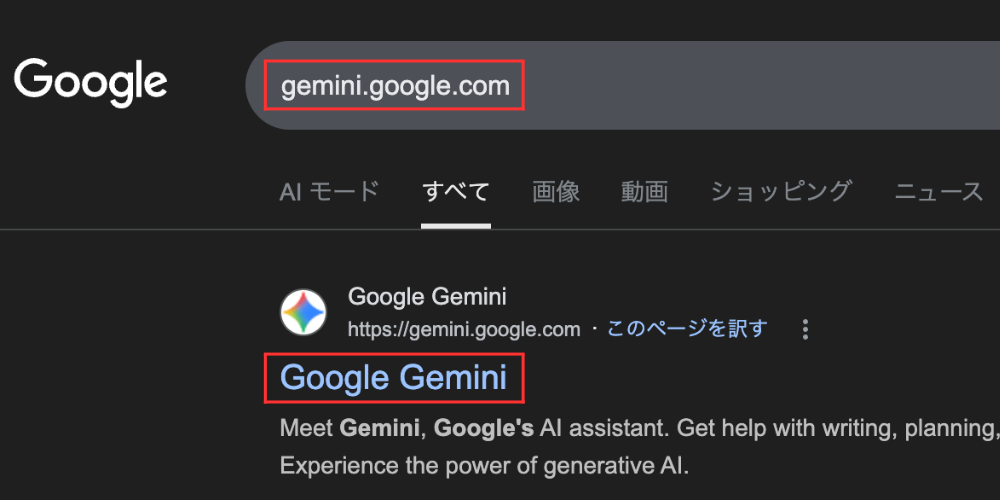
Geminiにアクセスしてログインする
Geminiを利用するには、Googleアカウントを用いたログインが必要です。
個人のGmailアカウント、またはGoogle Workspaceアカウントを用意してください。
- ブラウザ(Chrome推奨)を開き、アドレスバーに「gemini.google.com」と入力してアクセスします。
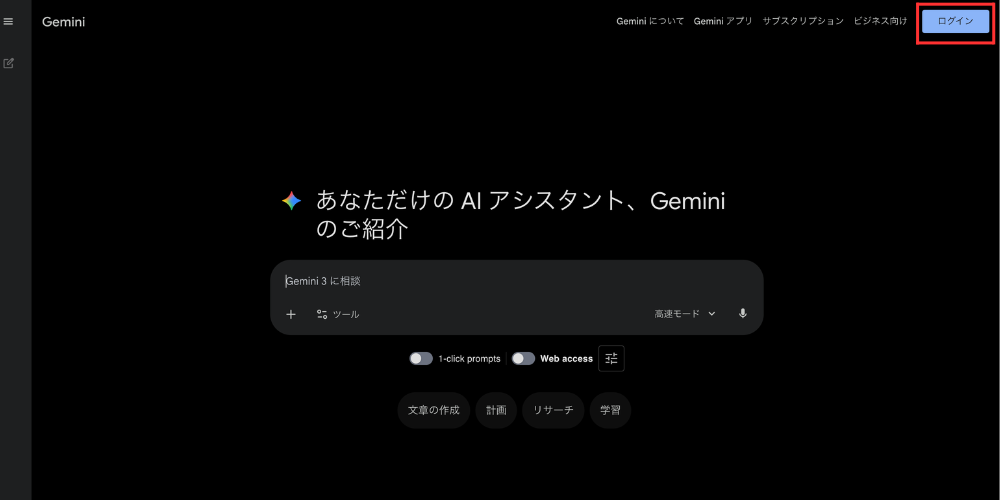
- 画面右上の「ログイン」ボタンをクリックします。
- Googleアカウントに登録してある「メールアドレス」を選択します。
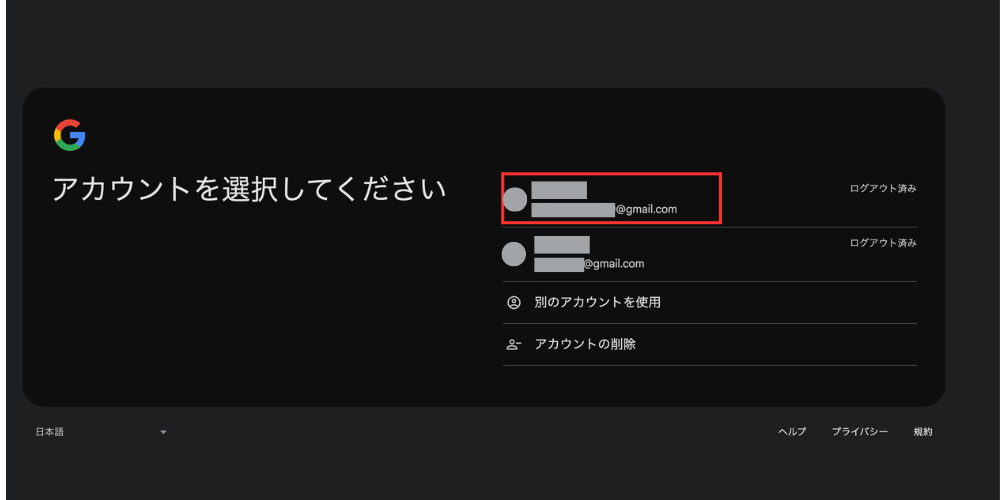
- チャット画面に切り替わる。
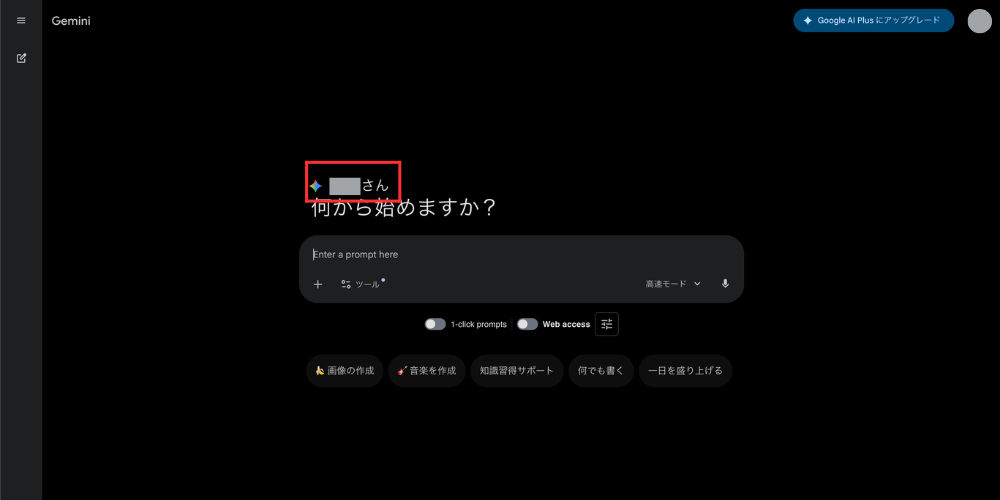
これで、Geminiのメイン画面が表示されたらログイン完了です。
画面の見方と入力欄の使い方
Geminiの画面は、シンプルで直感的に操作しやすい構成です。
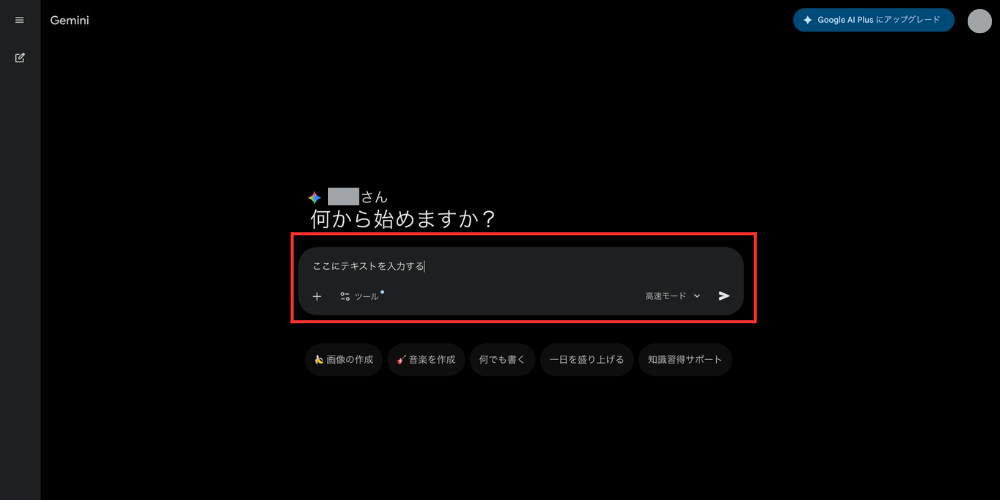
- チャット入力欄
画面下部にあるテキストボックスです。ここに質問や指示(プロンプト)を入力し、紙飛行機アイコン(送信)をクリックするかEnterキーを押すことで、Geminiへの指示が送信されます。
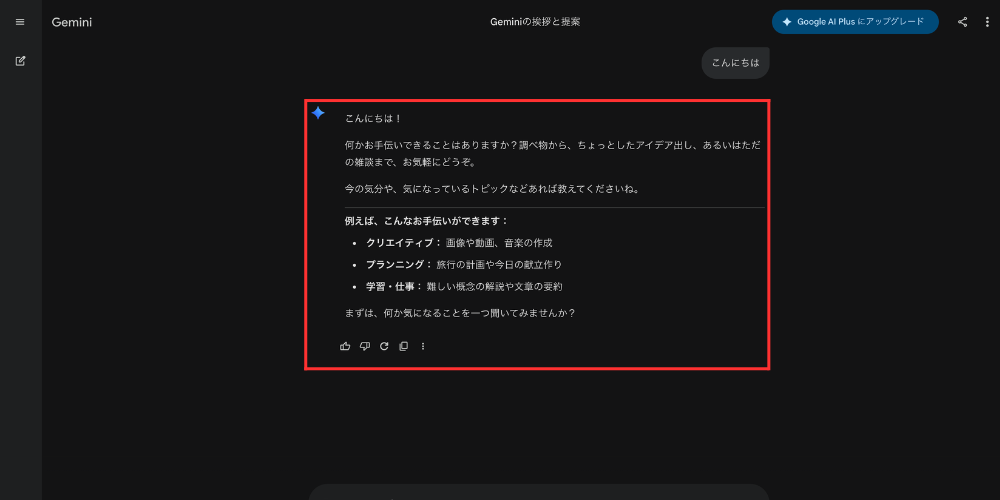
- 回答エリア
画面中央に、Geminiからの回答が表示されます。回答の下には「評価ボタン」や、回答をコピーするアイコン、回答を再生成するボタンなどが配置されています。
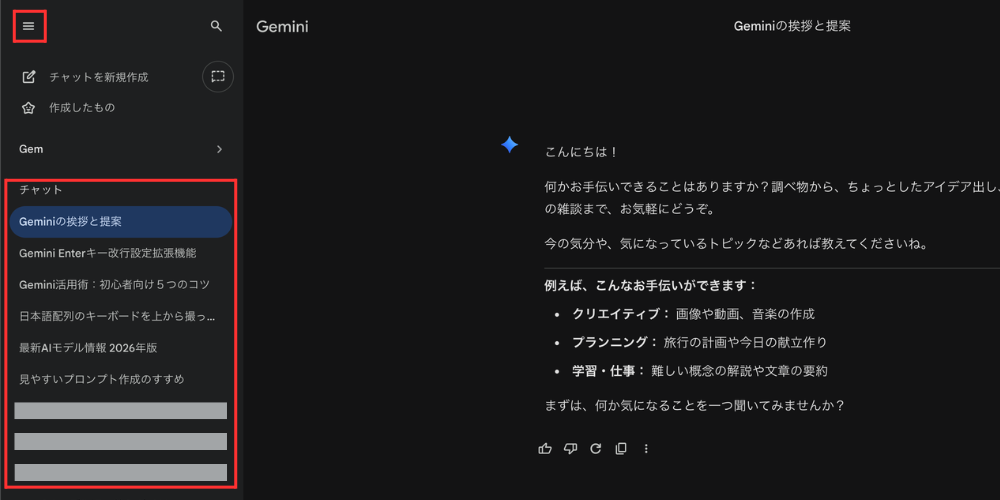
- 履歴エリア(サイドバー)
画面左側の三本線をクリックすると、過去のチャット履歴が保存されます。「チャットを新規作成」をクリックすると、履歴をリセットして新規のチャット画面が開きます。
画像ファイル添付・URL入力の方法
Geminiは、テキストだけでなく画像ファイルやWebサイトの情報も読み込んで処理できます。
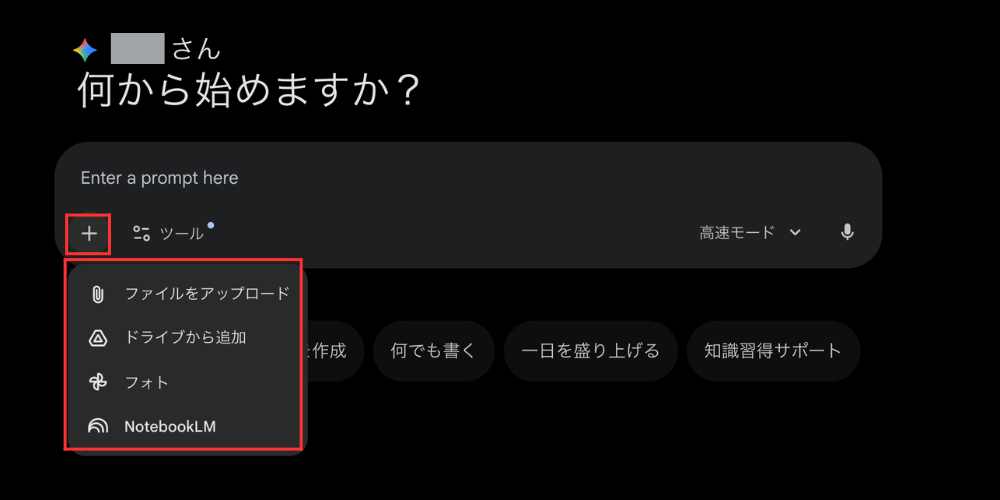
- 画像・PDFのアップロード
入力欄の左側にある「+」アイコンをクリックし、「ファイルをアップロード」を選択します。
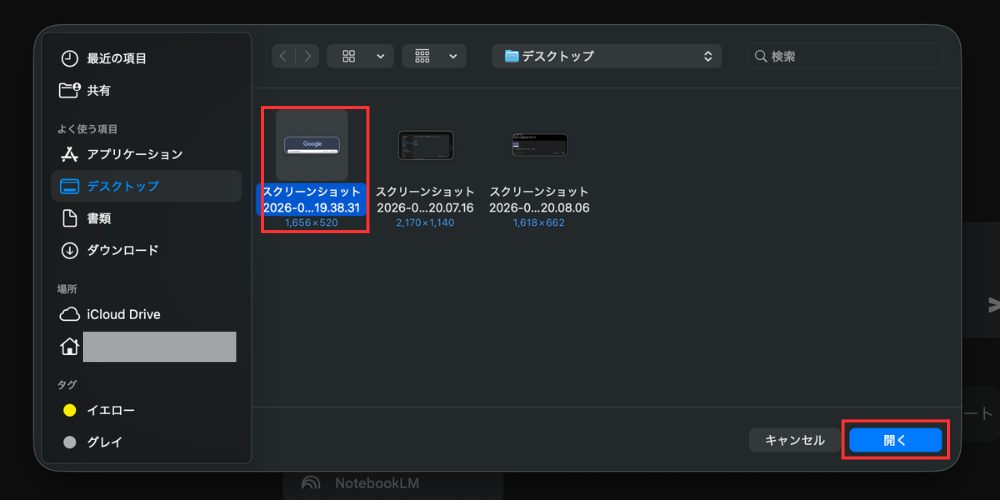
- PC内のファイルを選択して「開く」をクリックします。
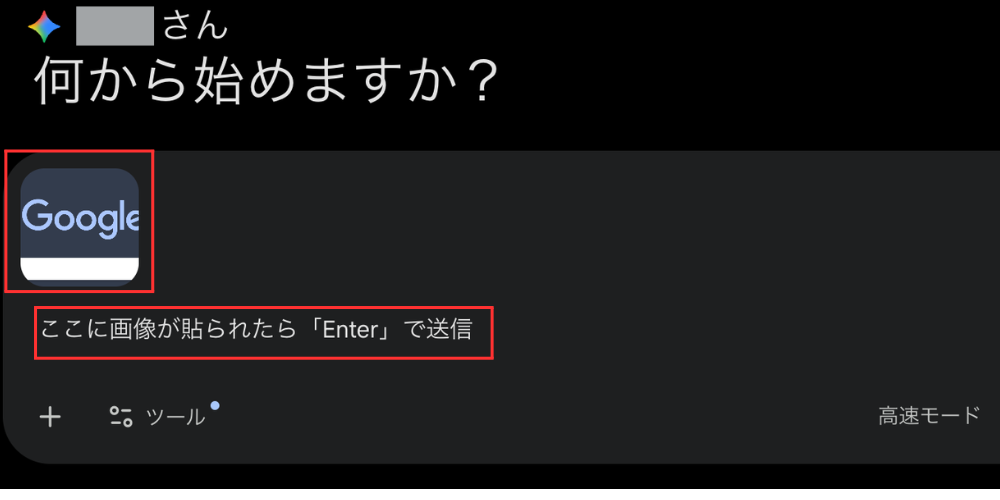
- ファイルが読み込まれた状態でテキスト指示を入力すると、その資料に基づいた回答が得られます。
- URLの入力
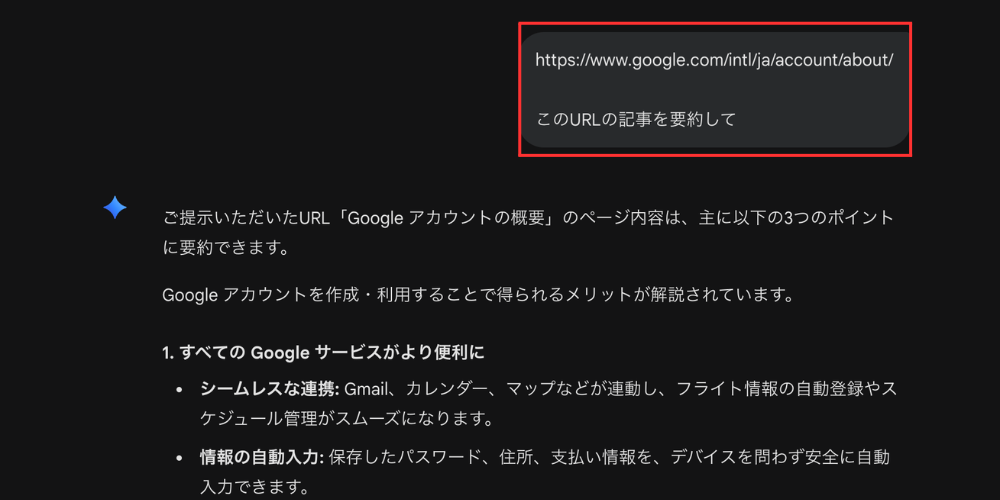
Web上の記事を参照させたい場合、入力欄に直接URLを貼り付けます。「このURLの記事を要約して」のように指示を加えることで、リンク先の内容を読み取って処理します。
Googleアカウントさえあれば、誰でもすぐに無料で利用を開始できます。
Geminiの基本操作や特徴については、以下の関連記事で詳しく解説しています。
Geminiを業務で使うときの注意点と対策
Geminiを業務で使うときは、便利さだけでなく、回答の正確性や制限にも注意が必要です。
不正確な情報への対策
Geminiは便利な一方で、事実と異なる内容を回答することがあります。
特に数値データ、人物名、URLなどは誤りを含む可能性があります。
使うときは、次の点を意識すると安全です。
- 出力された情報は必ず一次情報で裏取りを行う
- 「事実確認が必要」という前提で読む
- 重要な判断は、AIの回答だけで決めない
重要な情報ほど、必ず人の目で最終確認しましょう。
無料プランの入力制限とエラー対応
Geminiの無料プランでも、基本的な文章作成や要約は行えますが、長文や大きいファイルを一度に処理しようとすると、読み込みに失敗したり、うまく回答が返らなかったりすることがあります。
エラーが出た場合は、入力内容を前半・後半に分けて送信し、最後にまとめて要約するよう指示すると整理しやすくなります。
【前半】
以下は資料の前半です。内容を読み取り、要点を整理してください。
この時点では要約せず、重要なポイントだけを箇条書きでまとめてください。(ここに資料の前半を貼り付け)
【後半】
以下はテキストの後半です。要点だけを箇条書きで整理してください。
(後半を貼り付け)
【統合】
ここまでの前半・後半を合わせて、全体を簡潔に要約してください。
重要ポイントを3項目でまとめ、最後に結論を1文で書いてください。
前半と後半の内容をまとめて確認したいときは、このように最後に統合して指示すると、全体像を整理しやすくなります。
まとめ
Geminiの活用事例について、基本操作から業務での使い方、注意点まで解説しました。
・基本操作:Geminiは、ログイン方法や入力欄の使い方、ファイル添付の手順を押さえることで使い始めやすくなる
・日常業務での活用:メール作成、要約、校正など、身近な業務から取り入れることで使い方を身につけやすい
・企画・分析での活用:アイデア出し、情報整理、画像やPDFの読み取りに活用することで、考える作業や確認作業を進めやすくなる
・応用的な活用:業務フローの見直しや、Google Workspaceとの連携で作業全体の効率化につなげやすい
・プロンプトの工夫:「役割・目的・形式」を意識し、対話を重ねながら調整することで、より使いやすい回答を得やすくなる
・注意点:Geminiの回答は、正しい情報か確認したうえで活用する
まずは本記事で紹介した「メールの返信文作成」や「議事録の要約」など、取り入れやすい作業から試してみましょう。
プロンプト設計のコツ・社内普及のための戦略
「社内のGemini活用度を上げたい」とお考えの企業にはGemini研修がおすすめです。こちらの記事でおすすめのGemini研修提供企業を紹介しているので、ぜひご覧ください。


この記事の監修者

関連記事
-
 【初心者向け】GeminiのStorybook機能で簡単!AI絵本作成ガイド|作り方から活用事例まで
 -
Google AI Studioの履歴確認・削除・保存設定まとめ
-
Gemini最新アップデート|Google Gemini 2.5 Pro徹底解説
-
Google AI Studio のAPIキー発行手順とPython動作確認
-
NotebookLMの「動画解説」機能が日本語に対応!使い方と実力を徹底解説
-
Google AI Studioの日本語での使い方とAPIキー取得手順
-
Gemini Gemsとは?使い方・活用方法やGPTsとの違いを解説
-
Google AI Studioでは学習させない設定不可!GeminiとVertex AIでの設定手順