
図解作成におすすめなAIツール6選 |タイプ別に機能や特徴を紹介【2025年最新】
プレゼンテーション資料、企画書、レポート、ブログ記事…。情報を分かりやすく伝える上で、「図解」は非常に強力な武器になります。フローチャートで手順を示したり、マインドマップでアイデアを整理したりすることで、受け手の理解度は格段に向上します。
「分かりやすい図を作るのは時間がかかる…」「作図ツールを使いこなすのが難しい…」といった悩みから、図解作成をためらってしまう方も少なくないのではないでしょうか?
そんな悩みを解決する切り札として、今「図解AIツール」が急速に進化し、注目を集めています。AIの力を借りれば、これまで手間やスキルが必要だった図解作成が、驚くほど簡単かつスピーディーになるのです。
この記事では、以下の内容を詳しく解説します。
- 図解AIツールを使うメリット
- AIによる図解作成の主なタイプ
- おすすめの図解AIツール6選(2025年最新版)
- 自分に合ったツールの選び方と注意点
AIをあなたの「作図アシスタント」にして、分かりやすい資料作成を実現しましょう!
まずは一覧で比較!おすすめ図解AIツール6選
各ツールの特徴を一目で比較できる表を作成しました。自分の目的に近いものをチェックしてみてください。
| ツール名 | 得意な図解タイプ | AI機能の特徴 | おすすめユーザー | 料金イメージ |
|---|---|---|---|---|
| Lucidchart | フローチャート システム構成図 ER図 | Collaborative AI テキストから図生成、アイデアの拡張・要約 | ビジネスプロセスやシステムをきっちり図解したい人 | 無料プランあり (制限あり) |
| Miro | マインドマップ ブレインストーミング 概念図 | Miro Assist マインドマップ自動展開、付箋の整理・要約 | チームでアイデア出しやコラボレーションをする人 | 無料プランあり (制限あり) |
| Diagrams.net (draw.io) | フローチャート 一般的な図解 | AI機能 テキスト指示によるシンプルな作図支援 | コストをかけずに手軽に作図したい人 | 完全無料 |
| EdrawMax | あらゆるビジネス図解 間取り図・イラスト | Edraw AI 作図、文章生成、分析まで多機能にサポート | 多種多様な図を一つのソフトで作りたい人 | 有料 (買い切り/サブスク) |
| Canva | プレゼン資料内の図 インフォグラフィック | Magic Design デザイン性の高い図をテンプレートから生成 | デザイン重視で、見栄えの良い資料を作りたい人 | 無料プランあり (Pro推奨) |
| Mermaid | フローチャート シーケンス図 ガントチャート | ChatGPT等と連携 テキストコードをAIに書かせて図化する | エンジニアや、テキストベースで管理したい人 | 無料 (OSS) |
なぜ「図解AIツール」が注目される? そのメリットとは
AIを図解作成に活用することで、以下のような大きなメリットが得られます。
【タイプ別】おすすめ図解AIツール詳細解説
ここからは、各ツールの詳細をタイプ別に紹介します。用途に合わせて選んでみましょう。
ビジネス・システム図解に強い(作図特化型)
1. Lucidchart
マインドマップやフローチャートが簡単に作成できるLucidchart(ルシッドチャート)は、世界中の企業で導入されているオンライン作図ツールです。特にシステム開発やビジネスプロセスの可視化において、デファクトスタンダードとも言える地位を確立しています。
- 特徴
テキストプロンプトを入力するだけでフローチャートやシーケンス図、クラス図などの叩き台を自動生成できます。また、マインドマップでのアイデア出しの際に「アイデアを拡張」「要約」といった支援をしてくれるため、思考の整理にも役立ちます。 - 使い方イメージ
「ユーザー登録のプロセスを描いて」と指示してフロー図を生成し、その後Lucidchartの強力な編集機能で細部を調整して仕上げます。 - メリット
作図機能自体が非常に高機能で使いやすい。他のツール(Google Workspace, Atlassian, Slackなど)との連携が強力。
2. Diagrams.net (draw.io)

- 特徴
登録不要・無料で使えるツールとして絶大な人気のDiagrams.net(旧draw.io)。AI機能も搭載されており、「Arrange」→「Insert」→「AI…」からテキスト指示でフローチャートやマインドマップの骨組みを作成できます。 - メリット
完全無料で利用できる点が最大の魅力。ブラウザだけで完結し、ローカル保存も可能なのでセキュリティ面でも安心感があります。 - デメリット
AIによる生成精度はシンプル。デザインの自動提案などは限定的で、あくまで「下書き」としての利用がメインになります。
3. EdrawMax AI

- 特徴
Wondershare社が提供する総合作図ソフト。フローチャートから間取り図、電気回路図まであらゆる図に対応。「Edraw AI」は、作図だけでなく、図の内容に関する質問への回答(チャットボット的機能)や、文章の生成・分析まで幅広くサポートします。 - メリット
対応する図の種類が圧倒的に多い。PCにインストールするデスクトップ版も利用可能。
アイデア整理・コラボレーションに強い
4. Miro

- 特徴
オンラインホワイトボードの代名詞「Miro」。AI機能「Miro Assist」は、ブレインストーミングで出した大量の付箋を自動で分類・要約したり、マインドマップの枝を自動で広げたりと、「思考のプロセス」を支援することに長けています。 - 使い方イメージ
会議で出たバラバラの意見をMiroに書き出し、AIに「キーワードごとにまとめて」と指示して整理。そこから次のアクションプランを生成する、といった使い方が可能です。
デザイン・資料作成に強い
5. Canva
- 特徴
Canvaの「Magic Design」機能を使えば、プレゼン資料やSNS画像だけでなく、図解も簡単に作成できます。テキストで内容を伝えると、Canvaの豊富な素材を使ってデザインされた図を提案してくれます。 - メリット
とにかく「見栄えが良い」図が作れること。デザイナーでなくても、色使いやフォントが整った図解が完成します。
テキスト・コード記述系
6. Mermaid (+ AI連携)
- 特徴
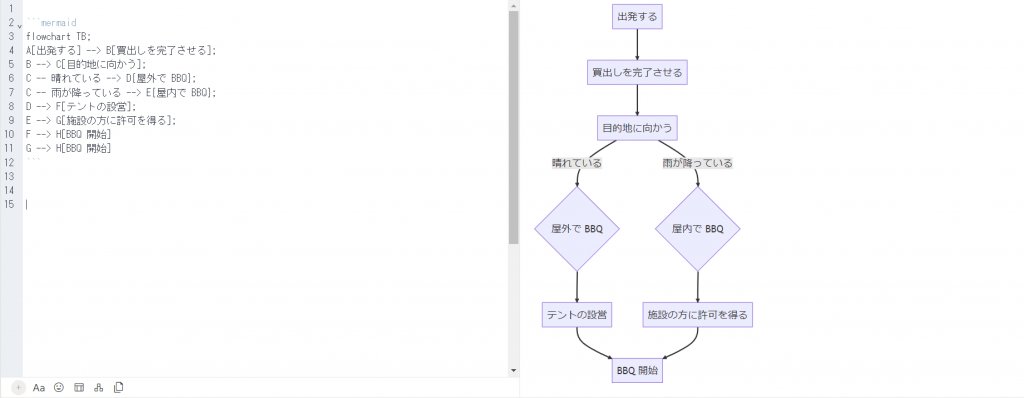
Markdownのようなテキストコードで図を描くツール。ChatGPTやClaudeなどの対話型AIに「〇〇のフローチャートをMermaid記法で書いて」と依頼することで、実質的にテキスト指示だけで図が完成します。 - メリット
図をテキストデータとして管理できるため、修正やバージョン管理が容易(Gitとの相性が抜群)。NotionやGitHubなど多くのツールで表示可能。
失敗しない!図解AIツールの選び方
どのツールが最適かは、あなたの目的や環境によって異なります。以下のフローを参考に選んでみましょう。
- 厳密な業務フロー・システム図 → Lucidchart, EdrawMax
- アイデア出し・概念図 → Miro
- プレゼン用のきれいな図 → Canva
- まずは無料が良い → Diagrams.net, Mermaid, Canva(無料版)
- 業務効率化のために投資可能 → Lucidchart, Miro(有料版)
- AI作成後に手動で細かく直したい → Lucidchart, Diagrams.net
- AIにお任せでほぼ完成させたい → Canva, Mermaid(コード修正)
図解AIツールを使う上での注意点
AIツールは便利ですが、以下の点には注意が必要です。
- AIの生成結果は「たたき台」
AIが作った図が論理的に正しいとは限りません。必ず人間が内容を精査し、修正する必要があります。 - 機密情報の取り扱い
クラウド型のAIツールに、顧客名や社外秘の具体的な数値をそのまま入力するのは避けましょう。ダミーデータで生成させてから、手動で書き換えるのが安全です。 - 複雑すぎる指示は通じないことも
現状のAIは、あまりに複雑な条件分岐や巨大な図を一発で完璧に描くのは苦手です。「まずは大枠を作る」→「部分的に詳細化する」といった使い方がコツです。
まとめ:AIを相棒に、図解作成を効率化しよう
図解AIツールは、これまで時間やスキルが必要だった図解作成のハードルを大きく下げてくれます。
特に今回紹介したLucidchartは、ビジネス現場での実用性が高く、AI機能「Collaborative AI」によってさらに使い勝手が向上しています。まずは無料プランやトライアルを活用して、自分に合ったツールを見つけてみてください。
AIを図解作成の頼れるパートナーにして、あなたのアイデアや情報を、より分かりやすく、より魅力的に伝えていきましょう!
バズコネのおすすめ投稿








この記事の監修者

関連記事
-
 NotebookLMスライド生成完全ガイド!プロンプトと編集法を解説
 -
福岡でおすすめのAI研修企業5選|実務直結の研修を提供している各社の強みと特徴も解説
-
AIベンダーおすすめ5社!選び方から開発を成功させるための注意点までを解説
-
NordVPNとは?基本から活用法・安全性・料金まで解説
-
【初心者向け】2025年版 生成AIの始め方完全ガイド!基本からツールの選び方、注意点まで徹底解説
-
AIスクールおすすめランキングTOP5|失敗しない選び方と人気スクール徹底比較
-
Webマーケティングスクール「WEBMARKS(ウェブマークス)」とは?具体的な講座内容やおすすめな人を徹底解説
-
Cursorの法人契約ではチーム(Team)と企業(Enterprise)のどちらを選ぶ?各プランの比較と判断基準






コメント