Claude for Chromeの使い方と安全な導入手順まとめ|業務での活用方法も紹介
Claude for Chromeを使いたいと考えていても、「どのプランが必要なのか」「安全にインストールするにはどうすればいいのか」と迷っていませんか?
本記事では、Claude for Chromeを安全に導入し、日々の業務を自動化するための手順を解説します。
最新の仕様に基づき、Proプラン以上での利用条件や、セキュリティを確保するための権限設定、そしてGoogleカレンダーやGmailを使った具体的な活用事例までを網羅しました。
この記事の手順通りに進めることで、迷うことなく環境を整え、ブラウザ操作の自動化を実践できる状態になります。
コピペで即実践!Claude 部門別活用ガイド
営業・総務・法務・IT・経営企画——5つの部門それぞれで、Claudeをどう使えば効果が出るのか。
活用シーン・実践プロンプト例・Projects設計パターンまで収録した、社内展開にそのまま使える実践ガイドです。
こちらのバナーから無料でダウンロードいただけます。

Claude for Chromeを利用するための前提条件
Claude for Chromeを導入する前に、利用に必要な契約プランや環境を確認します。
以前の情報では条件が厳しく伝えられている場合もありますが、最新の仕様に基づいて解説します。
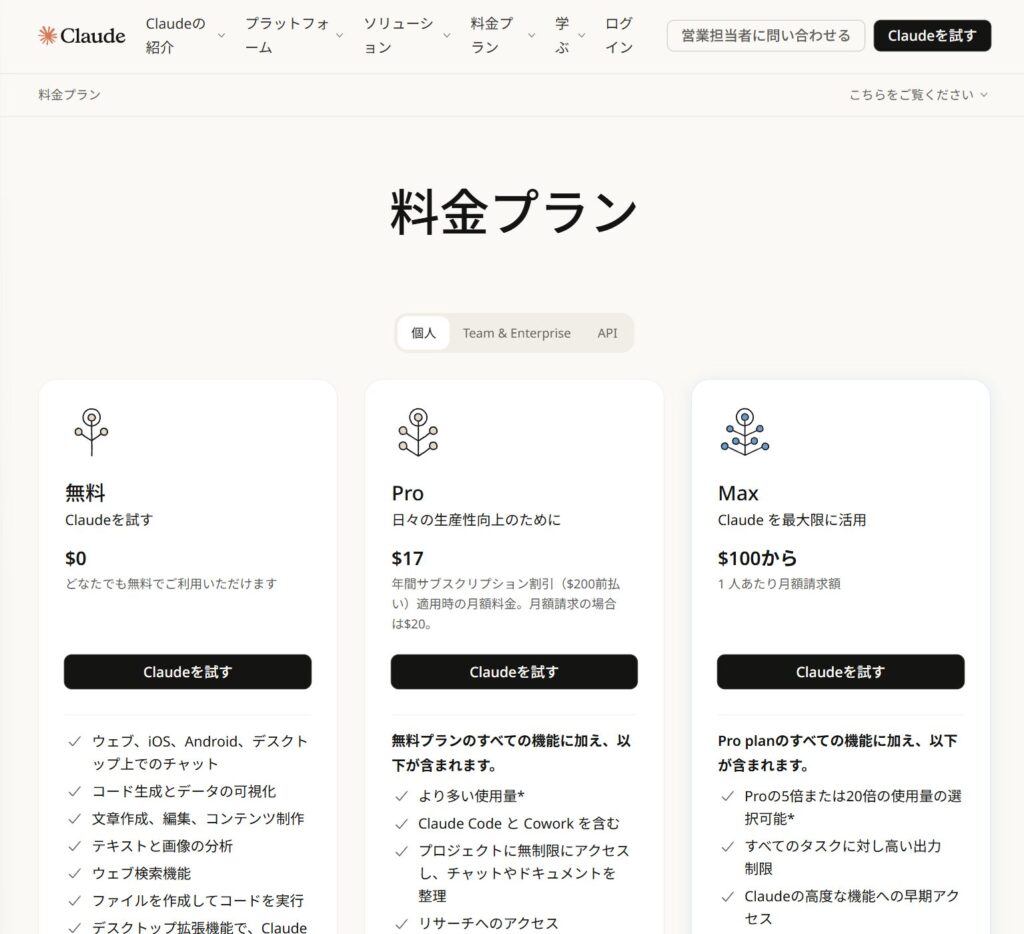
必要な料金プラン(Pro・Team・Max)
Claude for Chromeを利用するには、Anthropic社の有料プラン契約が必要です。
以前は最上位の「Maxプラン」が必須とされる情報もありましたが、現在は以下のプランで利用可能です。
- Proプラン(個人向け有料プラン)
- Teamプラン(チーム向けプラン)
- Enterpriseプラン(企業向けプラン)
無料版(Freeプラン)では利用できないため、事前に有料プランへのアップグレードを済ませてください。
動作環境とブラウザ要件
本機能はGoogle Chromeの拡張機能として提供されています。スムーズな動作のために以下の環境を用意します。
- Google Chrome 最新版
ブラウザ右上の「︙」メニューから「ヘルプ」>「Google Chromeについて」を開き、更新を確認します。 - デスクトップ版 Chrome
モバイル版アプリでは利用できません。PC(Windows/Mac/Linux)のChromeを使用してください。
公式サイト経由でのアクセスが必須な理由
インストール時は、必ず公式サイト(claude.ai/chrome)を経由してください。
Chromeウェブストアで「Claude」と直接検索すると、公式に似せた偽アプリや無関係な拡張機能が表示されるリスクがあります。
これらを誤ってインストールすると、ブラウザの閲覧履歴や入力情報を盗み取られる危険性があります。
セキュリティを確保するため、必ず公式ドメインから誘導される正規ページを利用してください。
コピペで即実践!Claude 部門別活用ガイド
営業・総務・法務・IT・経営企画——5つの部門それぞれで、Claudeをどう使えば効果が出るのか。
活用シーン・実践プロンプト例・Projects設計パターンまで収録した、社内展開にそのまま使える実践ガイドです。
こちらのバナーから無料でダウンロードいただけます。
【ステップ図解】インストールから初期設定までの手順
前提条件が整ったら、実際にインストールを行い、アカウントを連携させます。
迷わず完了できるよう、手順をステップごとに解説します。
公式ページからの拡張機能追加手順
- Google Chromeを開き、アドレスバーに
claude.ai/chromeと入力してアクセスします。 - 画面上の指示に従い、Chromeウェブストアの正規インストールページへ遷移します。
- 提供元が「Anthropic」であることを確認します。
- 右上の「Chromeに追加」ボタンをクリックします。
- 確認ポップアップが表示されたら、「拡張機能を追加」を選択します。
これでブラウザへのインストールは完了です。
アカウントへのログインと連携
拡張機能を有効化し、ご自身のClaudeアカウントと紐付けます。
- Chromeのツールバー(右上)にある「パズルピース型アイコン(拡張機能)」をクリックします。
- リストから「Claude」を選択し、ピン留めアイコンをクリックしてツールバーに固定します。
- 表示されたClaudeアイコンをクリックします。
- 「Sign in」または「Log in」ボタンが表示されるのでクリックします。
- ブラウザの別タブでClaudeのログイン画面が開くので、有料プラン契約中のアカウントでログインします。
初回起動時の権限許可と確認事項
ログイン後、拡張機能がブラウザを操作するための権限許可を求められます。
- 拡張機能アイコンを再度クリックします。
- 画面に「Allow Claude to access this page?(Claudeにこのページへのアクセスを許可しますか?)」といった趣旨の確認が表示されます。
- 内容を確認し、「Allow(許可)」または「Enable(有効化)」を選択します。
これにより、Claudeが現在開いているウェブページの内容を読み取り、操作することが可能になります。
コピペで即実践!Claude 部門別活用ガイド
営業・総務・法務・IT・経営企画——5つの部門それぞれで、Claudeをどう使えば効果が出るのか。
活用シーン・実践プロンプト例・Projects設計パターンまで収録した、社内展開にそのまま使える実践ガイドです。
こちらのバナーから無料でダウンロードいただけます。
セキュリティを守るための「権限設定」操作
Claude for Chromeは強力な操作権限を持つため、すべてのサイトで無条件に有効化するのは推奨されません。
サイトごとに適切な権限設定を行います。
サイトごとのアクセス許可・拒否(Allow/Block)設定
特定のサイトでのみClaudeを動作させ、それ以外では停止させる設定が可能です。
- 設定を変更したいWebサイトを開きます。
- ツールバーのClaudeアイコンをクリックしてメニューを開きます。
- 設定メニュー(歯車アイコンや三点リーダー)から「Site Access(サイトアクセス)」の項目を探します。
- 以下のいずれかを選択します。
- On click(クリック時のみ): アイコンをクリックした時だけ動作します(推奨)。
- On specific sites(特定のサイトのみ): 許可したサイトでのみ自動的に動作します。
- On all sites(すべてのサイト): 全サイトで動作します(非推奨)。
機密情報を扱う際の設定ルール
ネットバンキング、クレジットカード入力画面、社内の機密管理画面などでは、Claudeのアクセスを遮断する運用を徹底します。
- 基本ルール: 機密サイトでは拡張機能を「オフ」にするか、サイトアクセス設定で「Block(拒否)」リストに追加します。
- 確認方法: 機密ページを開いた際、Claudeアイコンがグレーアウトしているか、またはアクティブになっていないことを目視で確認してから操作を行います。
機密サイトでは必ず拡張機能をオフにするか、ブロック設定を行ってください。
コピペで即実践!Claude 部門別活用ガイド
営業・総務・法務・IT・経営企画——5つの部門それぞれで、Claudeをどう使えば効果が出るのか。
活用シーン・実践プロンプト例・Projects設計パターンまで収録した、社内展開にそのまま使える実践ガイドです。
こちらのバナーから無料でダウンロードいただけます。
Claude for Chromeの基本操作と画面の見方
設定が完了したら、基本的な操作方法を覚えます。
ここでは画面の構成と、AIへの指示の出し方を解説します。
サイドパネルの開き方と基本インターフェース
Claude for Chromeは主にブラウザのサイドパネル(画面右側)で動作します。
- 起動: ツールバーのClaudeアイコンをクリックすると、サイドパネルが開きます。
- チャット入力欄: パネル下部にテキスト入力エリアがあります。ここに指示を入力します。
- 履歴エリア: パネル上部には、AIとのやり取りや実行された操作ログが表示されます。
AIエージェントへの指示(プロンプト)の出し方
通常のチャットとは異なり、「画面上の操作」を依頼する指示を出します。
- 基本構文: 「[対象]に対して、[操作]を行ってください」
- 具体例:
・「このページの要約を作成して」
・「画面上の『登録』ボタンをクリックして」
・「表示されている表データをCSV形式で抽出して」
指示は具体的であるほど、AIは正確に操作を実行できます。
コピペで即実践!Claude 部門別活用ガイド
営業・総務・法務・IT・経営企画——5つの部門それぞれで、Claudeをどう使えば効果が出るのか。
活用シーン・実践プロンプト例・Projects設計パターンまで収録した、社内展開にそのまま使える実践ガイドです。
こちらのバナーから無料でダウンロードいただけます。
今すぐ使える!具体的な自動化ワークフロー活用例
Claude for Chromeの真価は、ブラウザ操作の代行にあります。
すぐに業務で使える具体的な活用例を紹介します。
Googleカレンダーへの予定自動登録
メールやチャットで送られてきた日程を、手動でカレンダーに入力する手間を省きます。
- Googleカレンダーを開いた状態で、Claudeのサイドパネルを起動します。
- プロンプト入力欄に以下のように指示します。
「来週の火曜日10時から11時まで『定例会議』という予定を入れてください」 - Claudeがカレンダーの作成ボタンを押し、日時とタイトルを入力して保存するまでの操作を代行します。
- 完了後、登録内容に間違いがないか確認します。
Gmailでの返信・下書き作成アシスト
受信したメールの内容を読み取らせ、返信文を作成して下書き保存まで行わせます。
- Gmailで返信したいメールを開きます。
- Claudeに指示を出します。
「このメールに対して、承諾の旨と感謝を伝える返信案を作成し、下書きに保存してください」 - Claudeが「返信」ボタンをクリックし、本文を入力して下書き保存を行います。
- ユーザーは最終確認をして送信ボタンを押すだけになります。
フォーム入力やデータ転記の自動化
別ウィンドウや別タブにある情報を、申請フォームなどに転記させます。
- 入力先のフォーム画面を開きます。
- 転記元の情報(テキストなど)をクリップボードにコピーしておくか、Claudeに情報を渡します。
- 指示を出します。
「以下の情報を使って、画面のフォームに入力してください。[ここに情報を貼り付け]」 - Claudeが各入力フィールドを認識し、適切な項目にデータを入力します。
転記ミスを防ぎ、単純作業の時間を大幅に削減できます。
コピペで即実践!Claude 部門別活用ガイド
営業・総務・法務・IT・経営企画——5つの部門それぞれで、Claudeをどう使えば効果が出るのか。
活用シーン・実践プロンプト例・Projects設計パターンまで収録した、社内展開にそのまま使える実践ガイドです。
こちらのバナーから無料でダウンロードいただけます。
利用時の注意点とトラブルシューティング
便利な機能ですが、AIによる操作にはリスクやエラーも伴います。
安全かつ確実に利用するための対処法を解説します。
プロンプトインジェクション攻撃への対策
Webページ上に、人間には見えない文字で「AIへの悪意ある命令」が隠されている場合があります(プロンプトインジェクション)。
- 対策: 信頼できないサイトや不審なページでは、Claude for Chromeを起動しないようにします。
- 注意点: AIが意図しない挙動(勝手に別サイトへ移動するなど)を始めた場合は、直ちにブラウザの「停止」ボタンを押すか、タブを閉じてください。
拡張機能が反応しない・動かない場合の対処法
クリックしても反応しない、あるいは操作が途中で止まる場合は以下を試します。
- ページの再読み込み: ブラウザの更新ボタン(F5)を押してページをリロードします。
- 拡張機能の再起動: 拡張機能管理画面でClaudeを一度オフにし、再度オンにします。
- Cookieとキャッシュの削除: ブラウザの設定からキャッシュをクリアし、再度ログインを試みます。
動的サイトや認証画面での制限事項
すべてのサイトで完璧に動作するわけではありません。
- CAPTCHA(画像認証): 「私はロボットではありません」などの認証画面は、AIでは突破できません。手動で操作する必要があります。
- 複雑な動的サイト: 画面遷移が激しいサイトや、特殊なプログラムで動いているページでは、AIが要素(ボタンや入力欄)を認識できず、操作が失敗することがあります。その場合は手動操作に切り替えてください。
画像認証や複雑なサイトでは、無理にAIを使わず手動操作を行ってください。
コピペで即実践!Claude 部門別活用ガイド
営業・総務・法務・IT・経営企画——5つの部門それぞれで、Claudeをどう使えば効果が出るのか。
活用シーン・実践プロンプト例・Projects設計パターンまで収録した、社内展開にそのまま使える実践ガイドです。
こちらのバナーから無料でダウンロードいただけます。
まとめ
Claude for Chromeを活用すれば、ブラウザ上の定型作業を大幅に効率化できます。
- 導入: 必ず公式サイト(
claude.ai/chrome)経由でインストールし、Proプラン以上のアカウントでログインする。 - 設定: セキュリティ確保のため、機密サイトでは動作をブロックする設定を行う。
- 活用: カレンダー登録やメール作成など、具体的な操作指示を出して業務を自動化する。
まずはGoogleカレンダーへの予定登録など、身近な操作から自動化を試してみてください。
コピペで即実践!Claude 部門別活用ガイド
営業・総務・法務・IT・経営企画——5つの部門それぞれで、Claudeをどう使えば効果が出るのか。
活用シーン・実践プロンプト例・Projects設計パターンまで収録した、社内展開にそのまま使える実践ガイドです。
こちらのバナーから無料でダウンロードいただけます。
バズコネのおすすめ投稿